À qui s'adresse cet article ?
Colib utilise le même éditeur de texte partout où vous rédigez du texte mis en forme : notes des clients et modèles de notes, messages de vos types de rendez-vous, pied de page des courriels et courriel de bienvenue, textes de votre page de réservation, page publique, factures, liste d'attente, rappels et formulaires. Cet article explique comment ajouter un lien cliquable dans n'importe lequel de ces textes : un lien vers un programme d'exercices, vers votre site Web, vers une ressource que vous recommandez à vos clients...
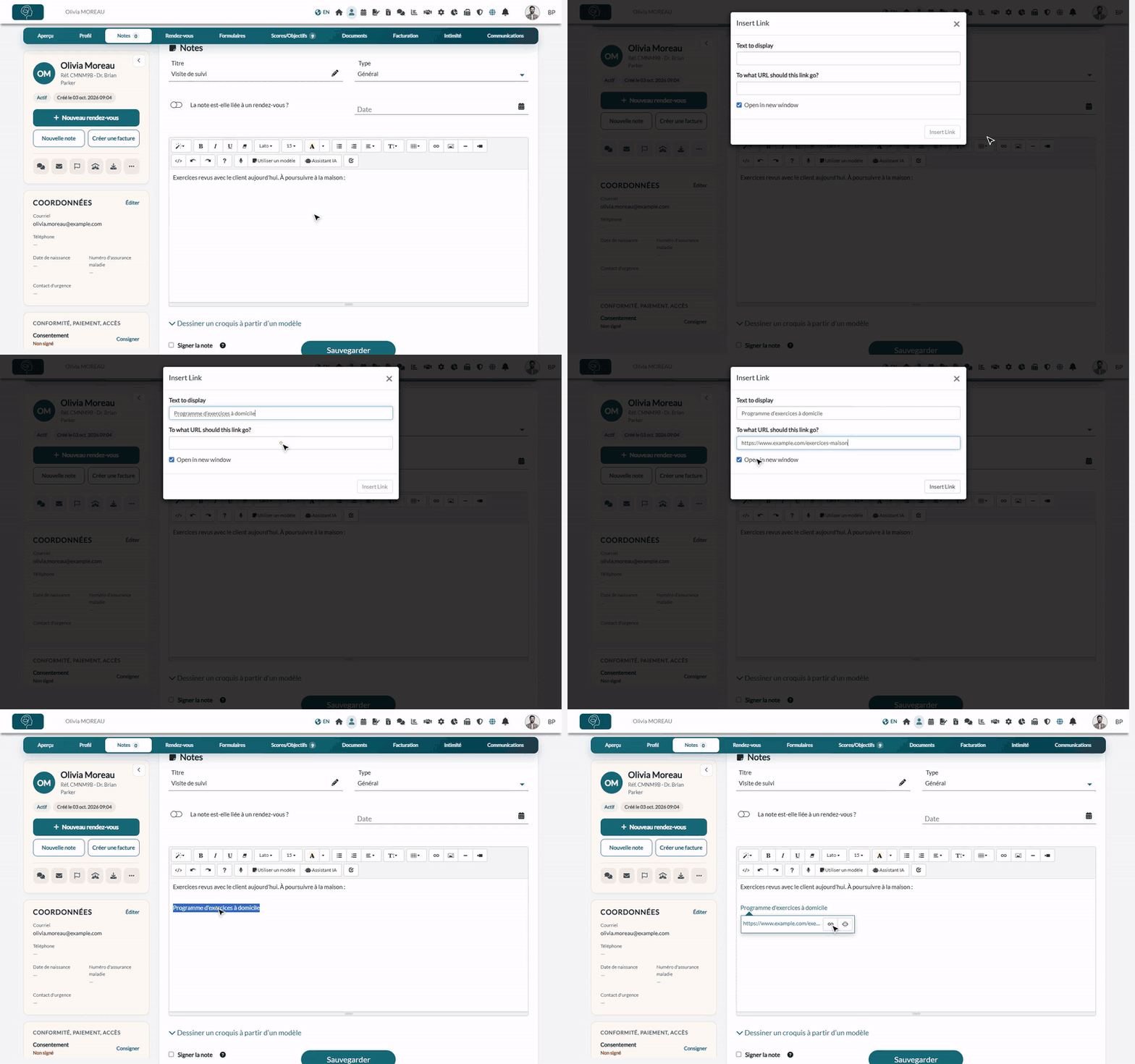
1Accédez à l'éditeur de texte
- Ouvrez le texte à modifier. Par exemple, pour une note : ouvrez le dossier du client depuis votre liste de clients (www.colib.io/fr-ca/clients) et cliquez sur l'onglet Notes.
- Cliquez dans le texte à l'endroit où vous souhaitez ajouter le lien pour y placer votre curseur. Pour transformer en lien des mots déjà écrits, sélectionnez-les plutôt.
2Cliquez sur l'icône de lien
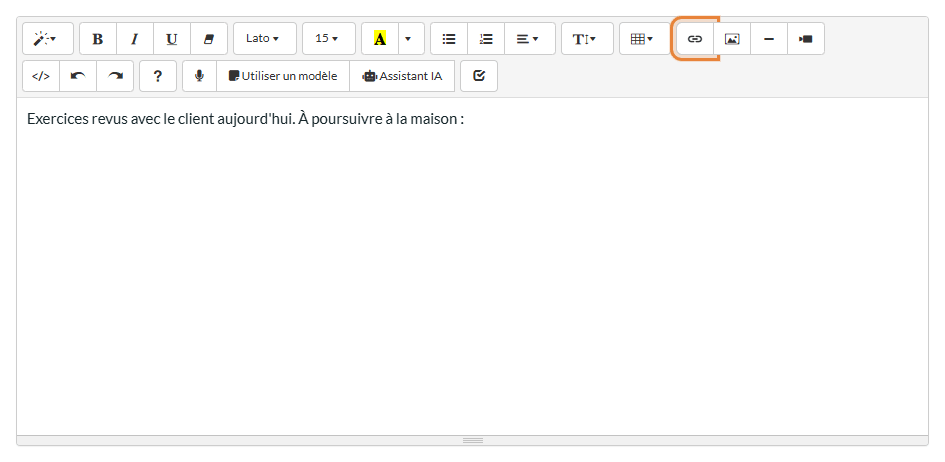
Dans la barre d'outils de l'éditeur, cliquez sur l'icône Link (un maillon de chaîne), juste avant l'icône image. Raccourci clavier : Ctrl + K.
3Remplissez la fenêtre Insert Link
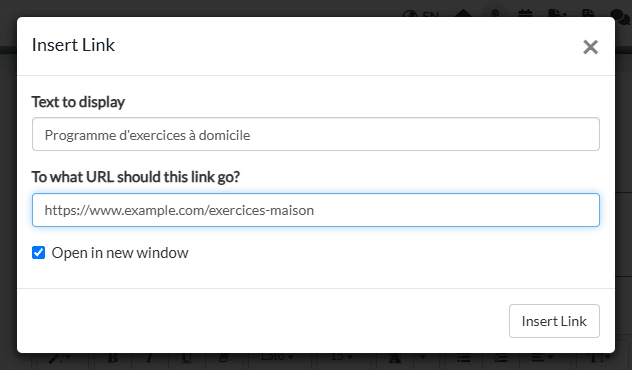
La fenêtre Insert Link s'ouvre (elle s'affiche en anglais). Complétez-la, puis cliquez sur le bouton Insert Link.
- Text to display — le texte sur lequel vos lecteurs cliquent (par exemple, Programme d'exercices à domicile). Si vous avez sélectionné des mots à l'étape 1, ils y sont déjà.
- To what URL should this link go? — l'adresse complète de la page, qui commence par https:// (copiez-la depuis la barre d'adresse de votre navigateur).
- Open in new window — cochée par défaut : la page s'ouvre dans un nouvel onglet, sans fermer le courriel, la note ou la page en cours de lecture.
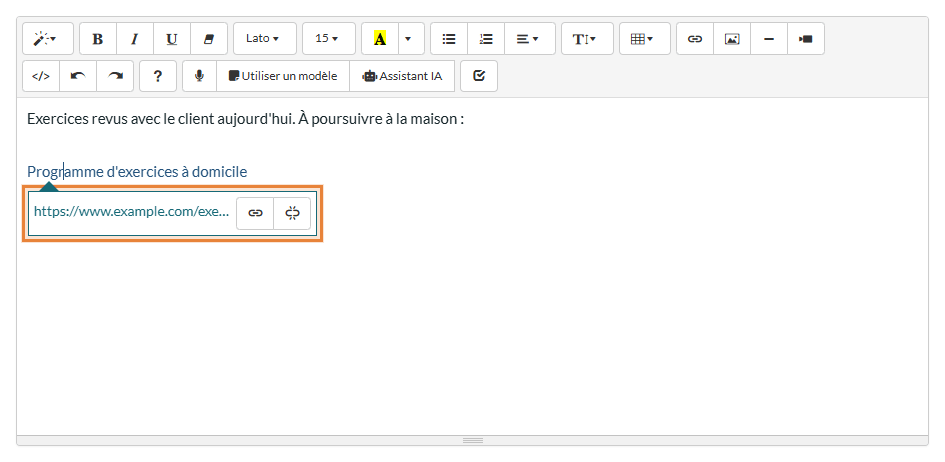
Le lien apparaît en couleur dans le texte. Le bouton Insert Link reste grisé tant que le texte à afficher et l'adresse ne sont pas remplis.
4Vérifiez, modifiez ou retirez le lien (facultatif)
Cliquez sur le lien dans le texte : une petite bulle affiche son adresse. À partir de là :
- cliquez sur l'adresse pour ouvrir la page et la vérifier ;
- cliquez sur Edit (icône de maillon) pour changer le texte ou l'adresse ;
- cliquez sur Unlink (icône de maillon brisé) pour retirer le lien en gardant le texte.
5Sauvegardez
Le lien n'est conservé qu'une fois le texte sauvegardé : cliquez sur le bouton Sauvegarder de la page ou de la fenêtre où vous êtes (par exemple, le bouton Sauvegarder sous la note).
Bon à savoir
- Liens dans les courriels — les liens ajoutés à un courriel (messages des rendez-vous, pied de page des courriels, courriel de bienvenue, rappels...) sont cliquables dans le courriel que reçoivent vos clients.
- Testez vos liens — après la sauvegarde, cliquez une fois sur le lien pour vérifier qu'il ouvre la bonne page. Une faute de frappe dans l'adresse mène vos lecteurs vers une page d'erreur.
- Fenêtre en anglais — la fenêtre Insert Link et les infobulles de l'éditeur s'affichent en anglais, quelle que soit la langue de votre compte.
- Autres insertions — consultez Comment ajouter une image dans l'éditeur de texte de Colib et Comment ajouter une vidéo dans l'éditeur de texte de Colib
Vous avez encore une question ?
Écrivez-nous à support@colib.io, nous serons ravis de vous aider.
Cet article a-t-il été utile ?
C'est super !
Merci pour votre commentaire
Désolé ! Nous n'avons pas pu vous être utile
Merci pour votre commentaire
Commentaires envoyés
Nous apprécions vos efforts et nous allons corriger l'article