À qui s'adresse cet article ?
Colib utilise le même éditeur de texte partout où vous rédigez du texte mis en forme : notes des clients et modèles de notes, messages de vos types de rendez-vous, pied de page des courriels et courriel de bienvenue, textes de votre page de réservation, page publique, factures, liste d'attente, rappels et formulaires. Cet article explique comment insérer une image dans n'importe lequel de ces textes : un schéma d'exercice dans une note, votre logo dans le pied de page des courriels, une photo de votre clinique sur votre page publique...
Avant de commencer : préparez votre image sur votre ordinateur (JPG, PNG, GIF ou BMP, 10 Mo au maximum), ou copiez l'adresse d'une image déjà en ligne.
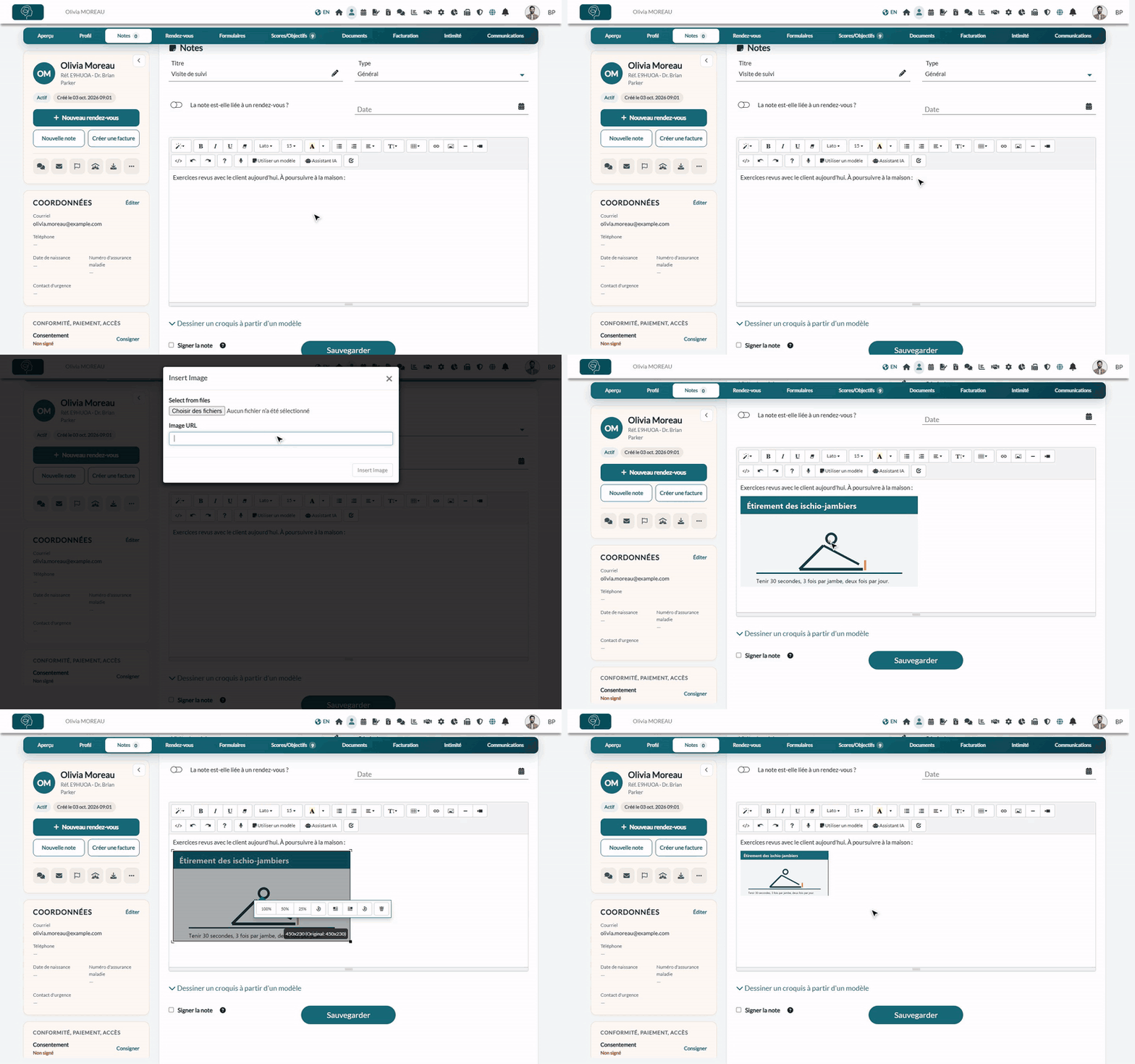
1Accédez à l'éditeur de texte
- Ouvrez le texte à modifier. Par exemple, pour une note : ouvrez le dossier du client depuis votre liste de clients (www.colib.io/fr-ca/clients) et cliquez sur l'onglet Notes.
- Cliquez dans le texte à l'endroit où vous souhaitez ajouter l'image pour y placer votre curseur.
2Cliquez sur l'icône image
Dans la barre d'outils de l'éditeur, cliquez sur l'icône Picture (un petit paysage), entre l'icône de lien et celle de la ligne horizontale.
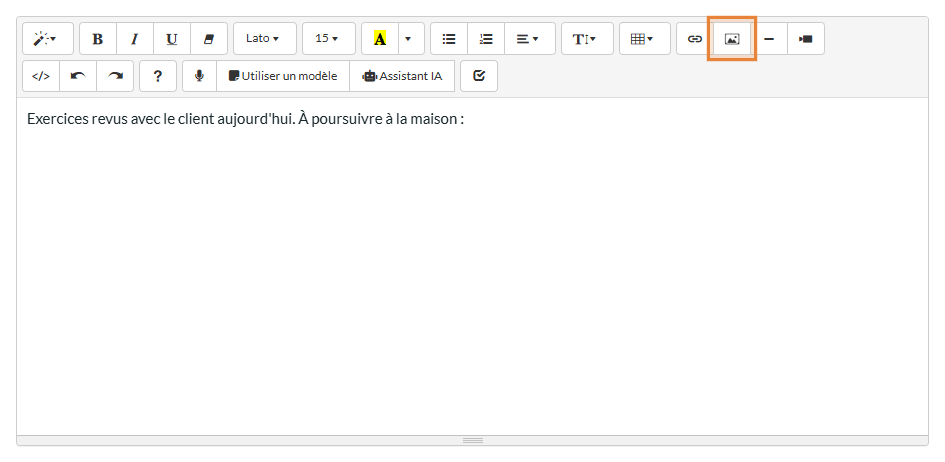
3Choisissez l'image
La fenêtre Insert Image s'ouvre (elle s'affiche en anglais). Vous pouvez :
- Sélectionner une image depuis votre ordinateur — sous Select from files, cliquez sur Choisir des fichiers (le libellé dépend de la langue de votre navigateur) et choisissez l'image. Elle est ajoutée au texte immédiatement.
- Entrer l'adresse d'une image en ligne — collez-la dans Image URL (elle commence par https://), puis cliquez sur Insert Image.
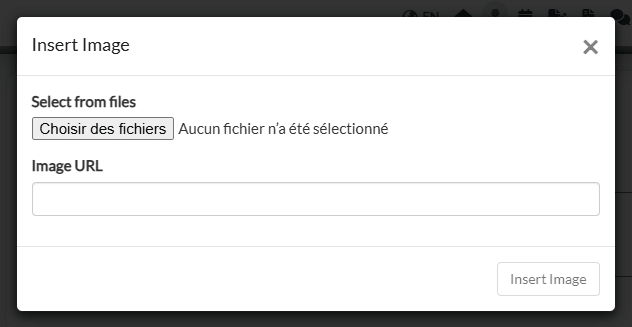
Vous pouvez aussi glisser un fichier image depuis votre ordinateur et le déposer directement dans le texte.
4Ajustez la taille et la position (facultatif)
Cliquez sur l'image dans le texte : une petite barre d'outils s'affiche par-dessus.
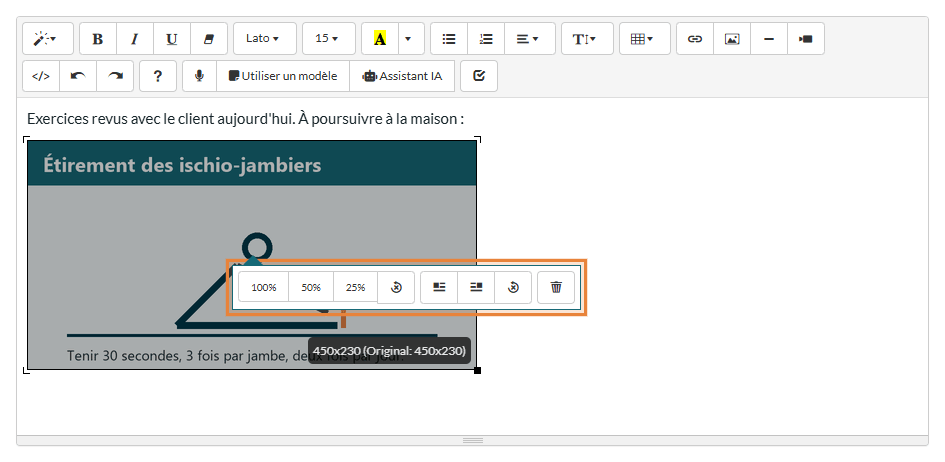
| Bouton | Effet |
|---|---|
| 100%, 50%, 25% | Redimensionne l'image à toute la largeur du texte, à la moitié ou au quart. |
| Original size (flèche circulaire, premier groupe) | Remet l'image à sa taille d'origine. |
| Float Left, Float Right | Place l'image à gauche ou à droite, avec le texte qui s'écoule à côté. |
| Remove float (flèche circulaire, deuxième groupe) | Remet l'image sur sa propre ligne. |
| Remove Image (icône de corbeille) | Supprime l'image du texte. |
Vous pouvez aussi faire glisser le petit carré situé dans le coin inférieur droit de l'image sélectionnée pour la redimensionner librement. La taille de l'image s'affiche tant qu'elle est sélectionnée.
5Sauvegardez
L'image n'est conservée qu'une fois le texte sauvegardé : cliquez sur le bouton Sauvegarder de la page ou de la fenêtre où vous êtes (par exemple, le bouton Sauvegarder sous la note).
Bon à savoir
- Fichiers acceptés — images JPG, JPEG, PNG, GIF et BMP, jusqu'à 10 Mo. Un fichier plus lourd est refusé avec le message L'image doit être inférieure à 10 Mo. Pour joindre un PDF ou un autre type de document à une note, consultez Comment joindre des documents et des images aux notes des clients
- Les images des notes sont protégées — une image ajoutée à une note est conservée de façon sécurisée avec le dossier du client, comme le reste de la note.
- Images des courriels et des pages publiques — une image ajoutée à un courriel, à votre page de réservation, à votre page publique ou à un autre texte envoyé à vos clients doit être visible par toutes les personnes qui le reçoivent. N'y mettez jamais d'information confidentielle.
- Images ajoutées par adresse — une image insérée avec Image URL reste sur le site d'où elle vient : si ce site la retire, elle disparaît aussi de votre texte. Préférez l'import depuis votre ordinateur pour les images importantes.
- Fenêtre en anglais — la fenêtre Insert Image et les infobulles de l'éditeur s'affichent en anglais, quelle que soit la langue de votre compte.
- Autres insertions — consultez Comment ajouter un lien dans l'éditeur de texte de Colib et Comment ajouter une vidéo dans l'éditeur de texte de Colib
Vous avez encore une question ?
Écrivez-nous à support@colib.io, nous serons ravis de vous aider.
Cet article a-t-il été utile ?
C'est super !
Merci pour votre commentaire
Désolé ! Nous n'avons pas pu vous être utile
Merci pour votre commentaire
Commentaires envoyés
Nous apprécions vos efforts et nous allons corriger l'article