À qui s'adresse cet article ?
Un dessin en dit souvent plus long qu'un paragraphe : la zone de douleur sur un schéma corporel, un muscle à travailler, un petit schéma pour un client. L'éditeur de notes de Colib comprend un outil de dessin : vous dessinez sur un gabarit anatomique (corps, muscles, os, système nerveux), sur votre propre image ou sur une page blanche, et le dessin s'ajoute à votre note sous forme d'image.
Cet article explique comment faire un croquis, comment écrire à la main sur une page blanche et comment ajouter vos propres gabarits.
Avant de commencer : l'outil de dessin se trouve sous l'éditeur d'une note qui n'est pas encore signée : une nouvelle note, ou un brouillon ouvert avec l'icône de crayon. Pour savoir comment rédiger une note, consultez Comment travailler efficacement avec des notes sur Colib ?
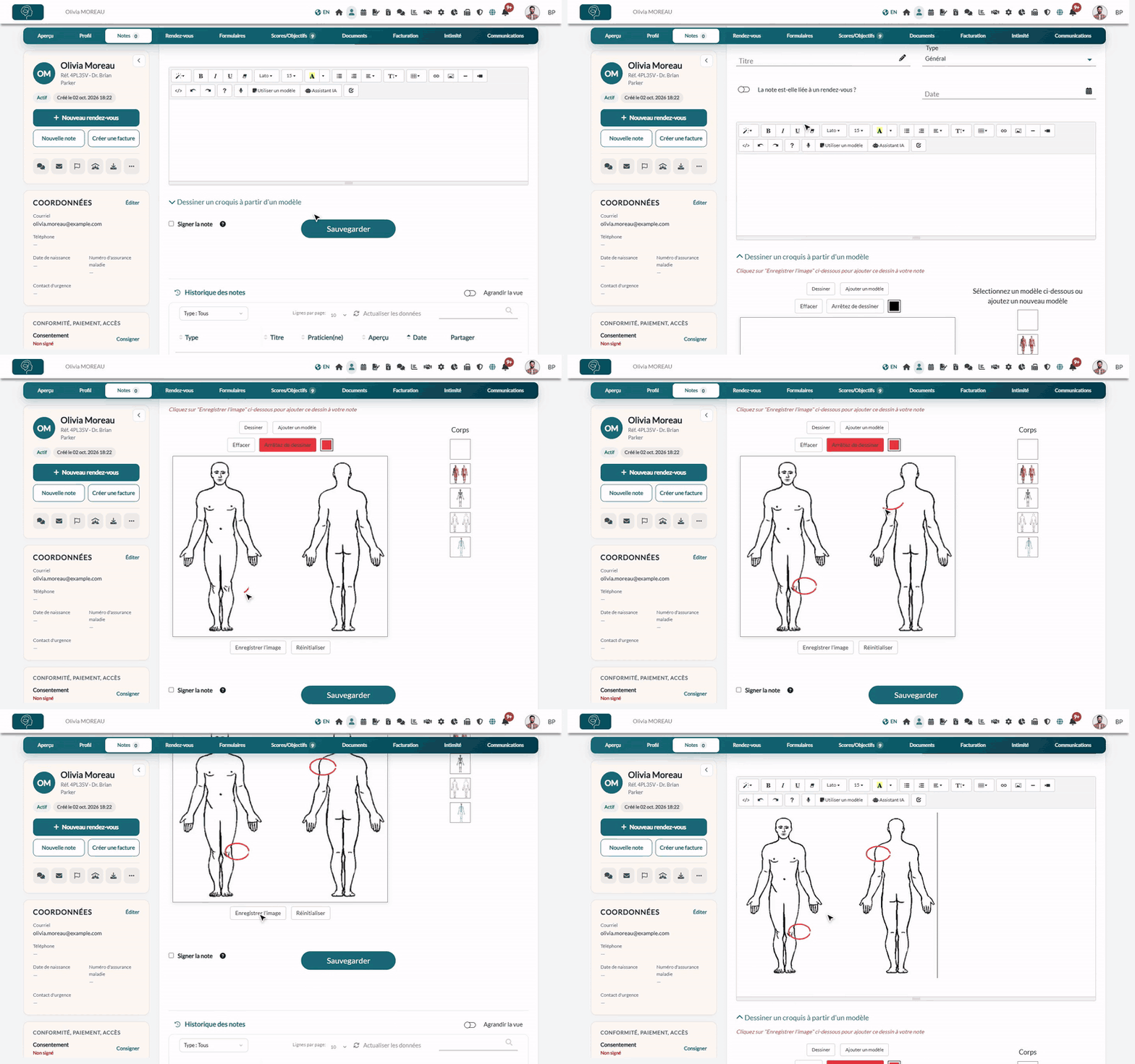
1Ouvrir l'outil de dessin
- Ouvrez le dossier du client à partir de votre liste de clients (www.colib.io/fr-ca/clients), puis cliquez sur Nouvelle note ou sur l'onglet Notes.
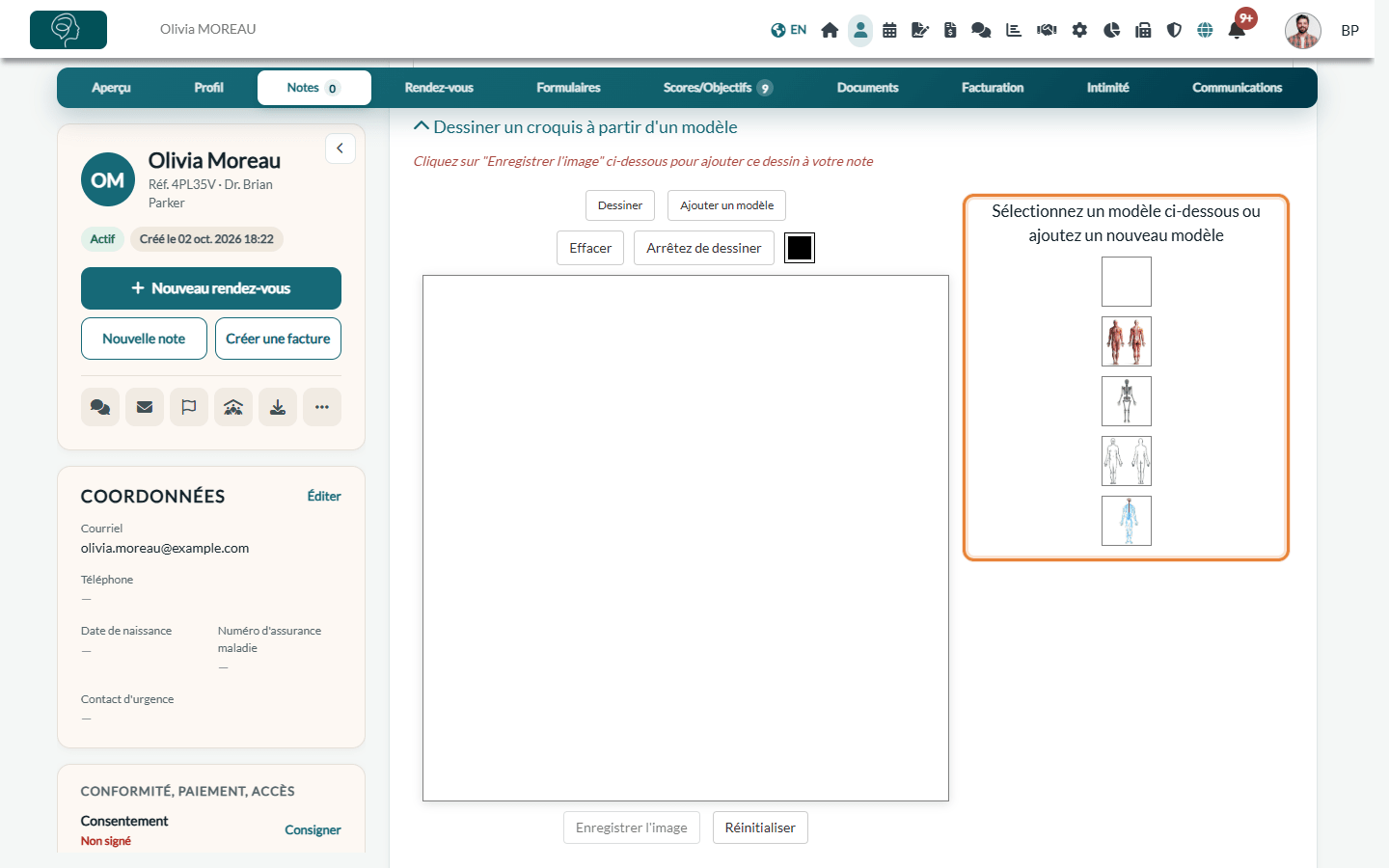
- Sous l'éditeur de la note, cliquez sur Dessiner un croquis à partir d'un modèle. La zone de dessin s'ouvre, avec la liste des gabarits à droite.
2Choisir un gabarit et dessiner
- Cliquez sur un gabarit à droite : Schéma musculaire, Schéma des os, Corps (de face et de dos) ou Système nerveux. La première vignette, toute blanche, est une page blanche. Survolez une vignette pour voir son nom.
- Choisissez une couleur avec le carré de couleur à côté de Arrêtez de dessiner.
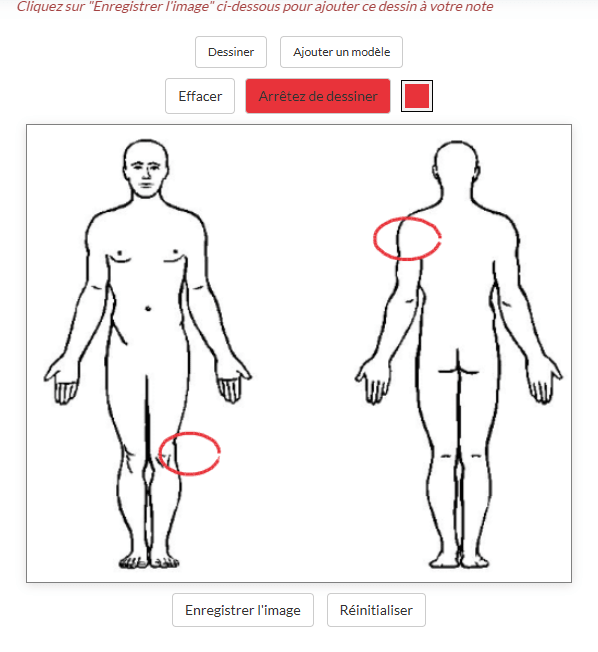
- Dessinez directement sur l'image avec votre souris ou votre pavé tactile. Sur une tablette ou un écran tactile, dessinez avec le doigt ou un stylet.
| Bouton | Ce qu'il fait |
|---|---|
| Dessiner / Arrêtez de dessiner | Active ou désactive le crayon. Le crayon est actif à l'ouverture de l'outil (Arrêtez de dessiner devient rouge pendant que vous dessinez). |
| Carré de couleur | Change la couleur du crayon. |
| Effacer / Réinitialiser | Effacent votre dessin pour recommencer. Le gabarit reste. |
| Ajouter un modèle | Ajoute une de vos images comme gabarit (voir plus bas). |
| Enregistrer l'image | Ajoute le dessin à votre note. |
3Ajouter le dessin à votre note
- Cliquez sur Enregistrer l'image, sous la zone de dessin. Le message L'image a été ajoutée à l'éditeur de texte. le confirme.
- Remontez jusqu'à l'éditeur : le dessin est dans votre note. Vous pouvez écrire autour, comme pour toute autre image.
- Terminez votre note et cliquez sur Sauvegarder, comme d'habitude.
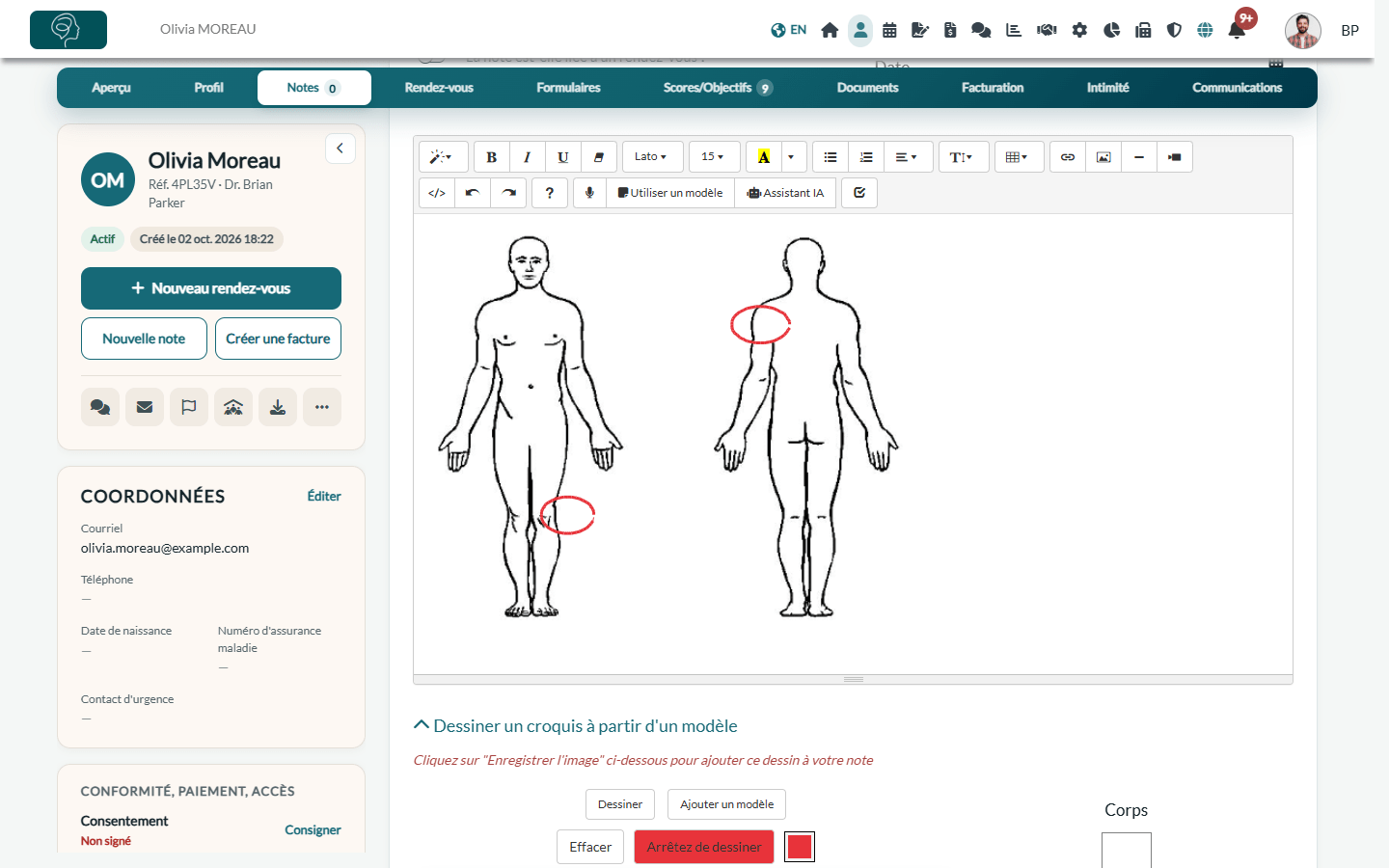
Important : seul le bouton Enregistrer l'image ajoute le dessin à la note. Si vous quittez la page avant de cliquer dessus, votre dessin est perdu.
Écrire à la main
Pour écrire quelques mots à la main (par exemple au stylet sur une tablette), choisissez le gabarit vierge, la première vignette blanche de la liste, puis écrivez dessus comme si vous dessiniez. Cliquez sur Enregistrer l'image : votre écriture s'ajoute à la note sous forme d'image.
L'écriture manuscrite reste une image : on ne peut pas la rechercher ni la modifier comme du texte. Pour transformer votre voix en texte, consultez plutôt Comment utiliser l'outil de reconnaissance vocale pour créer une note ?
Ajouter vos propres gabarits
- Cliquez sur Ajouter un modèle et choisissez une image sur votre ordinateur (par exemple un schéma de la main ou de la colonne vertébrale).
- L'image devient le fond du dessin, et le message Le modèle a été enregistré et vous sera proposé les prochaines fois. confirme qu'elle a été ajoutée à votre liste de gabarits.
- Vos gabarits sont personnels : ils ne sont proposés qu'à vous, dans toutes vos notes.
- Images acceptées : fichiers image d'au plus 2 000 x 2 000 pixels. Vous pouvez conserver jusqu'à 30 gabarits.
- Pour retirer un de vos gabarits, cliquez sur le × de sa vignette, puis confirmez.
Bon à savoir
- Plusieurs dessins -- vous pouvez ajouter plusieurs dessins à une même note : dessinez, cliquez sur Enregistrer l'image, puis recommencez avec un autre gabarit.
- Autres images -- pour insérer une photo ou joindre un document, consultez Comment joindre des documents et images aux notes clients ?
- Notes signées -- l'outil de dessin n'est pas offert dans une note signée. Pour compléter une note signée, ajoutez un addenda.
Vous avez encore une question ?
Écrivez-nous à support@colib.io, nous serons heureux de vous aider.
Cet article a-t-il été utile ?
C'est super !
Merci pour votre commentaire
Désolé ! Nous n'avons pas pu vous être utile
Merci pour votre commentaire
Commentaires envoyés
Nous apprécions vos efforts et nous allons corriger l'article