À qui s'adresse cet article ?
Cet article s'adresse aux praticiens qui tiennent leurs notes cliniques dans Colib. Il explique comment rédiger une note dans un dossier client, utiliser un gabarit, signer la note, et ce que vous pouvez en faire ensuite (appendice, PDF, partage).
Avant de commencer : il faut avoir accès aux notes dans vos droits d'utilisateur. Si vous ne voyez pas l'onglet Notes dans le dossier client, adressez-vous à l'administrateur de votre clinique. Pour créer d'abord vos propres gabarits, voir Comment utiliser les modèles de notes pour créer de nouvelles notes ?.
1Ouvrir l'éditeur de note
- Ouvrez le dossier du client à partir de votre liste de clients (www.colib.io/fr-ca/clients).
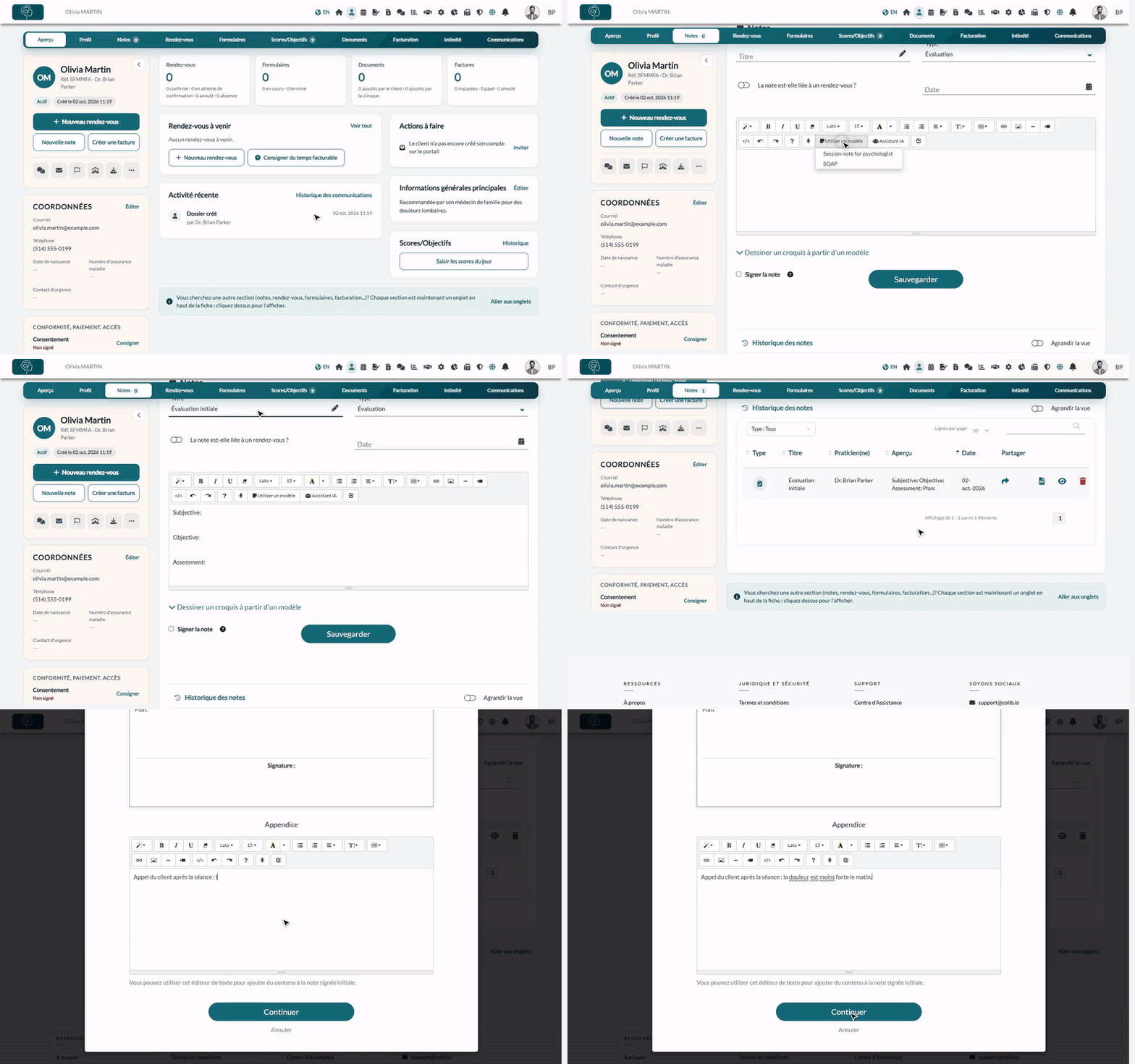
- Cliquez sur Nouvelle note sous le nom du client. Vous pouvez aussi cliquer sur l'onglet Notes en haut du dossier : l'éditeur se trouve en haut de l'onglet.
Depuis un rendez-vous : dans la fenêtre du rendez-vous de l'horaire, cliquez sur Plus d'actions > Créer une note. L'onglet Notes du client s'ouvre avec la note déjà liée à ce rendez-vous et son titre rempli.
2Rédiger la note
- Saisissez un Titre (obligatoire).
- Choisissez le Type de note parmi les 16 types de la liste (voir le tableau ci-dessous), par exemple Général, Rendez-vous, Évaluation, Plan d'intervention, Conversation téléphonique, Correspondance professionnelle ou Fin de suivi. Le type s'affiche sous forme d'icône dans l'historique des notes et permet de le filtrer.
- Activez La note est-elle liée à un rendez-vous ? pour lier la note à l'un des rendez-vous du client, puis choisissez-le dans Rendez-vous. Sinon, vous pouvez indiquer une Date.
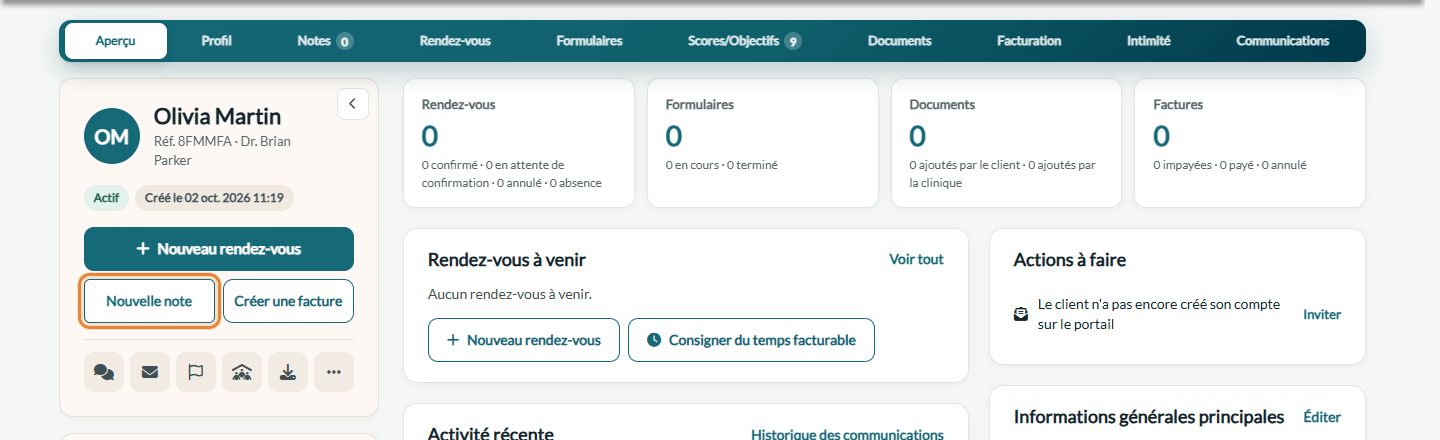
- Rédigez votre note dans l'éditeur. Pour partir d'un gabarit, cliquez sur Utiliser un modèle dans la barre d'outils de l'éditeur et choisissez l'un de vos gabarits : son texte est inséré et son nom sert de titre (modifiable).
Types de note — le type de chaque note rend l'historique du dossier facile à lire. Voici les 16 types de la liste Type :
| Type | À utiliser pour |
|---|---|
| Général | Toute note qui ne correspond à aucun autre type. C'est le type choisi par défaut. |
| Rendez-vous | La note d'une séance avec le client. |
| Évaluation | Une évaluation initiale ou une réévaluation. |
| Plan d'intervention | Les objectifs et les interventions prévues. |
| Programme | Le suivi d'un programme ou d'une série de séances. |
| Suivi de mesures | Des mesures, scores ou résultats suivis dans le temps. |
| Fin de suivi | Le résumé de fermeture à la fin du suivi. |
| Courriel | Un échange avec le client par courriel. |
| Conversation téléphonique | Un appel avec le client ou à son sujet. |
| Message texte | Un échange par message texte. |
| Correspondance professionnelle | Une lettre ou un rapport échangé avec un autre professionnel, par exemple un médecin. |
| Rencontre multidisciplinaire | Une rencontre avec d'autres professionnels au sujet du client. |
| Consentement | Un consentement donné, refusé ou retiré par le client. |
| Annulation ou absence | Un rendez-vous annulé ou auquel le client ne s'est pas présenté. |
| Incident ou risque | Un incident ou une situation à risque, et ce qui a été fait. |
| Supervision | Une supervision ou une consultation clinique au sujet du client. |
Le type est une catégorie, pas un format. Le format de la note elle-même (SOAP, DAP, BIRP, GIRP, évaluation initiale et autres) vient du gabarit dont vous partez : vos propres gabarits de notes (Comment utiliser des modèles de notes pour créer de nouvelles notes ?) ou, pour les notes rédigées par l'intelligence artificielle, le modèle IA choisi pour le type de rendez-vous (Comment choisir un modèle différent pour chaque type de rendez-vous avec la génération de notes par IA ?).
La barre d'outils de l'éditeur vous offre aussi :
- le microphone pour dicter votre note : voir Comment utiliser l'outil de reconnaissance vocale pour créer une note ? ;
- Assistant IA pour corriger la grammaire et les fautes, réécrire la note au format SOAP ou en améliorer le style (relisez toujours le résultat) ;
- des boutons pour insérer des images ou joindre des documents : voir Comment joindre des documents et images aux notes clients ;
- Dessiner un croquis à partir d'un modèle, sous l'éditeur, pour dessiner sur un gabarit d'image et ajouter le dessin à la note.
Rien ne se perd : pendant la saisie, Colib conserve un brouillon de la note en cours. Si vous quittez le dossier avant de sauvegarder, vous retrouvez votre texte en revenant dans l'onglet Notes. Ce brouillon n'est visible que par vous.
3Signer et sauvegarder
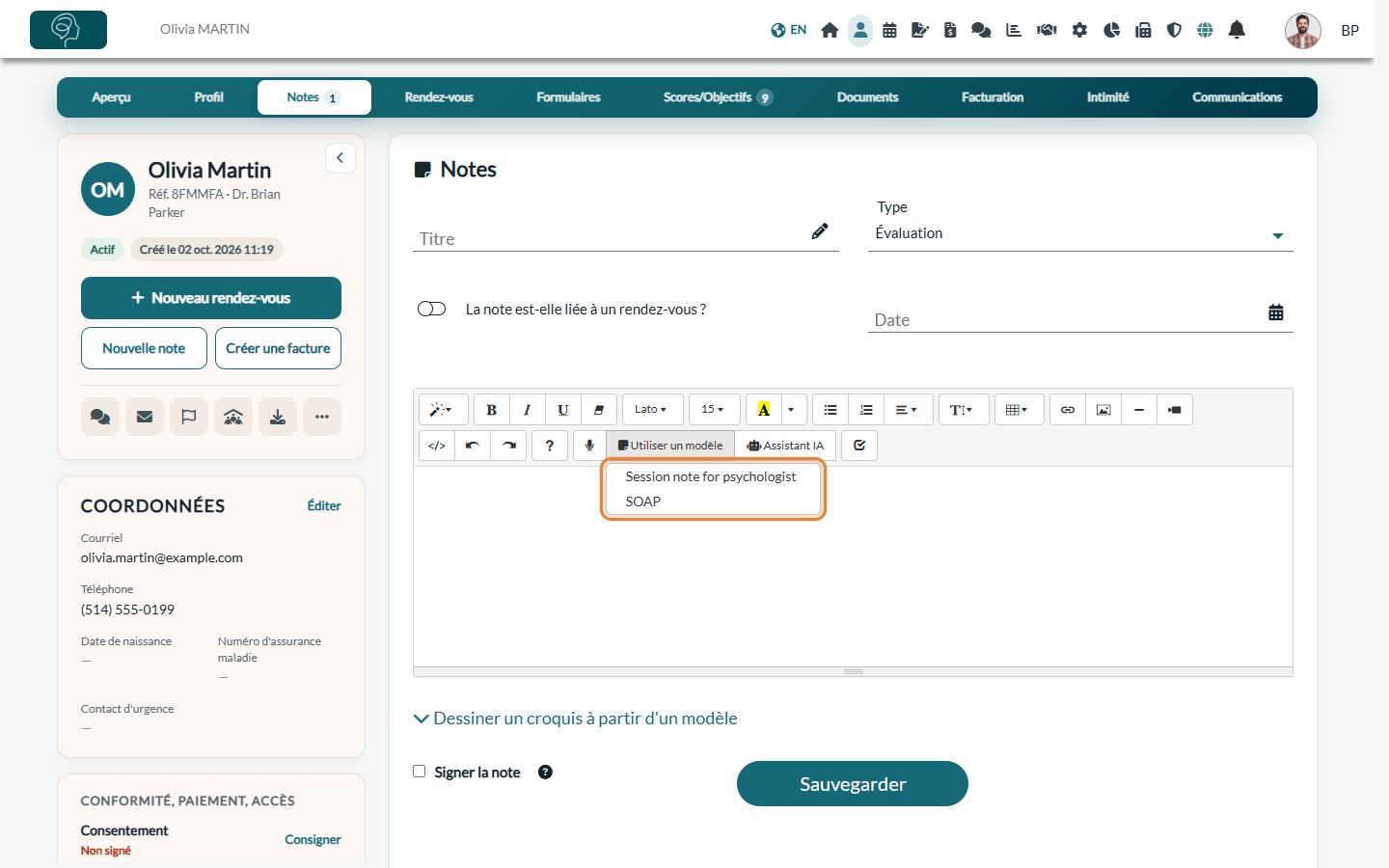
- Cochez Signer la note si la note est définitive.
- Cliquez sur Sauvegarder. La note apparaît en haut de l'Historique des notes.
Important : signer verrouille la note : une note signée ne peut plus être modifiée. Laissez Signer la note décoché si vous voulez y revenir plus tard : vous pourrez alors la modifier (icône de crayon dans l'historique) et la signer une fois terminée.
Si vous avez configuré une signature manuscrite, elle est ajoutée automatiquement sous vos notes signées. Voir Comment ajouter automatiquement votre signature manuscrite aux notes.
4Retrouver et gérer vos notes
L'Historique des notes, sous l'éditeur, liste toutes les notes du client, de la plus récente à la plus ancienne, avec leur type, titre, praticien, aperçu et date. Utilisez Type pour les filtrer, la zone de recherche pour trouver un mot, et Agrandir la vue pour lire les notes complètes les unes à la suite des autres.
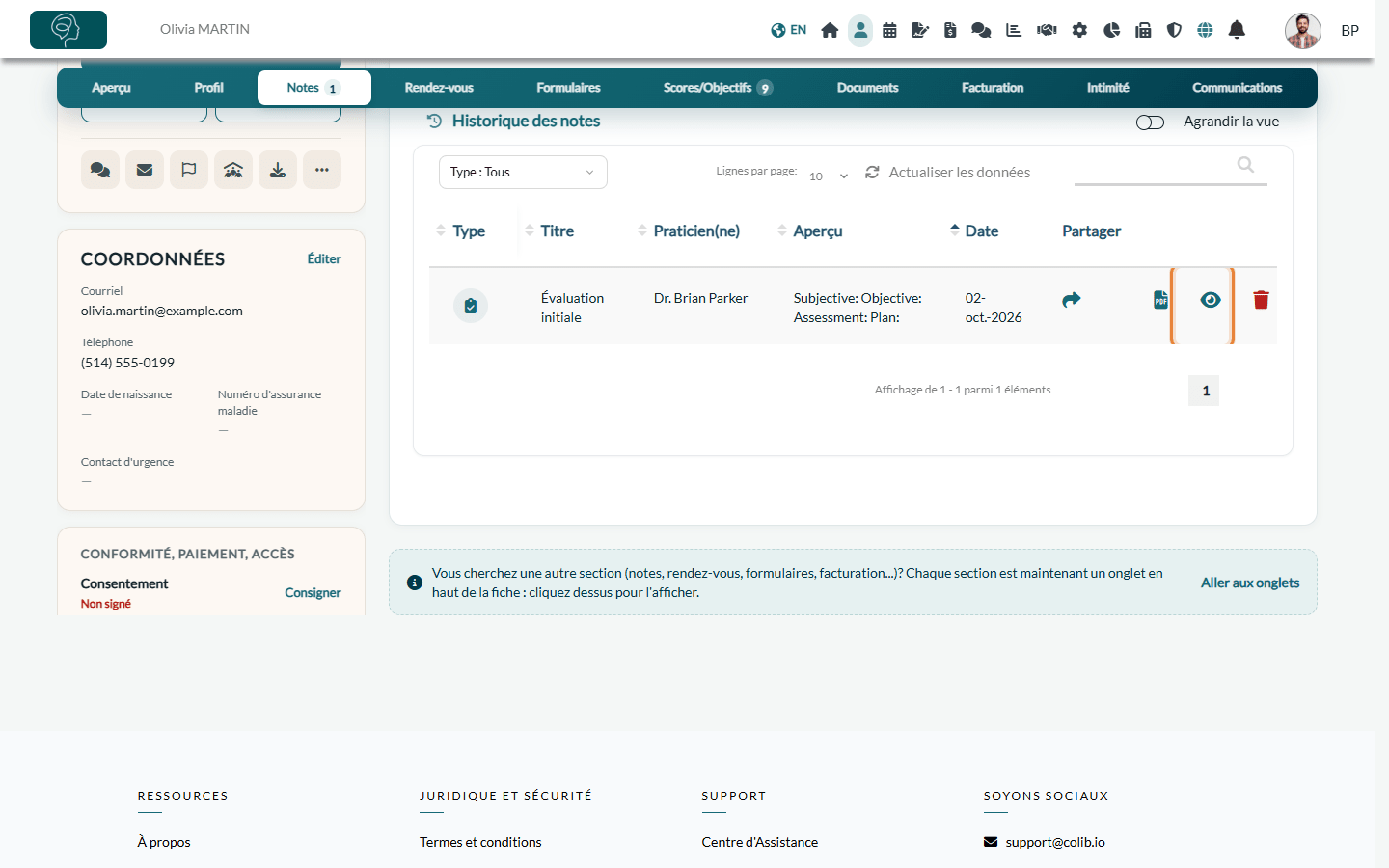
| Icône | Action |
|---|---|
| Partager (flèche) | Partage la note avec le client, qui reçoit un courriel et peut la lire sur le portail client. Cliquez de nouveau pour arrêter le partage. Voir Comment partager des notes en toute sécurité avec mes clients ?. |
| Télécharge la note en fichier PDF. | |
| Œil / crayon | Ouvre la note : Voir la note pour une note signée, Modifier la note pour une note non signée. |
| Corbeille | Supprime la note, après confirmation. Seul un administrateur de la clinique peut supprimer une note signée ; les autres utilisateurs voient un cadenas à la place. |
5Ajouter un appendice à une note signée
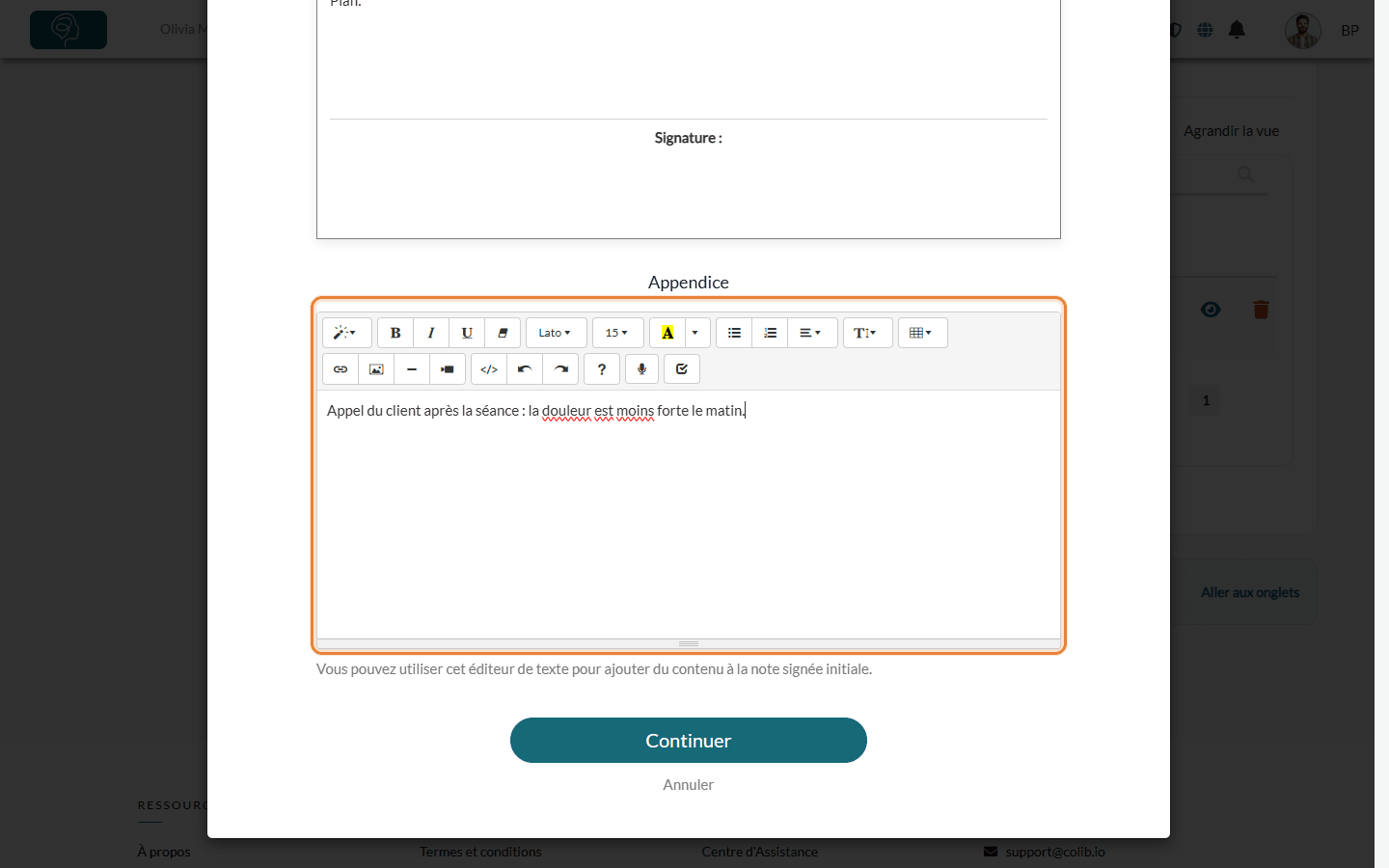
Vous avez oublié quelque chose dans une note signée ? Vous ne modifiez pas le texte d'origine : vous ajoutez un appendice.
- Dans l'Historique des notes, cliquez sur l'icône d'œil de la note (Voir la note).
- Descendez jusqu'à Appendice et rédigez le complément d'information.
- Cliquez sur Continuer. L'appendice est ajouté à la fin de la note, avec votre nom, la date et l'heure.
Une seule note pour tout le groupe
Quand plusieurs clients participent au même rendez-vous (un couple, un parent et son enfant, une famille), vous n'avez pas à rédiger la note dans chaque dossier.
- La note est ajoutée à chaque client du rendez-vous — si vous liez la note à un rendez-vous qui compte plusieurs clients (La note est-elle liée à un rendez-vous ? activé, puis le rendez-vous choisi dans Rendez-vous), la note est ajoutée au dossier de chaque client de ce rendez-vous au moment de la sauvegarde. C'est aussi le cas quand vous liez plus tard à un rendez-vous une note qui n'était liée à aucun rendez-vous.
- Une seule et même note — c'est la même note dans chaque dossier : une modification faite plus tard, la signature ou une suppression s'appliquent à tous les dossiers.
- Le partage reste client par client — le partage de la note sur le portail client (icône Partager) se fait depuis le dossier de chaque client : la partager avec un client ne la partage pas avec les autres.
Important : ce fonctionnement ne s'applique pas aux rendez-vous de groupe ou de classe, c'est-à-dire aux rendez-vous dont le type a l'option Rendez-vous de groupe activée (Réglages > Rendez-vous, section Rendez-vous de groupe/classe). Pour ces rendez-vous, une note que vous rédigez vous-même reste seulement dans le dossier où vous l'avez écrite : rédigez une note dans le dossier de chaque participant qui en a besoin. Les notes rédigées par l'intelligence artificielle après une séance en ligne sont ajoutées au dossier de chaque client du rendez-vous, rendez-vous de groupe compris (Comment fonctionne la génération de notes par intelligence artificielle ?).
Sauvegarde automatique, verrouillage et suivi des modifications
| Question | Réponse |
|---|---|
| Les notes sont-elles sauvegardées automatiquement ? | Pendant que vous rédigez une nouvelle note, Colib en garde un brouillon au fil de la saisie. Si vous quittez le dossier avant de cliquer sur Sauvegarder, vous retrouvez votre texte en revenant dans l'onglet Notes du client. Le brouillon n'est visible que par vous. Un brouillon qui n'est pas modifié pendant 35 jours est supprimé : sauvegardez votre note pour la conserver. |
| Peut-on verrouiller une note contre les modifications accidentelles ? | Oui : cochez Signer la note au moment de la sauvegarder. Une note signée ne peut plus être modifiée, et seul un administrateur du cabinet peut la supprimer. Pour ajouter une information plus tard, vous rédigez un addenda, ajouté à la fin de la note avec votre nom, la date et l'heure (étape 5). Veuillez consulter l'article nommé « Comment modifier une note déjà signée avec un addenda ». |
| Existe-t-il un historique des modifications ? | Colib ne conserve pas les versions successives du texte d'une note. Chaque création, modification, consultation, téléchargement en PDF et suppression d'une note est enregistré dans le journal d'activité de votre cabinet, avec l'utilisateur, la date et l'heure. Consultez Comment accéder au journal d'activité (journal d'audit). Une note signée indique aussi qui l'a créée et qui l'a signée, avec les dates. |
| Et pour les notes générées par l'IA ? | Le brouillon original rédigé par l'IA est conservé : vous pouvez le comparer au texte actuel de la note. Veuillez consulter l'article nommé « Comment revoir le brouillon original de l'IA et signaler un résultat inadéquat ». |
| Des gabarits sont-ils inclus ? | La librairie de gabarits propose des gabarits prêts à l'emploi (par exemple SOAP ou notes de séance) que vous ajoutez et adaptez, et vous créez vos propres gabarits pour vos évaluations, plans de traitement, notes de suivi ou sommaires de fin de suivi. Consultez Comment créer et utiliser des gabarits de notes. Les notes rédigées par l'intelligence artificielle utilisent leurs propres formats (SOAP, DAP, BIRP, GIRP, évaluation initiale et autres). |
Bon à savoir
- Notes générées par l'IA -- après une séance en ligne, Colib peut rédiger une ébauche de note pour vous. Voir Comment fonctionne la génération de notes par intelligence artificielle ?.
- Données du client dans les gabarits -- les gabarits peuvent insérer automatiquement le nom du client et d'autres informations. Voir Comment utiliser les balises de données client dans les modèles de notes.
- Signée par -- une note signée indique qui l'a créée et qui l'a signée, avec les dates.
- Compteur de notes -- le nombre affiché sur l'onglet Notes correspond au nombre de notes du dossier.
- Page de la fonctionnalité Dossiers clients et notes -- pour un aperçu des dossiers clients et des notes dans Colib, consultez www.colib.io/fr-ca/dossiers-clients-electroniques.
Vous avez encore une question ?
Écrivez-nous à support@colib.io, nous vous aiderons avec plaisir.
Cet article a-t-il été utile ?
C'est super !
Merci pour votre commentaire
Désolé ! Nous n'avons pas pu vous être utile
Merci pour votre commentaire
Commentaires envoyés
Nous apprécions vos efforts et nous allons corriger l'article