À qui s'adresse cet article ?
Les gabarits de notes uniformisent et accélèrent la prise de notes : vous préparez une seule fois la structure d'une note (titres, questions, tableaux, images), puis vous l'insérez dans la note d'un client en un clic. Un gabarit peut même remplir automatiquement le nom du client et d'autres renseignements.
Cet article explique comment créer un gabarit, comment en importer un tout prêt depuis la bibliothèque de Colib et comment l'utiliser au moment de rédiger une note.
Avant de commencer : les gabarits se gèrent dans Réglages > Notes (www.colib.io/fr-ca/settings?show=notes). Il faut avoir accès aux réglages de la clinique pour les créer, les modifier ou les supprimer. Tous les praticiens qui rédigent des notes peuvent ensuite les utiliser.
1Ouvrir vos gabarits
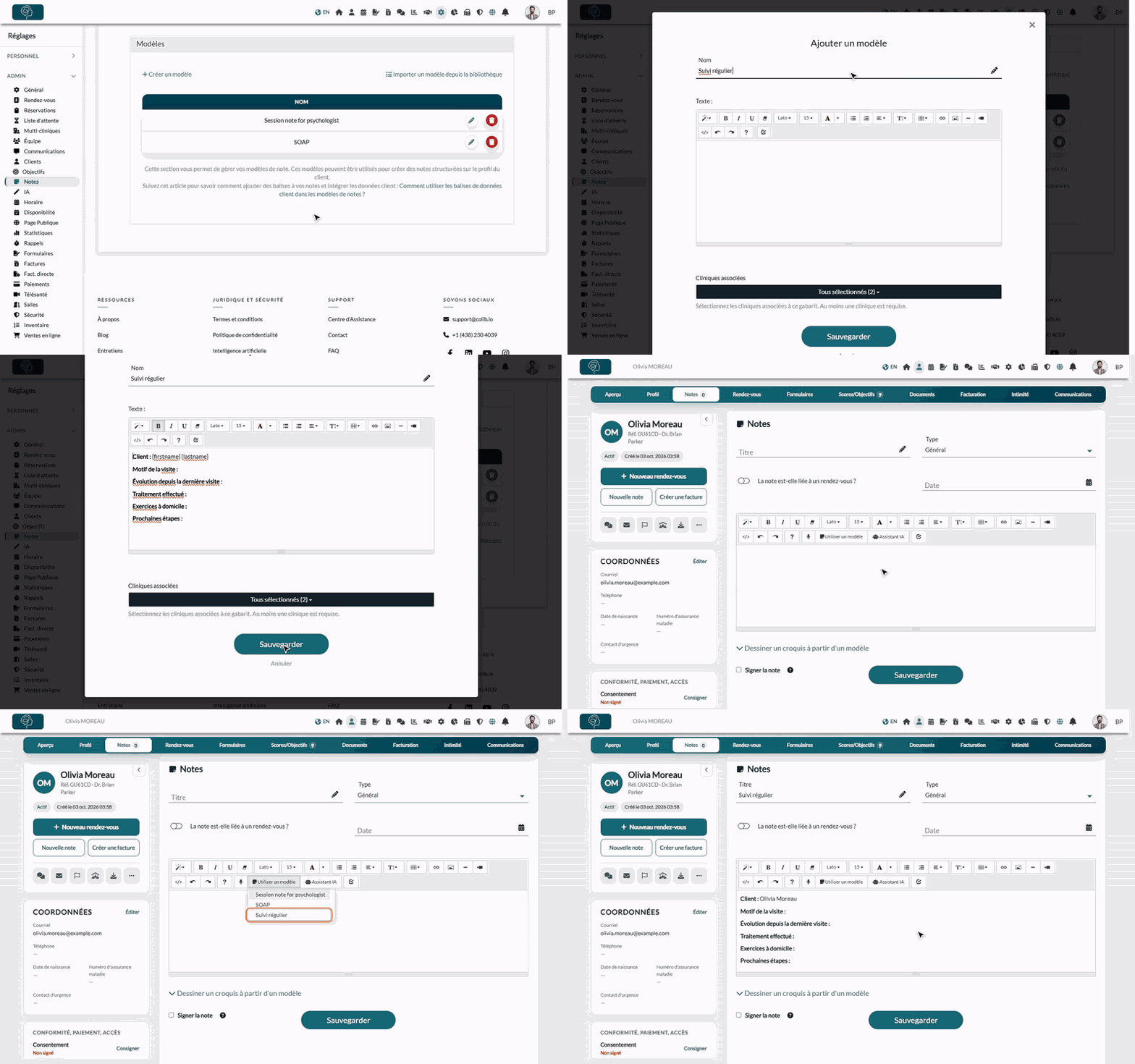
- Allez à www.colib.io/fr-ca/settings?show=notes. Vous pouvez aussi cliquer sur l'icône Réglages (engrenage) dans la barre du haut, puis sur Notes dans le menu Admin à gauche.
- Descendez jusqu'à la section Modèles. Elle liste les gabarits de votre clinique, avec une icône de modification (crayon) et de suppression (corbeille) sur chaque ligne.
2Créer un gabarit
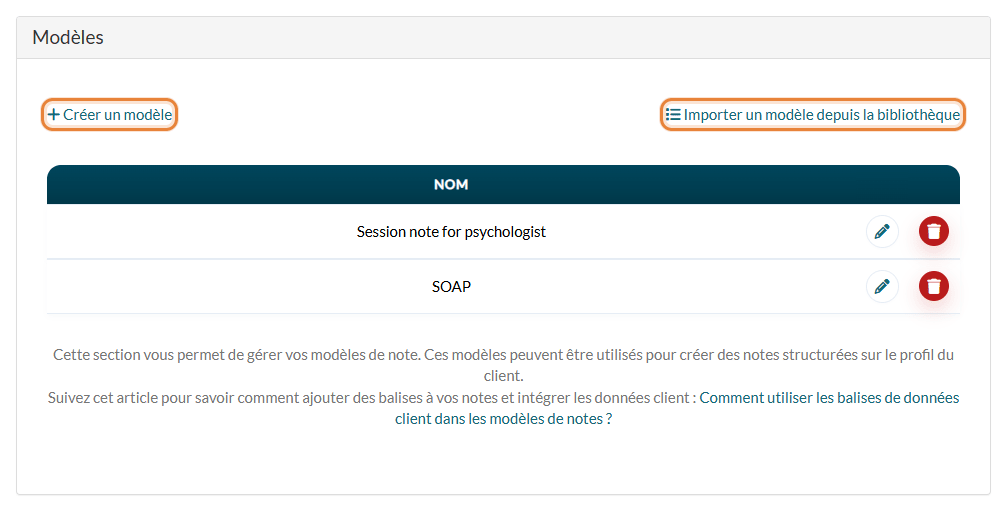
- Cliquez sur Créer un modèle. La fenêtre Ajouter un modèle s'ouvre.
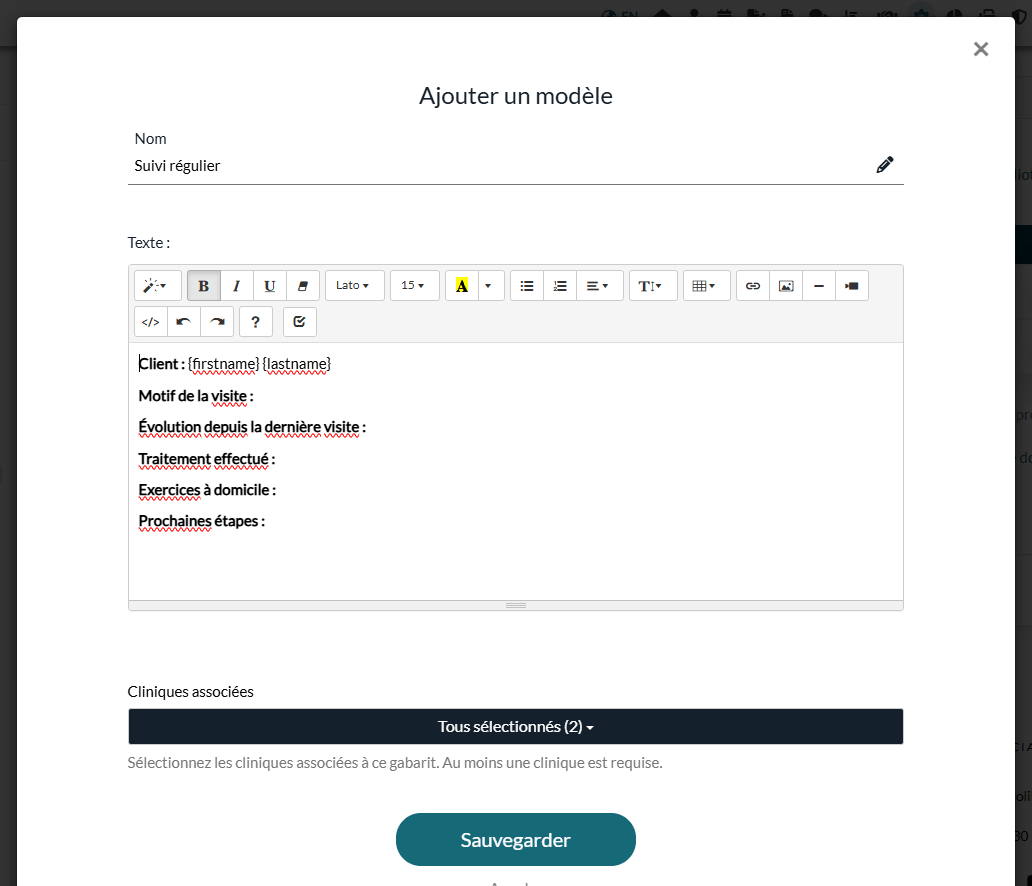
- Saisissez un Nom (obligatoire). C'est le nom que vous choisirez dans la liste de l'éditeur de note, et il devient le titre de la note.
- Rédigez le Texte du gabarit : titres, questions, listes, tableaux, cases à cocher... Vous pouvez aussi ajouter des images dans le corps du gabarit avec le bouton image de l'éditeur.
- Pour remplir automatiquement les renseignements du client, tapez une balise comme {firstname} (prénom) ou {lastname} (nom) : elle est remplacée par les données du client au moment où le gabarit est inséré dans une note. Voir Comment utiliser les balises de données client dans les modèles de notes pour la liste complète.
- Si votre compte comprend plusieurs cliniques, choisissez les Cliniques associées (au moins une). Le gabarit est proposé aux praticiens de ces cliniques.
- Cliquez sur Sauvegarder. Le gabarit apparaît dans la liste.
Astuce : deux gabarits ne peuvent pas porter le même nom. Si Colib vous indique qu'un modèle portant le même nom existe déjà, choisissez un autre nom.
3Ou importer un gabarit de la bibliothèque (facultatif)
Colib propose des gabarits tout prêts (SOAP, notes de séance de psychologue ou de nutritionniste...), en français et en anglais.
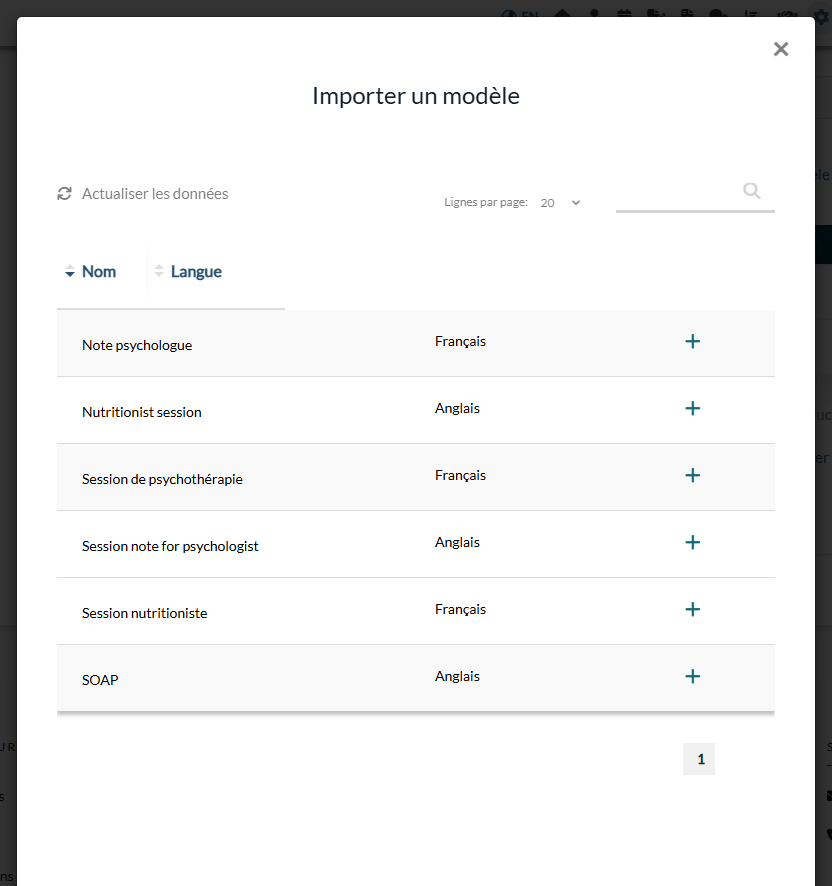
- Dans la section Modèles, cliquez sur Importer un modèle depuis la bibliothèque.
- La fenêtre Importer un modèle liste les gabarits avec leur Langue. Utilisez la zone de recherche pour en trouver un.
- Cliquez sur l'icône + d'un gabarit. Le message Ce modèle a été ajouté à votre liste. le confirme.
- Le gabarit fait maintenant partie des vôtres : cliquez sur son crayon pour l'adapter à votre clinique.
4Utiliser le gabarit dans une note
- Ouvrez le dossier du client à partir de votre liste de clients (www.colib.io/fr-ca/clients) et cliquez sur Nouvelle note ou sur l'onglet Notes.
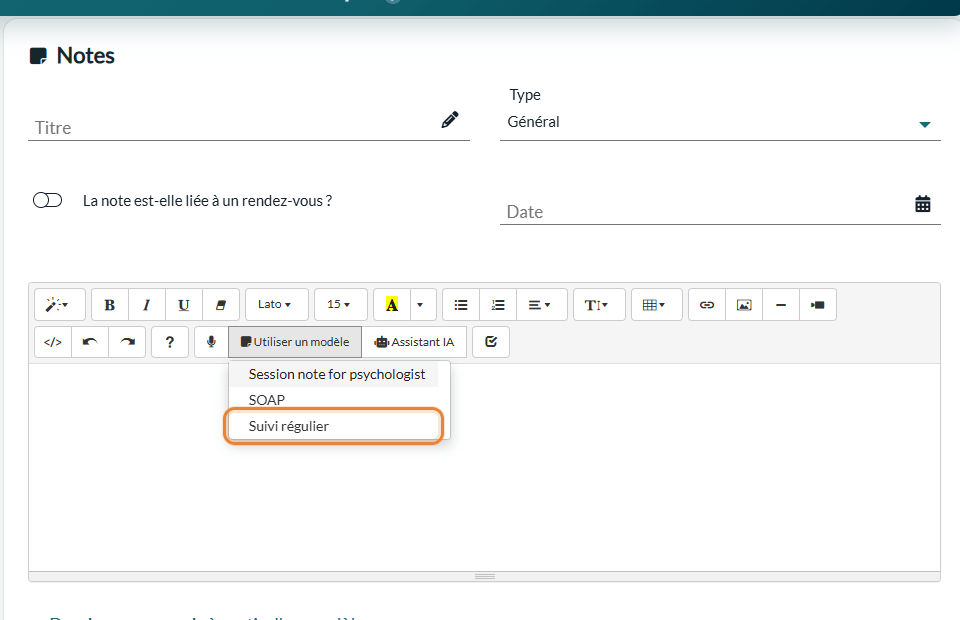
- Dans la barre d'outils de l'éditeur de note, cliquez sur Utiliser un modèle, puis choisissez votre gabarit dans la liste.
- Le texte du gabarit est ajouté dans l'éditeur, avec les données du client à la place des balises, et le nom du gabarit devient le Titre de la note (modifiable).
- Complétez la note, puis cliquez sur Sauvegarder (cochez Signer la note si elle est définitive).
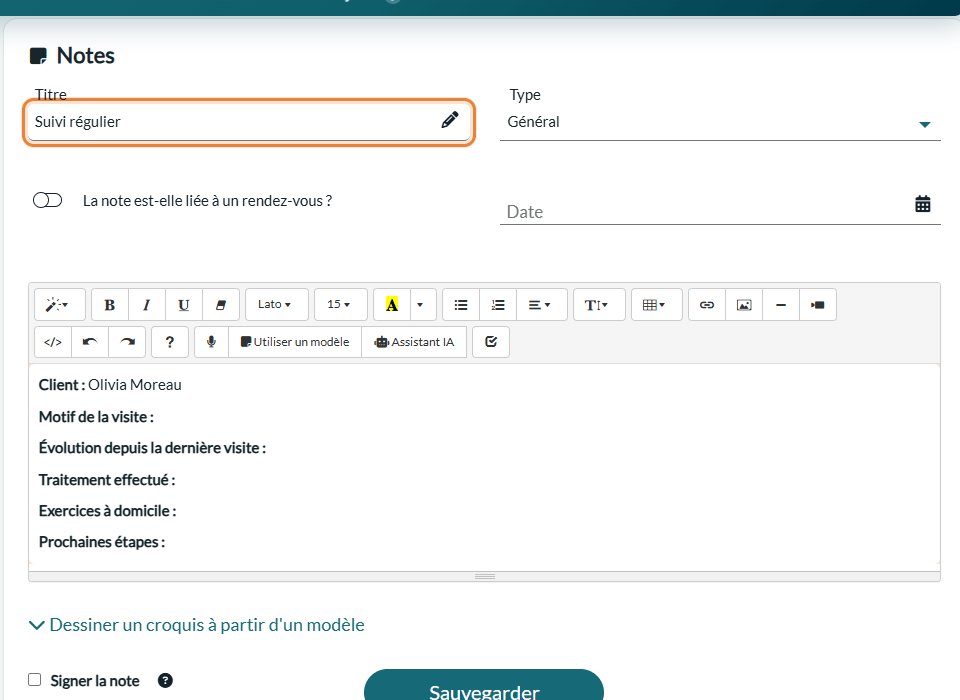
Important : choisir un gabarit remplace tout le contenu de l'éditeur. Choisissez d'abord le gabarit, puis rédigez votre note.
Utiliser un modèle est aussi offert quand vous modifiez une note qui n'est pas encore signée (icône de crayon dans l'historique des notes). Pour tout le reste (types de notes, signature, historique), veuillez consulter l'article nommé « Comment ajouter une note à un client ».
Bon à savoir
- Modifier ou supprimer un gabarit — dans Réglages > Notes, cliquez sur le crayon ou la corbeille de sa ligne. Les notes déjà rédigées avec un gabarit ne changent pas : le texte a été copié dans chaque note.
- Aucun gabarit dans la liste ? — le bouton Utiliser un modèle n'apparaît que lorsqu'au moins un gabarit vous est accessible.
- Plusieurs cliniques — chaque praticien ne voit que les gabarits associés à ses cliniques. Pour en savoir plus, veuillez consulter l'article nommé « Modèles de formulaires et de notes en mode multicliniques ».
- Notes générées par l'IA — les notes rédigées par l'intelligence artificielle utilisent leurs propres formats de note (SOAP, DAP, BIRP...), choisis dans la section Contenu et style de rédaction des notes générées par l'IA de la même page, et non les gabarits de cette liste. Voir Comment personnaliser les notes générées par l'IA dans Colib.
- Dessins — pour dessiner sur un schéma du corps ou écrire à la main dans une note, veuillez consulter l'article nommé « Comment dessiner un schéma ou écrire à la main dans une note ».
Vous avez encore une question ?
Écrivez-nous à support@colib.io, nous vous aiderons avec plaisir.
Cet article a-t-il été utile ?
C'est super !
Merci pour votre commentaire
Désolé ! Nous n'avons pas pu vous être utile
Merci pour votre commentaire
Commentaires envoyés
Nous apprécions vos efforts et nous allons corriger l'article