À qui s'adresse cet article ?
Les notes cliniques prennent du temps. Cet article regroupe les outils de Colib qui vous aident à les rédiger plus vite et à n'en oublier aucune : modèles, dictée, assistant IA, notes générées par l'IA, brouillons et liste des rendez-vous qui attendent encore une note signée. Chaque section renvoie à l'article détaillé. Vous trouverez aussi tous les articles sur les notes dans la section Notes du centre d'aide.
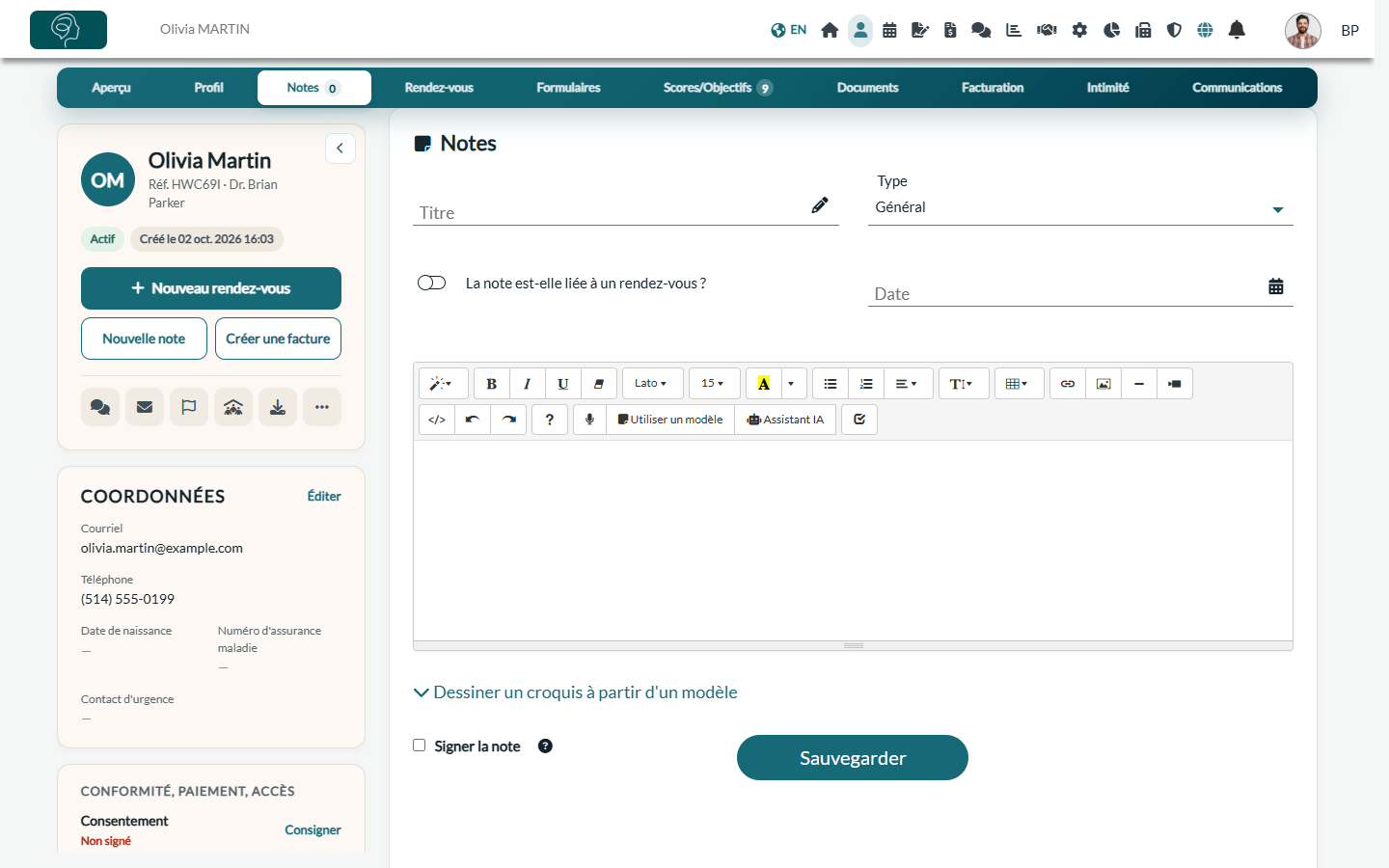
Vous débutez avec les notes dans Colib ? Commencez par l'essentiel : ouvrez le dossier du client, cliquez sur l'onglet Notes (ou sur Nouvelle note sous le nom du client), rédigez, puis cochez Signer la note et cliquez sur Sauvegarder.
1Partir d'un modèle
- Dans l'éditeur de note, cliquez sur Utiliser un modèle : son texte est inséré et il ne vous reste qu'à le compléter.
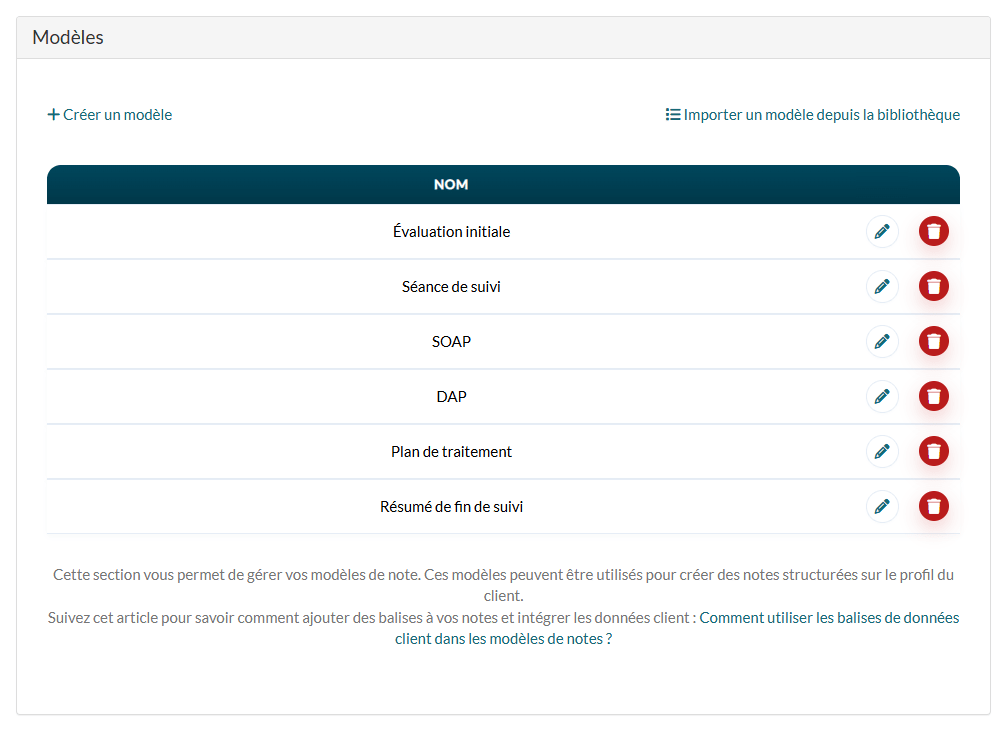
- Créez vos modèles dans Réglages > Notes (www.colib.io/fr-ca/settings?show=notes), section Modèles : cliquez sur Créer un modèle, ou sur Importer un modèle depuis la bibliothèque pour partir d'un modèle prêt à l'emploi.
- Ajoutez des balises de données client (nom, date de naissance, etc.) à vos modèles pour qu'ils se remplissent tout seuls. Voir Comment utiliser les balises de données client dans les modèles de notes et Comment utiliser les modèles pour créer de nouvelles notes ?.
2Rédiger plus vite dans l'éditeur
- Dictée — cliquez sur le microphone de la barre d'outils et parlez. Voir Comment utiliser la reconnaissance vocale pour créer une note ?.
- Assistant IA — corrige la grammaire et les fautes de frappe ou reformule votre texte (par exemple au format SOAP). Relisez toujours le résultat.
- Dessiner un croquis à partir d'un modèle — dessinez sur un modèle d'image et ajoutez le dessin à la note.
- Images et documents — insérez-les dans la note. Voir Comment joindre des documents et des images aux notes des clients.
3Laisser l'IA rédiger le brouillon
Après une séance en ligne, ou à partir de l'enregistrement audio d'une séance en personne, Colib peut rédiger le brouillon de la note pour vous ; vous le relisez et le signez.
- Comment fonctionne la génération de notes par intelligence artificielle ?
- Comment générer des notes de séance par IA sans utiliser la téléconsultation de Colib
- Comment choisir un modèle différent pour chaque type de rendez-vous
- Comment personnaliser les notes générées par l'IA (point de vue, style de rédaction, format du texte, niveau de détail)
- Comment inclure l'historique des séances précédentes dans la génération de notes IA
- Comment désactiver les notes générées par l'IA pour un client et Comment fonctionne la facturation des notes IA
4Rédiger la note depuis le rendez-vous
Dans l'horaire (www.colib.io/fr-ca/scheduler), ouvrez le rendez-vous et cliquez sur Plus d'actions > Créer une note : l'onglet Notes du client s'ouvre avec la note déjà liée à ce rendez-vous. Dans l'éditeur, La note est-elle liée à un rendez-vous ? permet aussi de lier une note à l'un des rendez-vous du client.
5Ne jamais perdre une note en cours
Pendant que vous tapez, Colib conserve un brouillon de la note. Si vous quittez le dossier avant de sauvegarder, vous retrouvez votre texte à votre retour. Vos brouillons non terminés sont listés sur la page d'accueil (www.colib.io/fr-ca/establishmentadmin/home) sous Notes à reprendre. Un brouillon n'est visible que par vous.
6Repérer les notes manquantes
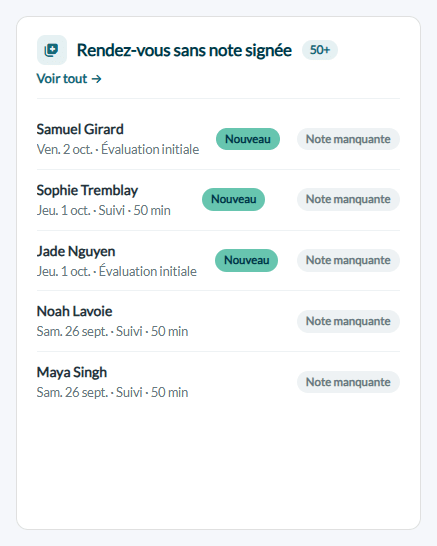
- Sur la page d'accueil (www.colib.io/fr-ca/establishmentadmin/home), la carte Rendez-vous sans note signée liste les rendez-vous passés qui n'ont pas encore de note signée. Cliquez sur un rendez-vous pour l'ouvrir.
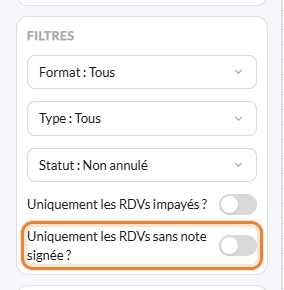
- Dans l'horaire (www.colib.io/fr-ca/scheduler), activez Uniquement les RDVs sans note signée ? dans les Filtres du panneau de gauche pour n'afficher que ces rendez-vous.
- Dans l'horaire, un rendez-vous qui a une note signée affiche une petite icône de note.
7Signer, compléter et partager
- Une note signée ne peut plus être modifiée : pour ajouter une information, ouvrez-la et rédigez un appendice.
- Ajoutez automatiquement votre signature manuscrite à vos notes signées : voir Comment ajouter automatiquement votre signature manuscrite aux notes.
- Partagez une note avec le client sur le portail client : voir Comment partager des notes en toute sécurité avec mes clients ?.
- L'Historique des notes du client permet de filtrer les notes par type, de chercher un mot et d'Agrandir la vue pour les lire l'une après l'autre.
Vous avez encore une question ?
Écrivez-nous à support@colib.io, nous serons ravis de vous aider.
Cet article a-t-il été utile ?
C'est super !
Merci pour votre commentaire
Désolé ! Nous n'avons pas pu vous être utile
Merci pour votre commentaire
Commentaires envoyés
Nous apprécions vos efforts et nous allons corriger l'article