À qui s'adresse cet article ?
Cet article s'adresse à toute personne de votre pratique qui ajoute de nouveaux clients à la main dans Colib : praticiens, réception et administrateurs. Il explique comment créer un dossier client, quelles informations sont obligatoires et ce que vous pouvez faire une fois le dossier créé.
Avant de commencer : vous n'avez pas toujours besoin de créer les clients vous-même. Les clients qui réservent en ligne ou remplissent l'un de vos formulaires en ligne obtiennent un dossier automatiquement, et vous pouvez importer une liste de clients existante. Voir Dois-je créer tous les comptes clients manuellement ?.
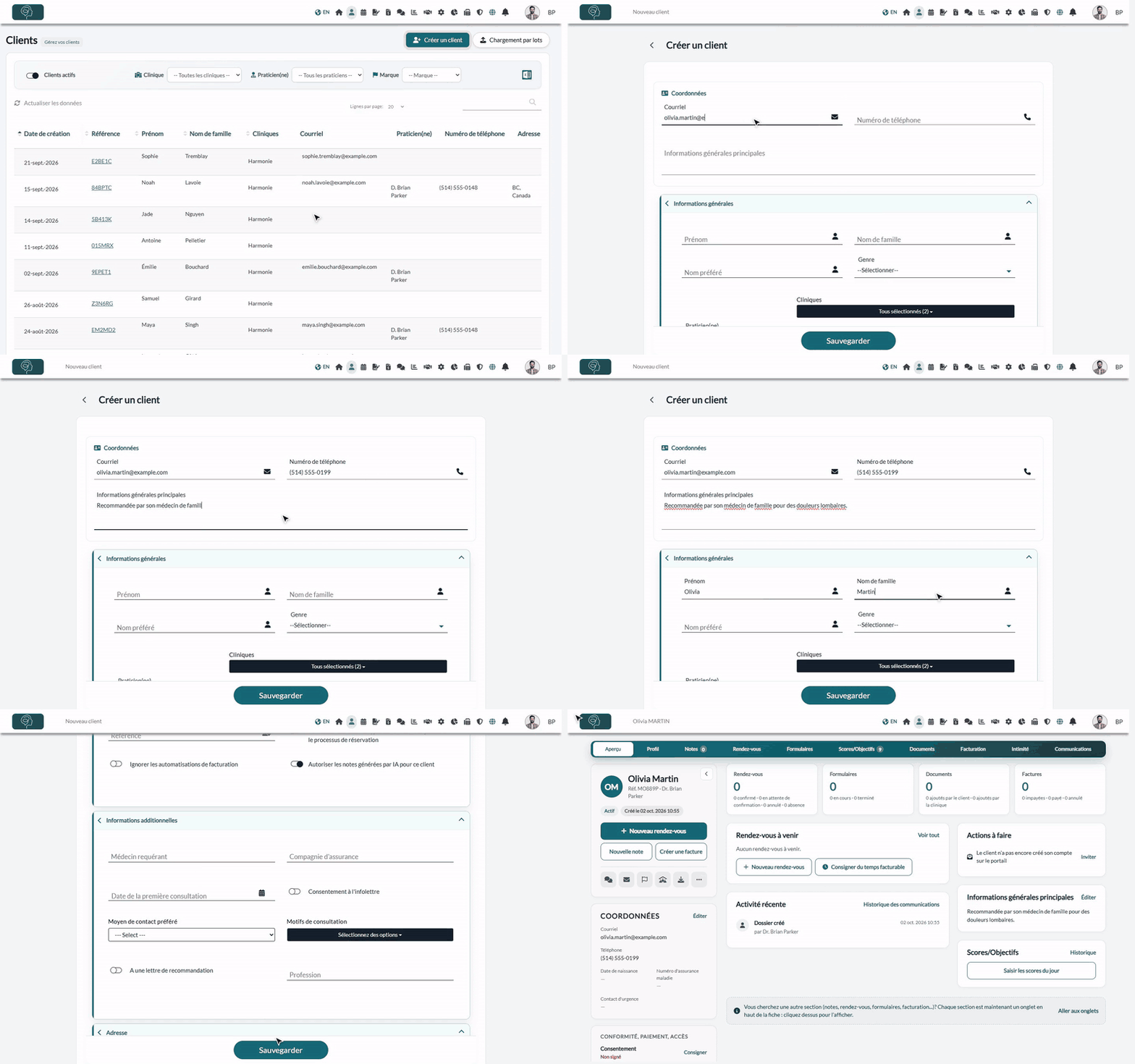
1Ouvrir le formulaire de création
Vous pouvez partir de deux endroits.
Depuis la liste des clients
- Allez dans Clients (www.colib.io/fr-ca/clients).
- Cliquez sur Créer un client en haut à droite de la page.
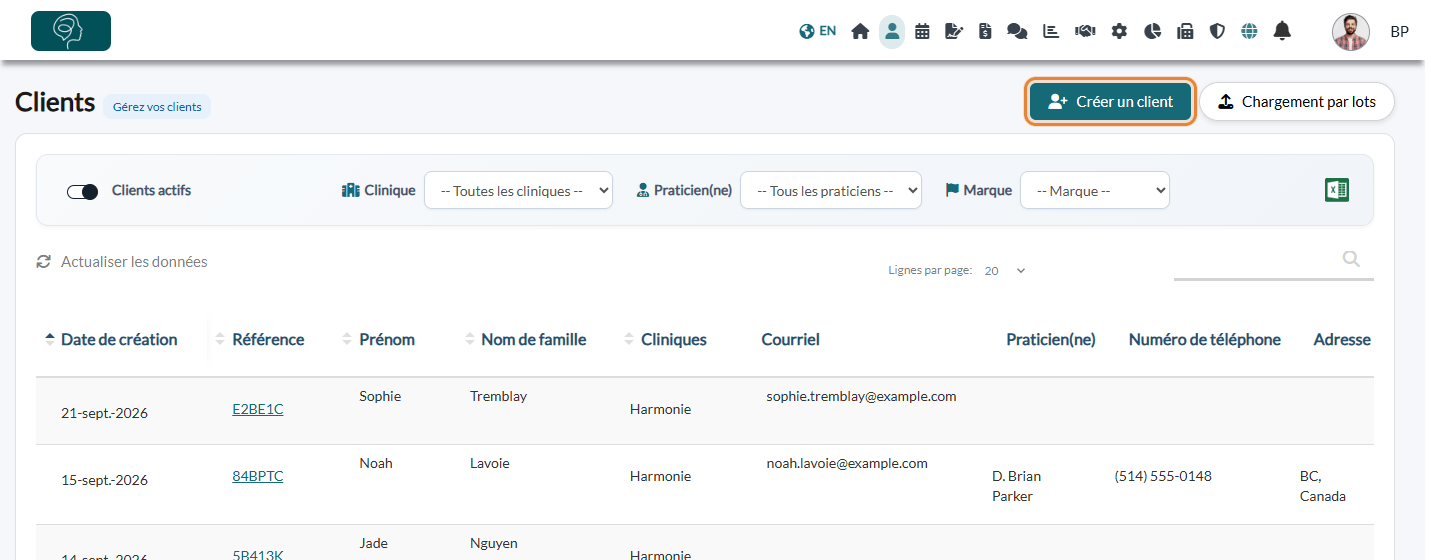
Pendant la prise de rendez-vous
Si le client n'existe pas encore au moment de réserver son rendez-vous, inutile de fermer la fenêtre du rendez-vous et de tout recommencer :
- Dans la fenêtre du rendez-vous, sous la liste des clients, cliquez sur Cliquez ici dans la phrase Cliquez ici pour créer un client.
- Remplissez le formulaire du client (voir les étapes suivantes) et cliquez sur Sauvegarder.
- Colib vous ramène à l'horaire, avec le nouveau client déjà sélectionné ainsi que la date, l'heure et le type de rendez-vous que vous aviez choisis.
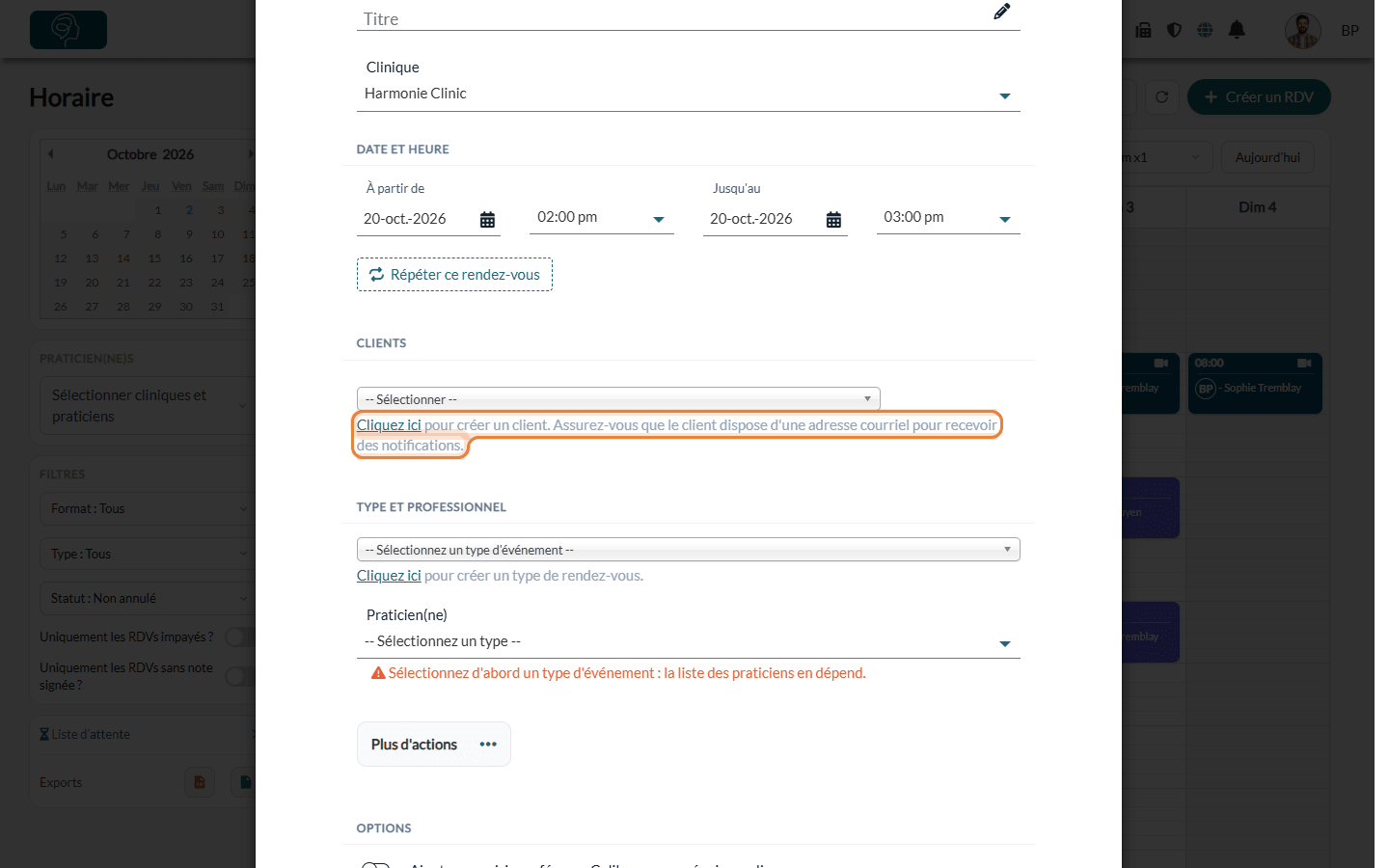
2Saisir les informations du client
Le formulaire Créer un client est divisé en sections. Seuls deux champs sont obligatoires : Prénom et Nom de famille. Tout le reste est facultatif et peut être complété plus tard.
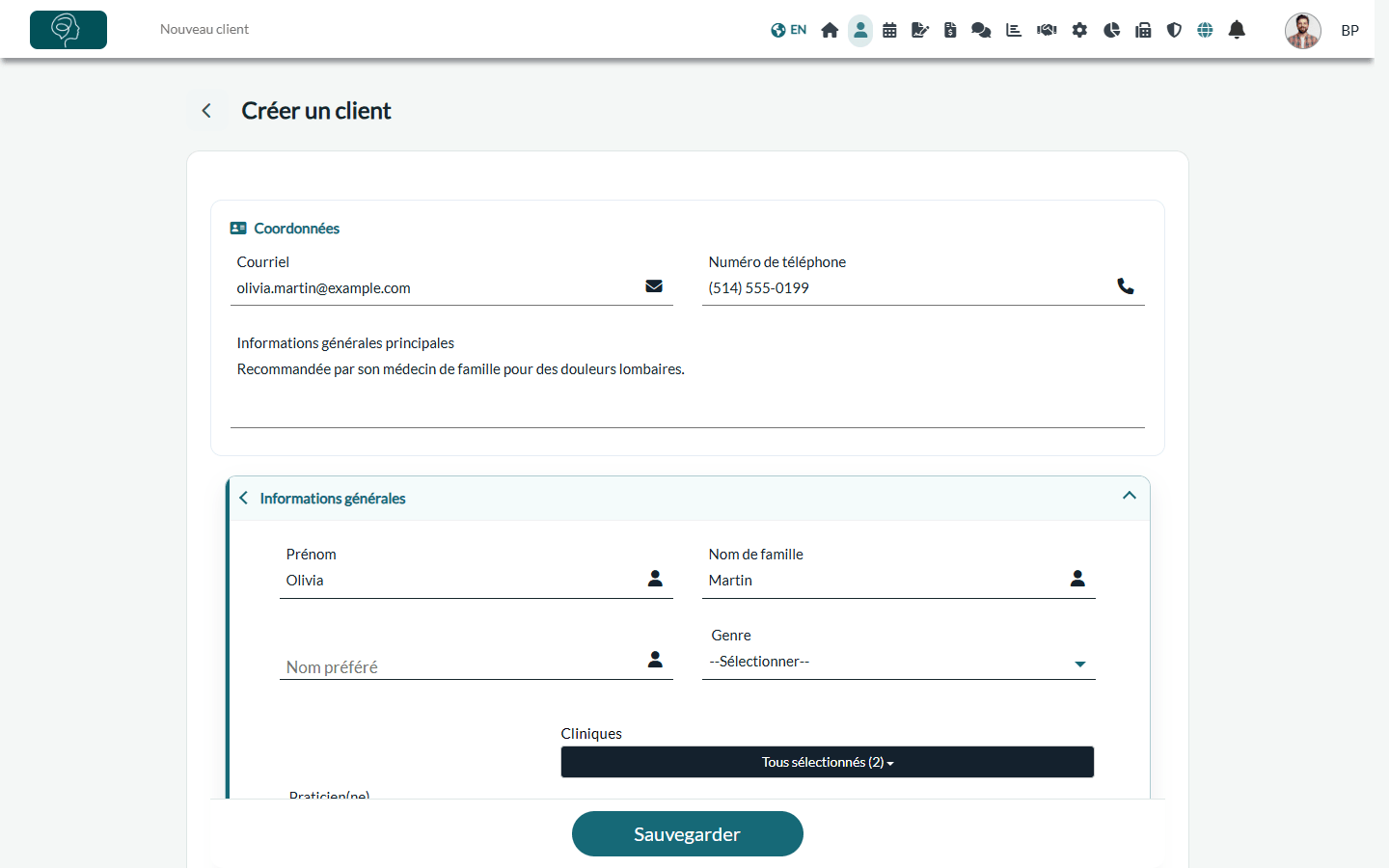
| Section | Ce que vous y saisissez |
|---|---|
| Coordonnées | Courriel et Numéro de téléphone. Aussi Informations générales principales : une note libre affichée dans l'aperçu du client (par exemple, le motif de consultation). |
| Informations générales | Prénom et Nom de famille (obligatoires), Nom préféré, Genre, Praticien(ne) (vous par défaut) et Praticiens supplémentaires assignés au client, Date de naissance, Numéro d'assurance maladie, Personne à contacter en cas d'urgence, Activité professionnelle, Numéro de réference (généré automatiquement, modifiable), Courriels supplémentaires pour les communications par courriel (personnes mises en copie de chaque courriel envoyé au client, séparées par des points-virgules) et Client actif. |
| Réglages | Fuseau horaire, Langue, Moyen de communication, Modification de tarif (tarifs dégressifs), Référence, et trois interrupteurs : Autorisé à voir tous les types de rendez-vous pendant le processus de réservation, Ignorer les automatisations de facturation et Autoriser les notes générées par IA pour ce client. |
| Informations additionnelles | Vos propres champs personnalisés, si vous en avez créé. Voir Comment ajouter des champs personnalisés aux dossiers clients. |
| Adresse | Adresse (avec suggestions pendant la saisie), ville, code postal, pays et province. |
| Relations | Liens avec d'autres personnes avec Ajouter une relation. |
Pratique multiclinique : un champ Cliniques apparaît aussi. Sélectionnez de 1 à 3 cliniques pour le client.
3Vérifier la langue et le moyen de communication
Dans la section Réglages, deux champs déterminent la façon dont Colib communique avec le client :
- Langue : la langue des courriels et des SMS que reçoit le client.
- Moyen de communication : Courriel et SMS, Courriel uniquement ou SMS uniquement. Il détermine les canaux par lesquels Colib envoie les notifications au client.
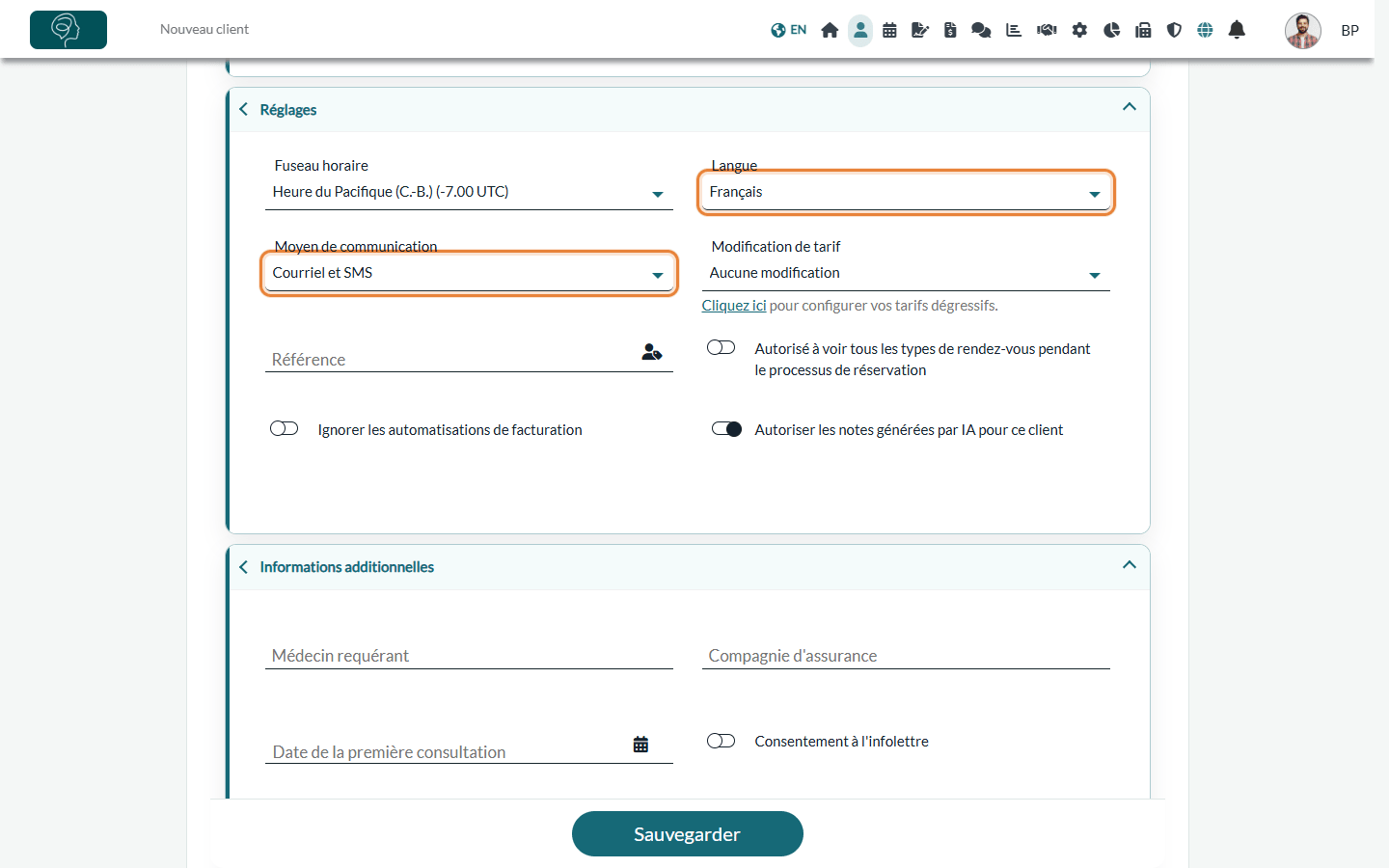
Saisissez un Courriel si vous voulez que le client reçoive les notifications de rendez-vous par courriel, des formulaires à remplir et une invitation au portail client. Les SMS ne sont envoyés qu'aux numéros canadiens et américains.
4Sauvegarder
- Cliquez sur Sauvegarder au bas de l'écran.
- Le dossier du client s'ouvre, avec ses onglets (Aperçu, Profil, Notes, Rendez-vous, Formulaires, Documents, etc.). Vous pouvez maintenant réserver un rendez-vous, rédiger une note ou créer une facture.
Si vous avez activé l'envoi automatique du courriel de bienvenue, le client le reçoit dès la sauvegarde du dossier. Voir Comment configurer et envoyer un courriel de bienvenue aux clients.
5Inviter le client au portail client (facultatif)
Avec un compte sur le portail client, le client peut consulter ses rendez-vous, remplir des formulaires, lire les documents que vous partagez et payer ses factures.
- Ouvrez le dossier du client.
- Cliquez sur le bouton ... (Plus d'actions) sous le nom du client, puis sur Inviter à rejoindre le portail client. Vous pouvez aussi cliquer sur Inviter dans la carte Actions à faire de l'onglet Aperçu.
- Confirmez. Le client reçoit un courriel avec un lien pour créer son compte.
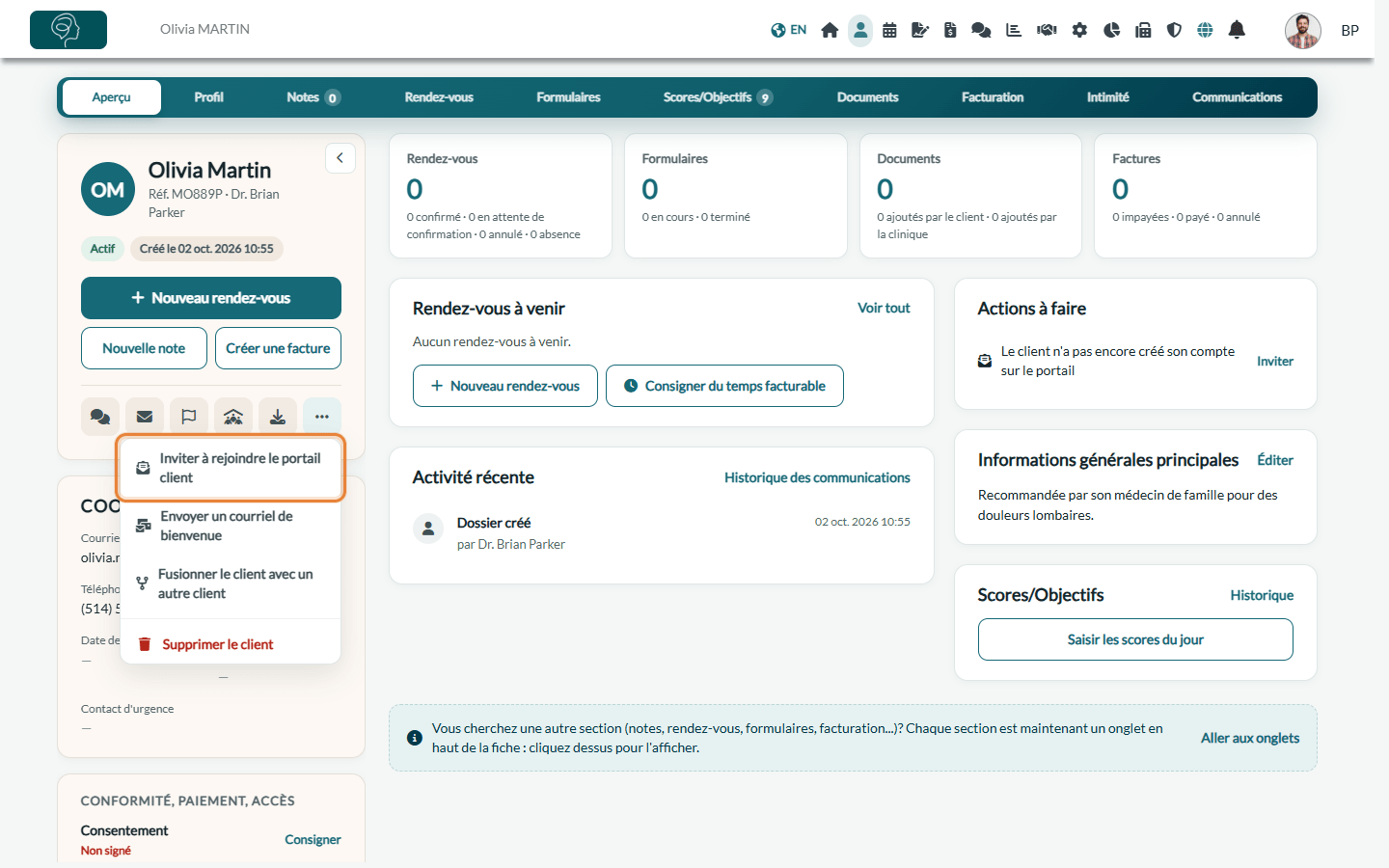
Le dossier du client doit contenir une adresse courriel pour l'inviter. Une fois son compte créé, l'option d'invitation disparaît. En savoir plus : Qu'est-ce que le portail client ?.
Bon à savoir
- Message d'erreur à la sauvegarde — Prénom et Nom de famille sont obligatoires. Si le contrôle des numéros de téléphone américains et canadiens est activé dans Réglages > Clients (www.colib.io/fr-ca/settings?show=clients), un numéro d'un autre pays est refusé.
- Courriel ou téléphone erroné — corrigez-le dans l'onglet Profil du dossier client et cliquez sur Sauvegarder.
- Doublon créé par erreur ? Vous pouvez fusionner les deux dossiers : voir Puis-je fusionner deux comptes clients ?.
- Client qui ne consulte plus — archivez le dossier plutôt que de le supprimer : voir Comment archiver un client.
- Enfants et familles — regroupez un enfant avec l'adulte qui en est responsable : voir Comment communiquer avec les clients mineurs grâce aux groupes de clients.
- Beaucoup de clients à ajouter — importez-les en une seule fois : voir Comment migrer mes clients depuis mon ancien système ?.
Vous avez encore une question ?
Écrivez-nous à support@colib.io, nous vous aiderons avec plaisir.
Cet article a-t-il été utile ?
C'est super !
Merci pour votre commentaire
Désolé ! Nous n'avons pas pu vous être utile
Merci pour votre commentaire
Commentaires envoyés
Nous apprécions vos efforts et nous allons corriger l'article