À qui s'adresse cet article ?
Vous voulez qu'un client remplisse et signe un formulaire (consentement, questionnaire d'accueil...) depuis la maison, sans créer de compte ni retenir de mot de passe. Ou vous voulez faire signer un formulaire sur une tablette à votre réception.
Bonne nouvelle : c'est le fonctionnement par défaut des formulaires Colib. Le client ouvre simplement le lien du formulaire : la page ne demande aucune connexion. Cet article explique comment activer la signature, comment envoyer le formulaire, ce que voit le client, et la seule option qui exige un compte sur le portail client.
Avant de commencer : le formulaire doit exister dans vos Modèles (www.colib.io/fr-ca/forms). Pour l'envoyer par courriel, le client doit avoir une adresse courriel dans son dossier.
1Ajouter la signature électronique au formulaire
- Allez à www.colib.io/fr-ca/forms et cliquez sur l'icône de crayon de la carte du formulaire.
- Dans l'onglet Général, descendez jusqu'à la section Signature.
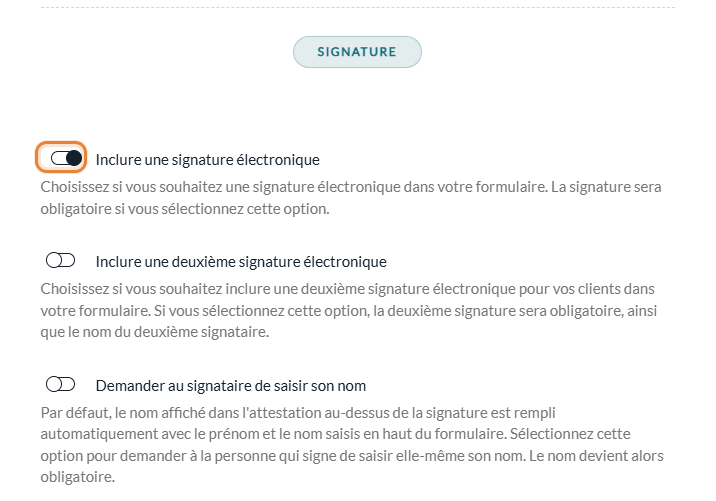
- Activez Inclure une signature électronique. La signature devient alors obligatoire pour soumettre le formulaire.
- Au besoin :
- Inclure une deuxième signature électronique — pour une deuxième personne (par exemple, le deuxième parent). La deuxième signature et le nom de la deuxième personne deviennent obligatoires.
- Demander au signataire de saisir son nom — par défaut, le nom affiché au-dessus de la signature est le prénom et le nom saisis en haut du formulaire. Avec cette option, la personne qui signe tape elle-même son nom (pratique quand un parent signe pour un enfant).
- Sauvegardez le formulaire.
Plus de détails sur l'éditeur de formulaires : Comment puis-je créer un nouveau formulaire à partir de zéro ? et Comment modifier un formulaire existant
2Envoyer le formulaire au client
Pour que le formulaire rempli soit rattaché au bon dossier client, envoyez-le par courriel depuis Colib :
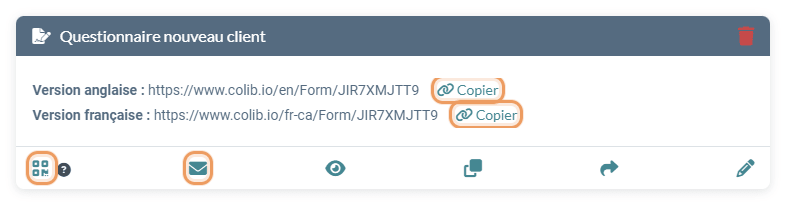
- depuis la carte du formulaire, avec l'icône d'enveloppe (Envoyer par e-mail) ;
- ou depuis le dossier client, dans l'onglet Formulaires, avec Envoyer un formulaire par courriel.
Le courriel contient un lien propre à ce client. À l'ouverture du lien, Colib sait déjà de qui il s'agit : son prénom et son nom sont préremplis, et le statut du formulaire passe à Formulaire ouvert. Toutes les options d'envoi (envoi programmé, envoi automatique avant un rendez-vous, rappels) sont expliquées dans Comment puis-je envoyer le formulaire à mes clients ?
3Ce que voit le client
- Le client clique sur le lien du courriel. Le formulaire s'ouvre dans le navigateur de son téléphone, de sa tablette ou de son ordinateur, sans connexion et sans rien installer.
- Le client vérifie son Prénom et son Nom de famille et répond aux questions.
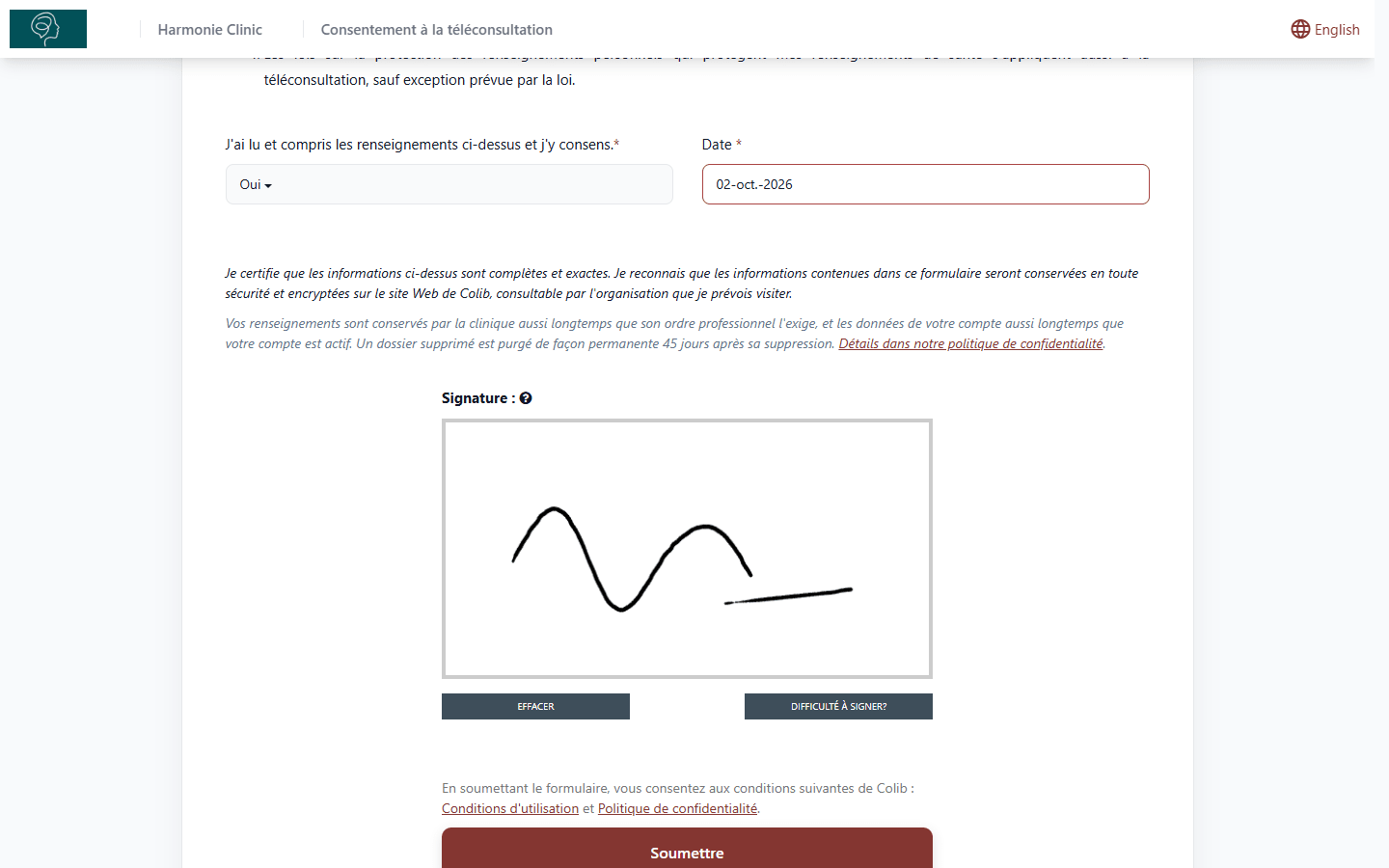
- Le client signe dans la case blanche : avec le doigt sur un téléphone ou une tablette, avec la souris sur un ordinateur. Effacer efface la signature. Difficulté à signer? crée une signature à partir du prénom et du nom saisis, après confirmation.
- Le client clique sur Soumettre. Une page de confirmation s'affiche (par défaut : Merci d'avoir rempli le formulaire.). Vous pouvez modifier ce texte dans l'onglet Pages post-soumission du formulaire.
Important : le lien personnel ne sert qu'une fois. Si le client l'ouvre de nouveau après avoir soumis le formulaire, le client obtient un formulaire vierge qui n'est plus rattaché à son dossier, et une nouvelle soumission crée un formulaire distinct. Pour faire remplir un formulaire de nouveau, renvoyez-le depuis Colib.
4Faire signer un formulaire au bureau, sur une tablette
Colib n'a pas de bouton « remplir maintenant » dans le dossier client. Pour faire signer un formulaire à votre réception :
- Sur la carte du formulaire (www.colib.io/fr-ca/forms), cliquez sur Copier à côté de la version française ou anglaise du lien, puis ouvrez ce lien sur la tablette. Vous pouvez aussi afficher le code QR (icône du code QR, Télécharger le code QR) pour que le client le scanne avec son propre téléphone.
- Remettez la tablette au client, qui saisit son prénom et son nom, répond, signe et clique sur Soumettre.
- Le lien reste valide : le client suivant peut l'utiliser sur la même tablette. Après une soumission, la page de confirmation propose Remplir un nouveau formulaire.
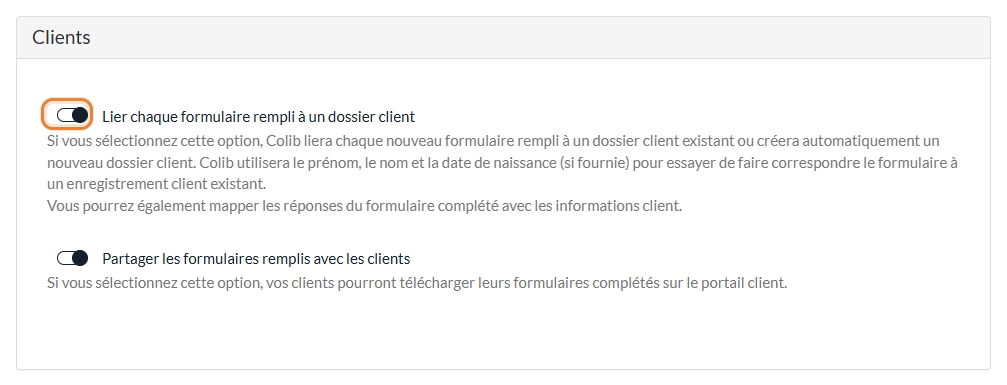
Ce lien général n'est rattaché à aucun client. Pour que chaque formulaire rempli soit automatiquement rattaché à un dossier client, allez dans Réglages > Formulaires (www.colib.io/fr-ca/settings?show=signature) et activez Lier chaque formulaire rempli à un dossier client dans la section Clients. Colib cherche alors un client existant à partir du prénom, du nom et, si le formulaire les demande, de la date de naissance ou du courriel ; s'il n'en trouve pas, il crée un nouveau dossier client.
Facultatif : exiger un compte sur le portail client
Pour un formulaire donné, vous pouvez exiger que le client ait un compte sur le portail client avant de le remplir. Dans l'onglet Général du formulaire, activez Exiger un compte portail client pour remplir ce formulaire, puis sauvegardez.

- L'option ne s'applique qu'aux liens personnels envoyés par courriel depuis Colib. Le lien général et le code QR ne demandent jamais de compte.
- Un client qui n'a pas encore de compte voit la page Compte requis. Le client saisit son courriel, reçoit un courriel avec un lien pour créer son compte, puis revient au formulaire.
- Un client qui a déjà un compte remplit le formulaire directement à partir du lien.
Laissez cette option désactivée si vous voulez que vos clients signent sans aucun compte.
Bon à savoir
- Retrouver le formulaire signé — les formulaires remplis apparaissent dans Résultats (www.colib.io/fr-ca/forms?show=results) et dans l'onglet Formulaires du dossier client, avec leur PDF. Consultez Comment voir les résultats ?
- Contresignature — si votre clinique doit aussi signer le formulaire, consultez Comment contresigner un formulaire ?
- Une copie pour le client — avec Partager les formulaires remplis avec les clients (Réglages > Formulaires), la page de confirmation invite le client à télécharger le formulaire rempli depuis le portail client.
- Plusieurs cliniques — si votre pratique a plusieurs cliniques, vérifiez que le formulaire est associé à la clinique du client avant de l'envoyer. Consultez Comment fonctionnent les formulaires Colib avec plusieurs cliniques ou lieux ?
- Faire signer un document Word ou PDF existant — transformez-le d'abord en formulaire Colib : Comment transformer mon formulaire PDF ou Word en formulaire en ligne avec Colib ?
Vous avez encore une question ?
Écrivez-nous à support@colib.io, nous vous aiderons avec plaisir.
Cet article a-t-il été utile ?
C'est super !
Merci pour votre commentaire
Désolé ! Nous n'avons pas pu vous être utile
Merci pour votre commentaire
Commentaires envoyés
Nous apprécions vos efforts et nous allons corriger l'article