À qui s'adresse cet article ?
Certains formulaires doivent aussi être signés par votre clinique une fois que le client les a signés : un consentement, une entente de traitement, un formulaire d'accueil validé par un professionnel. Avec la contresignature, chaque formulaire rempli par un client attend la signature de la personne que vous choisissez, puis cette signature est ajoutée au formulaire.
Cet article explique comment activer la contresignature, comment repérer les formulaires qui attendent votre signature et comment les contresigner.
Avant de commencer : la contresignature se règle dans Réglages > Formulaires (www.colib.io/fr-ca/settings?show=signature). Elle s'applique à tous les formulaires de votre clinique. Vous devez avoir accès aux réglages de la clinique pour la modifier.
1Activer la contresignature
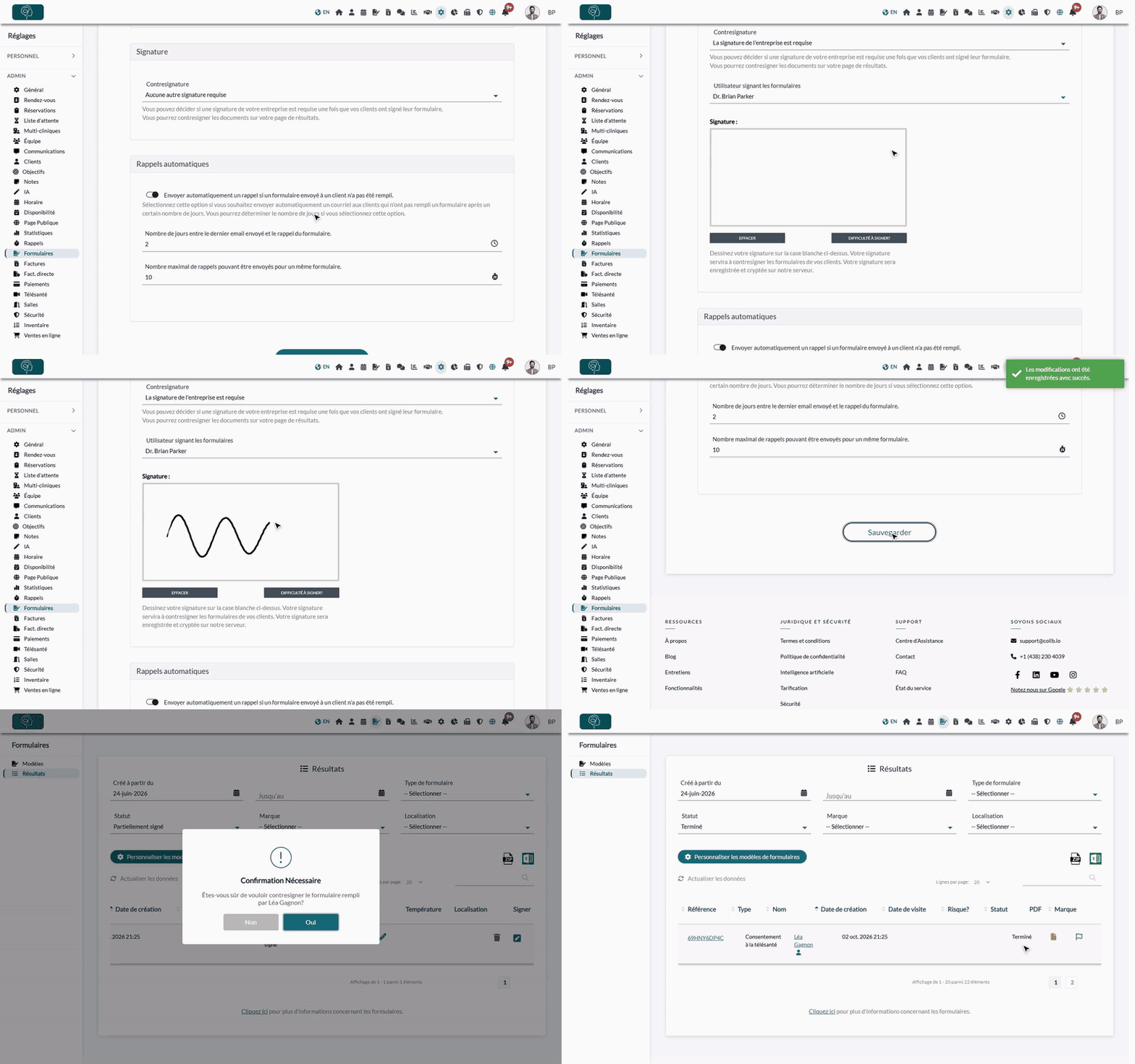
- Allez à www.colib.io/fr-ca/settings?show=signature. Vous pouvez aussi cliquer sur l'icône Réglages (roue dentée) de la barre du haut, puis sur Formulaires dans le menu Admin à gauche.
- Dans la section Signature, réglez Contresignature sur La signature de l'entreprise est requise.
- Dans Utilisateur signant les formulaires, choisissez la personne qui signera les formulaires. Seule cette personne pourra contresigner.
- Si la personne choisie, c'est vous, dessinez votre signature dans la case blanche avec la souris ou le doigt. Effacer la supprime ; Difficulté à signer? crée une signature à partir de votre nom.
- Cliquez sur Sauvegarder.
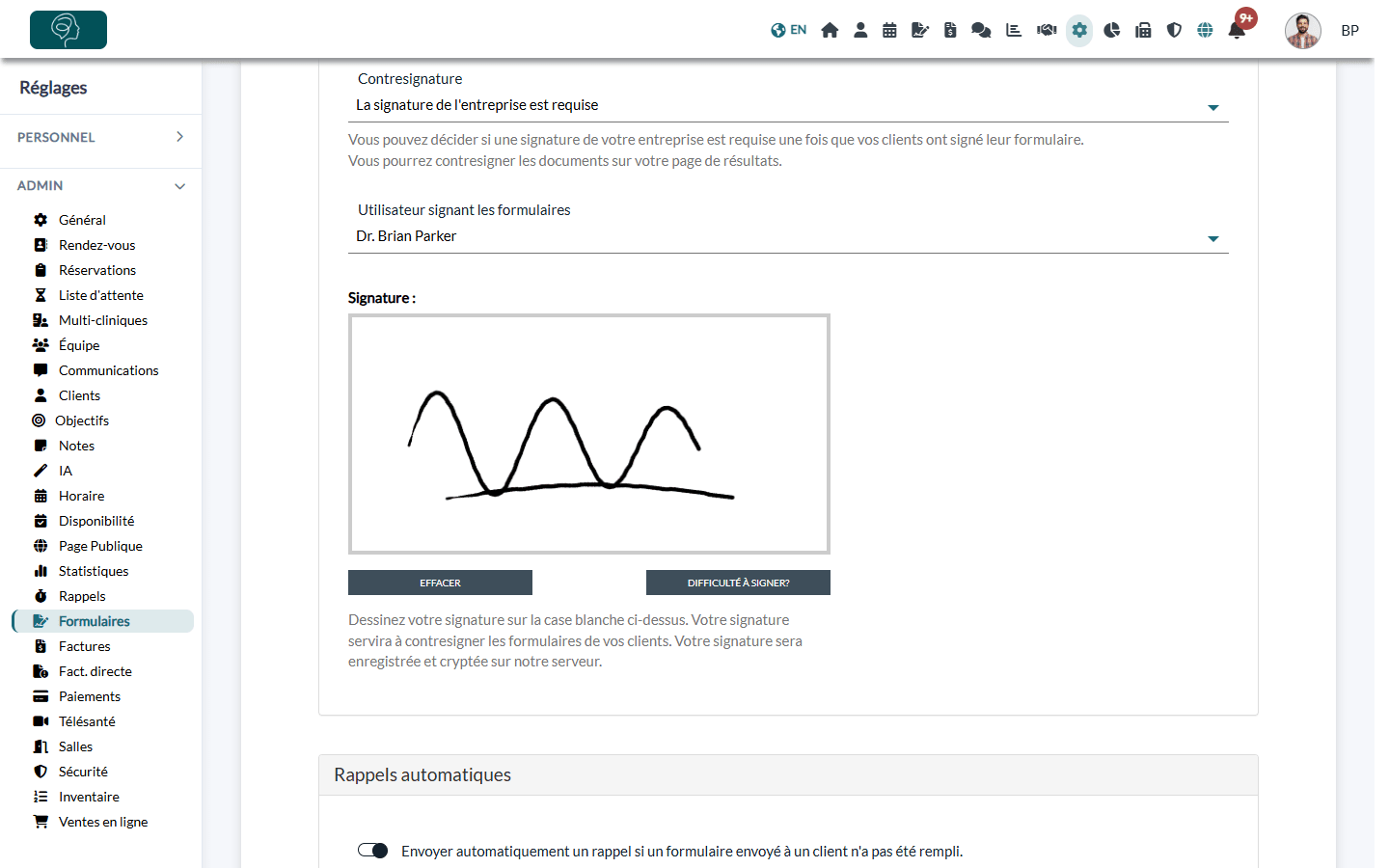
Si vous avez choisi un autre membre de votre équipe, cette personne doit ouvrir la même page avec son propre compte, dessiner sa signature et sauvegarder. Tant qu'aucune signature n'a été fournie, les formulaires ne peuvent pas être contresignés : Colib affiche Veuillez fournir votre signature dans vos paramètres avant de contresigner les formulaires.
2Repérer les formulaires à signer
Désormais, chaque formulaire rempli par un client prend le statut Partiellement signé au lieu de Terminé. Les formulaires remplis avant l'activation de la contresignature ne sont pas touchés.
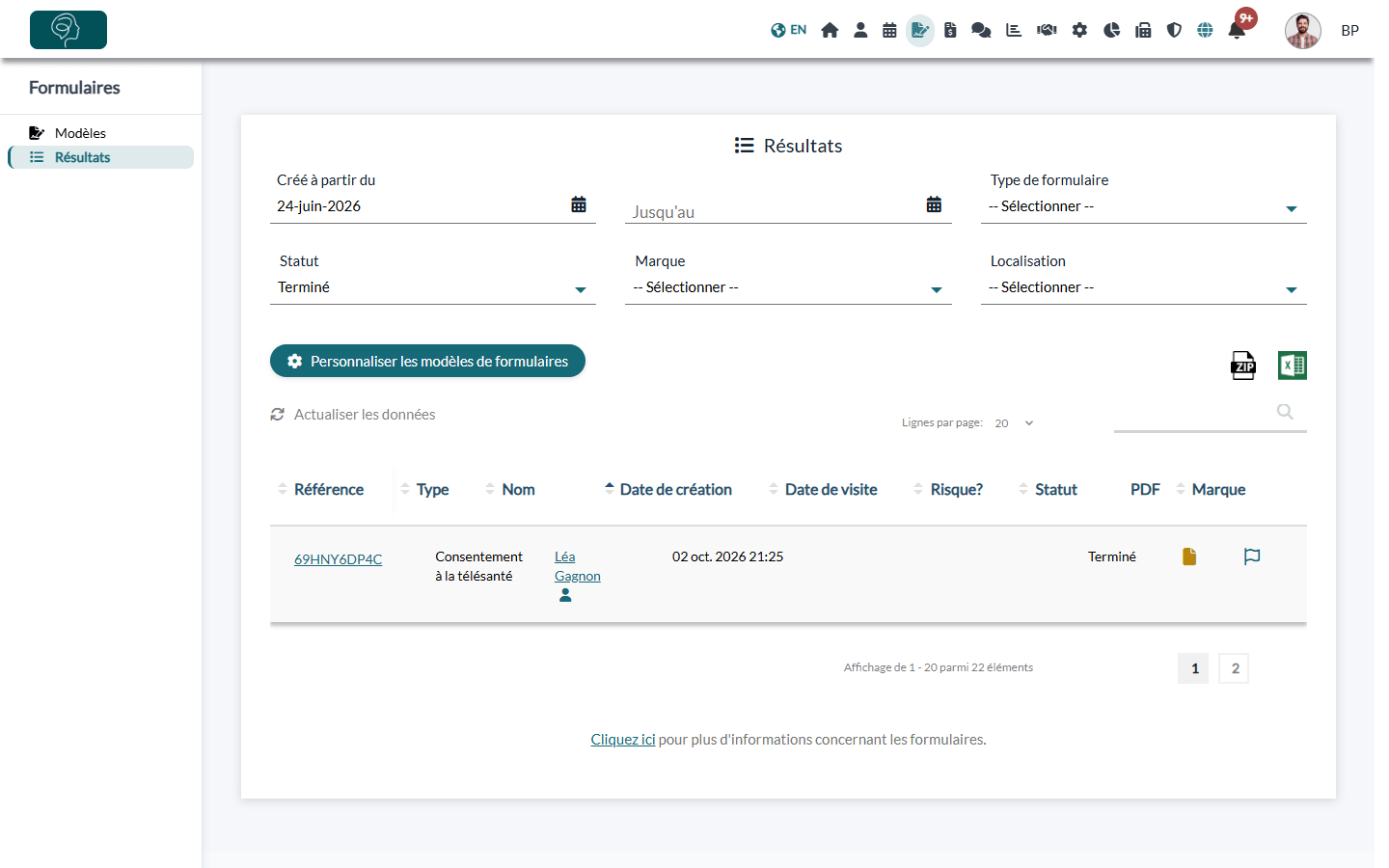
- Allez dans Formulaires > Résultats (www.colib.io/fr-ca/forms?show=results).
- Dans le filtre Statut, choisissez Partiellement signé pour n'afficher que les formulaires en attente de signature.
- Le tableau est large : faites-le défiler vers la droite pour atteindre la colonne Signer.
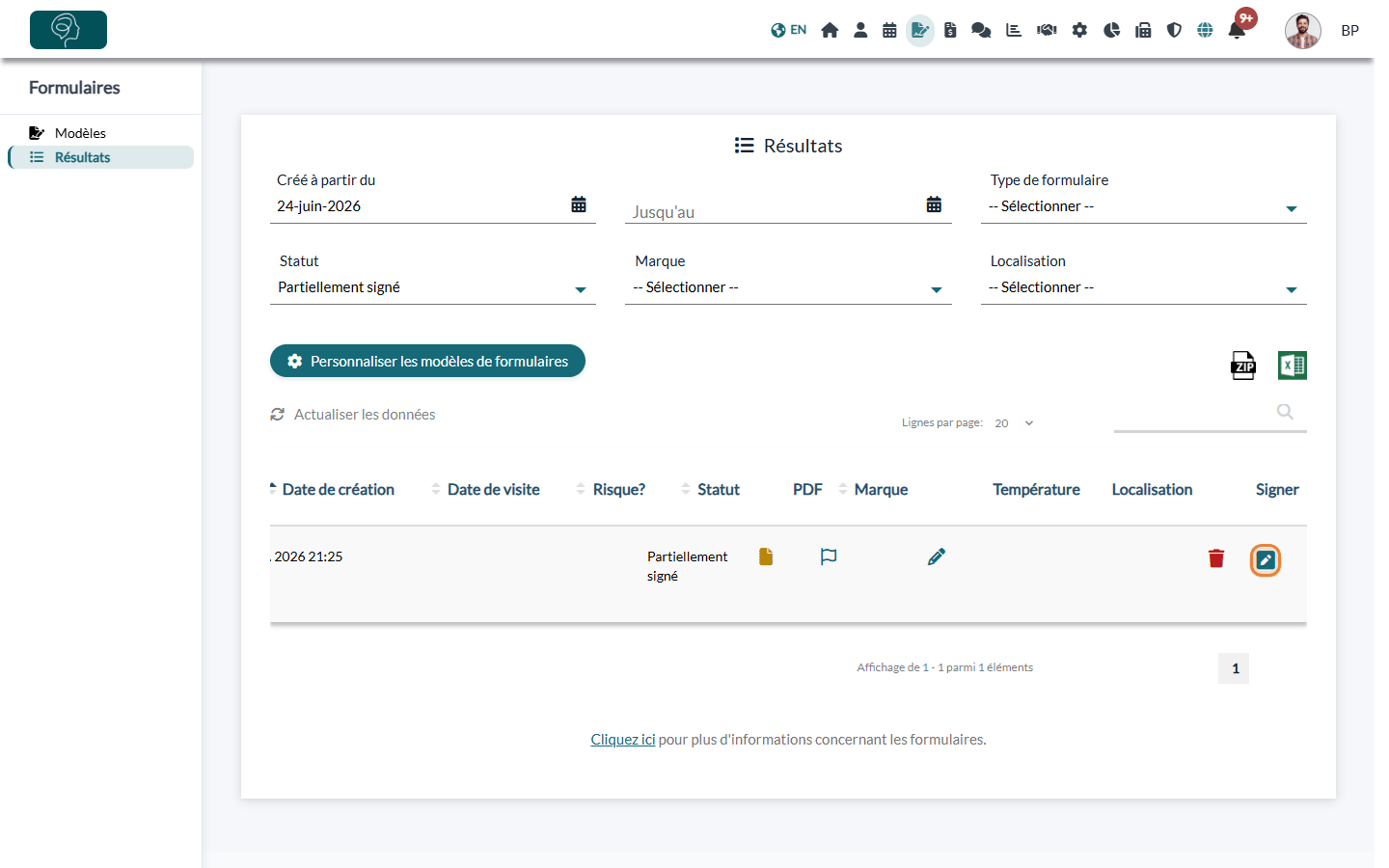
Le statut Partiellement signé apparaît aussi dans l'onglet Formulaires de la fiche du client.
3Contresigner un formulaire
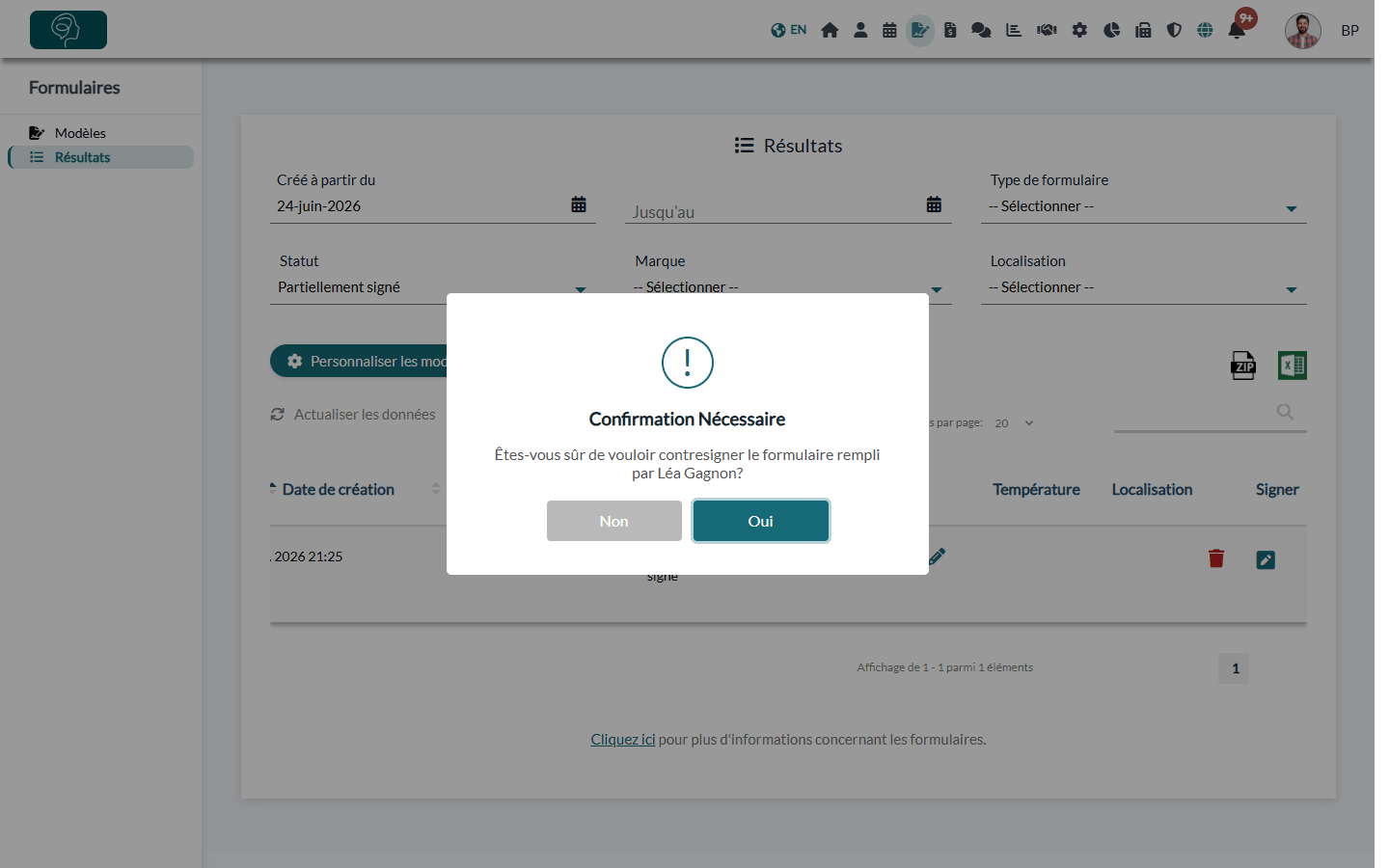
- Cliquez sur l'icône de la colonne Signer du formulaire.
- Confirmez en cliquant sur Oui.
- Colib affiche Le formulaire a été contresigné. Le statut du formulaire devient Terminé et votre signature est ajoutée à son PDF.
Bon à savoir
- Seule la personne choisie peut contresigner — la colonne Signer n'est affichée qu'à l'utilisateur sélectionné dans Utilisateur signant les formulaires.
- Formulaires sans contresignature — un formulaire qui comporte déjà une deuxième signature côté client, ou dans lequel le client a répondu à des questions de scores ou d'objectifs, est terminé directement.
- Modifier un formulaire — vous ne pouvez pas changer les questions ou les sections d'un formulaire tant que certaines de ses réponses attendent une contresignature. Contresignez-les d'abord.
- N'attendez pas trop — un formulaire encore Partiellement signé après environ 6 mois passe automatiquement au statut Terminé, sans votre contresignature.
- Changer de signataire — la signature enregistrée est supprimée : la nouvelle personne doit dessiner sa propre signature.
- Désactiver la contresignature — remettez Contresignature sur Aucune autre signature requise et sauvegardez. La signature enregistrée et le signataire sont supprimés.
Important : contresignez les formulaires encore Partiellement signé avant de désactiver la contresignature : une fois désactivée, ils ne peuvent plus être contresignés.
Articles liés : Comment voir les résultats des formulaires ?, Comment modifier un formulaire existant, Comment créer un nouveau formulaire ?
Vous avez encore une question ?
Écrivez-nous à support@colib.io, nous vous aiderons avec plaisir.
Cet article a-t-il été utile ?
C'est super !
Merci pour votre commentaire
Désolé ! Nous n'avons pas pu vous être utile
Merci pour votre commentaire
Commentaires envoyés
Nous apprécions vos efforts et nous allons corriger l'article