À qui s'adresse cet article ?
Certains formulaires doivent être signés par deux personnes : les deux parents d'un enfant, un client et son représentant légal, les deux partenaires d'une thérapie de couple. Colib vous permet d'ajouter une deuxième signature électronique à n'importe quel formulaire.
Cet article explique comment l'activer, ce que voient les signataires, comment les deux signatures apparaissent sur le PDF du formulaire rempli, et quoi faire quand la deuxième personne ne peut pas signer en même temps.
Le principe en bref : un formulaire peut avoir deux signatures du côté du client, au maximum. Les deux se font sur le même formulaire, ouvert avec le même lien, avant sa soumission — en général sur le même ordinateur ou le même téléphone, une personne après l'autre. Le deuxième signataire ne reçoit pas de lien à son nom. La signature n'est pas une question du formulaire : c'est une option de l'onglet Général.
1Activer la deuxième signature
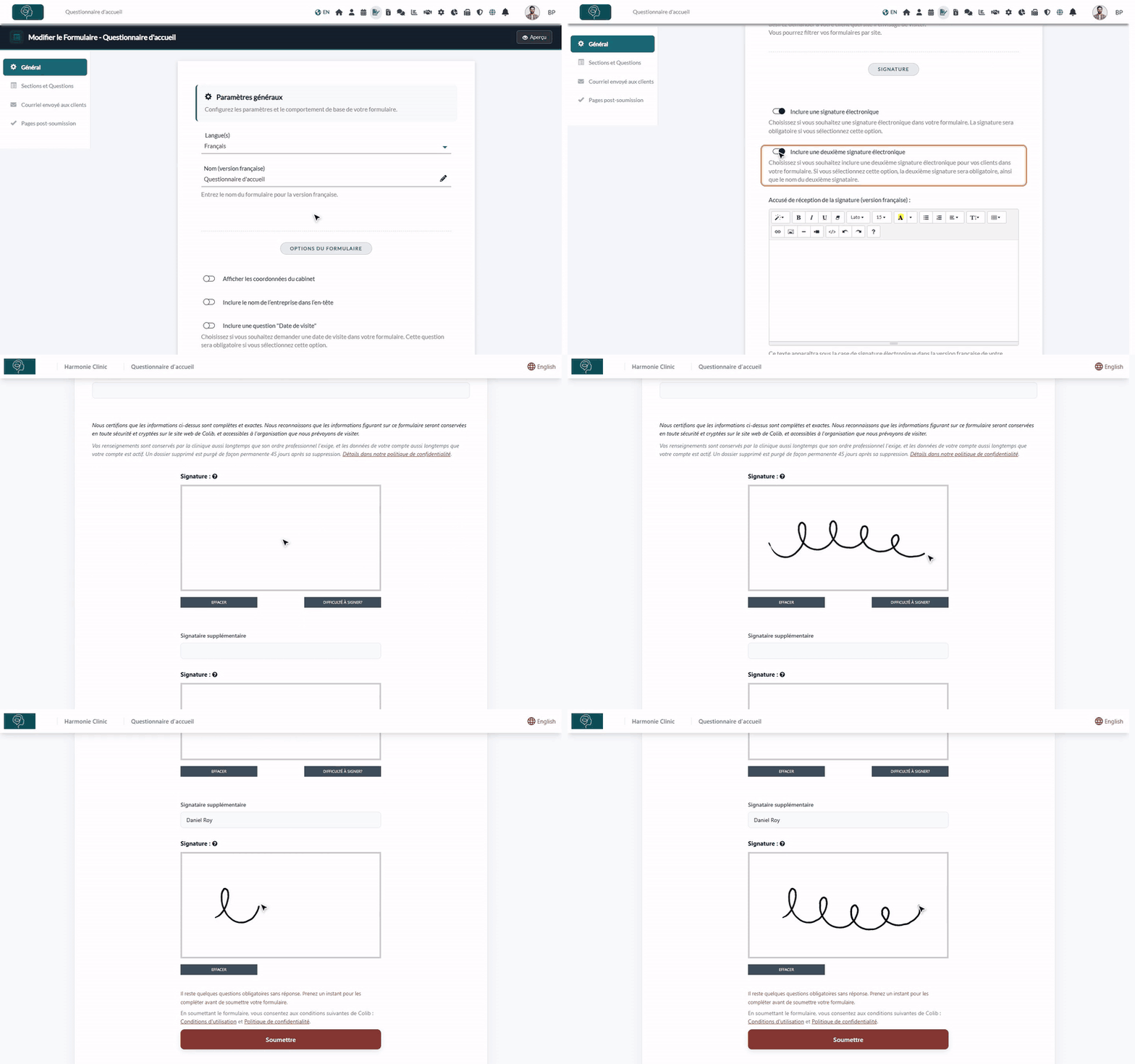
- Allez sur www.colib.io/fr-ca/forms et cliquez sur l'icône crayon (Éditer) du formulaire. L'éditeur s'ouvre sur l'onglet Général.
- Descendez jusqu'à la section Signature.
- Vérifiez que Inclure une signature électronique est activé : l'option de deuxième signature n'apparaît que lorsque le formulaire a une première signature.
- Activez Inclure une deuxième signature électronique.
- Cliquez sur Sauvegarder en bas de l'onglet.
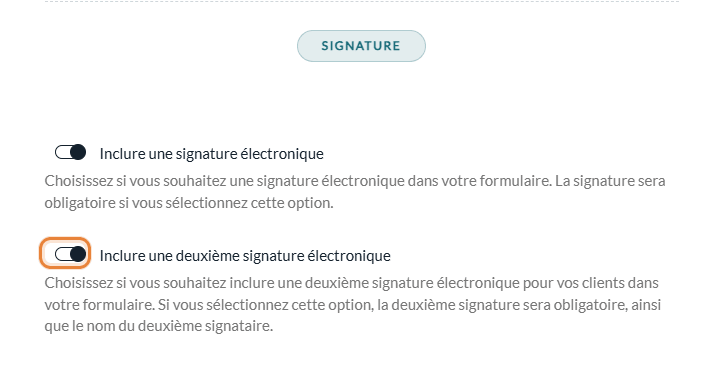
Quand la deuxième signature est activée, l'option Demander au signataire de saisir son nom disparaît : avec deux signataires, le nom du premier signataire est toujours le prénom et le nom saisis en haut du formulaire, et le deuxième signataire tape son nom à côté de sa signature.
2Ce que voient les signataires
À la fin du formulaire, après les questions :
- L'attestation est rédigée au pluriel : Nous certifions que les informations ci-dessus sont complètes et exactes...
- La zone de première signature, avec les boutons Effacer et Difficulté à signer?. Elle est destinée à la personne dont le nom est saisi en haut du formulaire.
- Un champ Signataire supplémentaire, où la deuxième personne tape son nom complet.
- La zone de deuxième signature, avec un bouton Effacer.
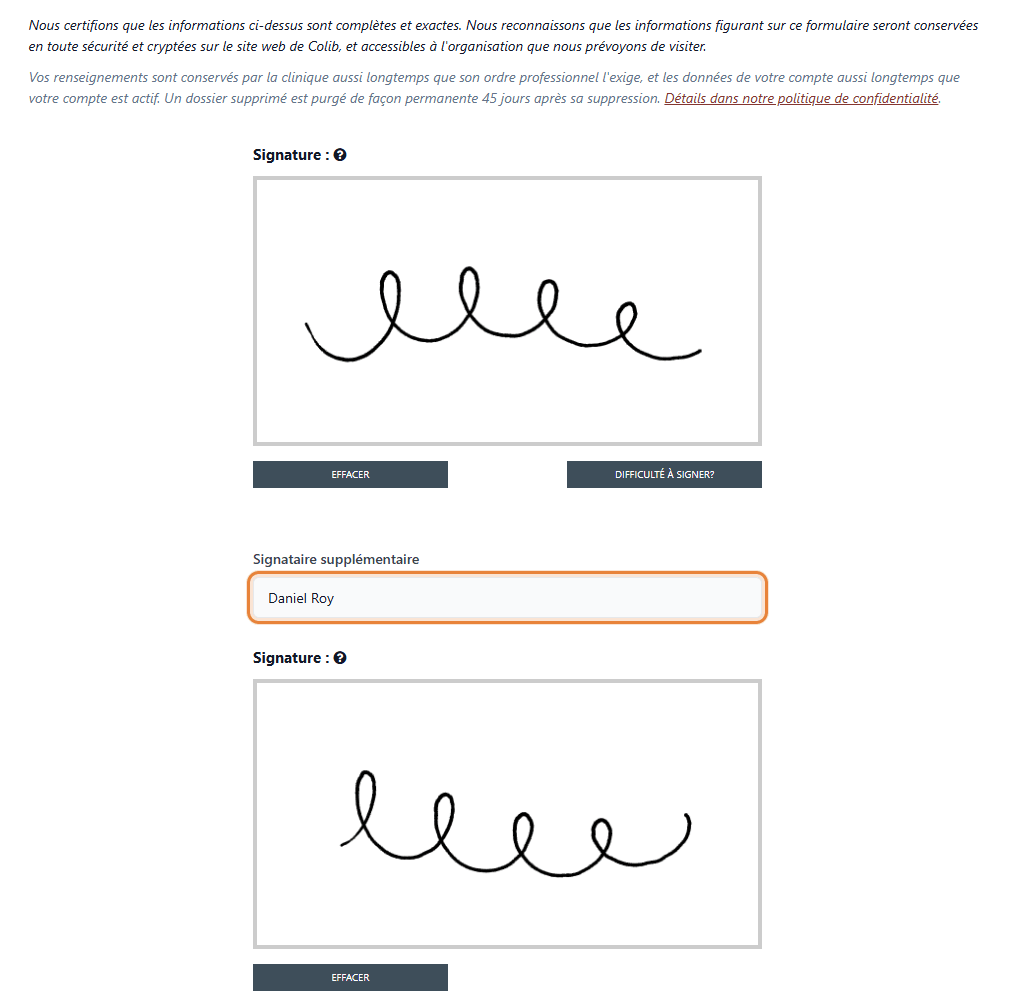
Les deux signatures et le nom du deuxième signataire sont obligatoires. S'il manque un élément à la soumission, Colib affiche Veuillez signer le formulaire. ou Veuillez inscrire le nom du deuxième signataire sur le formulaire. sous la zone concernée.
Chaque personne dessine sa signature à la souris, ou avec le doigt sur un téléphone ou une tablette. Pour vérifier le résultat, cliquez sur Aperçu en haut à droite de l'éditeur.
3Retrouver les deux signatures sur le formulaire rempli
Une fois le formulaire soumis, ouvrez-le depuis Formulaires > Résultats (www.colib.io/fr-ca/forms?show=results) ou depuis l'onglet Formulaires du dossier client, et téléchargez son PDF. En bas du PDF, après l'attestation :
- la première signature, avec le nom saisi en haut du formulaire et la date de signature ;
- la deuxième signature, avec le nom tapé dans Signataire supplémentaire et la date.
Voir l'article nommé « Comment télécharger le PDF d'un formulaire rempli » et Comment voir les résultats ?
Deuxième signature et contresignature
La contresignature est la signature de votre cabinet, ajoutée après celle du client (Comment contresigner un formulaire). C'est une autre fonctionnalité :
- Un formulaire avec une deuxième signature est complété directement : il n'attend pas la contresignature de votre cabinet, même quand la contresignature est activée dans Réglages > Formulaires.
- S'il vous faut la signature du client et celle de votre cabinet, gardez une seule signature côté client et utilisez la contresignature.
Quand la deuxième personne ne peut pas signer en même temps
La deuxième signature se fait sur le même formulaire que la première, avant sa soumission. Si les deux personnes ne sont pas ensemble (par exemple des parents séparés), voici les solutions possibles :
- Un formulaire par signataire — gardez une seule signature sur le formulaire et envoyez-le séparément à chaque personne (chacune doit avoir son propre dossier client avec son courriel). Chaque personne remplit et signe son exemplaire, et vous obtenez deux formulaires remplis. Voir Comment puis-je envoyer le formulaire à mes clients ?
- Une autre personne que le client signe seule — par exemple un parent pour un jeune enfant : gardez une seule signature et activez Demander au signataire de saisir son nom, pour que la personne qui signe tape son propre nom. Voir l'article nommé « Comment exiger un compte portail ou le nom du signataire pour remplir un formulaire ».
- Formulaires pour les enfants — voir Comment recueillir les informations de l'enfant et du tuteur dans vos formulaires d'admission.
Bon à savoir
- Deux signatures au maximum — un formulaire ne peut pas avoir de troisième signature côté client.
- Retirer les signatures — désactivez d'abord Inclure une deuxième signature électronique et sauvegardez, puis désactivez Inclure une signature électronique si le formulaire ne doit pas être signé du tout.
- Accusé de réception de la signature — le texte facultatif de la section Signature s'affiche au-dessus des signatures, par exemple une déclaration de consentement des deux parents.
- Les changements s'appliquent tout de suite — un formulaire déjà envoyé et pas encore rempli affiche la deuxième signature à sa prochaine ouverture. Les formulaires déjà remplis ne changent pas.
- Articles liés — Comment puis-je créer un nouveau formulaire à partir de zéro ?, l'article nommé « Comment ajouter une section à un formulaire », l'article nommé « Comment ajouter une question à un formulaire », l'article nommé « Comment afficher une question selon la réponse à une autre question », Comment lier les questions de mes formulaires aux champs du dossier client.
Vous avez encore une question ?
Écrivez-nous à support@colib.io, nous serons heureux de vous aider.
Cet article a-t-il été utile ?
C'est super !
Merci pour votre commentaire
Désolé ! Nous n'avons pas pu vous être utile
Merci pour votre commentaire
Commentaires envoyés
Nous apprécions vos efforts et nous allons corriger l'article