À qui s'adresse cet article ?
Vous avez déjà votre formulaire d'accueil ou de consentement en document Word ou PDF ? Colib le transforme pour vous en formulaire en ligne. Son intelligence artificielle lit le document, crée les sections et les questions avec les bons types, et prépare les versions anglaise et française. Vous relisez ensuite le résultat et l'ajustez au besoin.
Avant de commencer : il faut l'accès administrateur du cabinet. Préparez un fichier .docx (Word) ou .pdf qui contient du texte. Un document numérisé (une photo d'un formulaire papier) ne peut pas être lu : utilisez plutôt le fichier Word ou PDF d'origine.
1Importer votre document
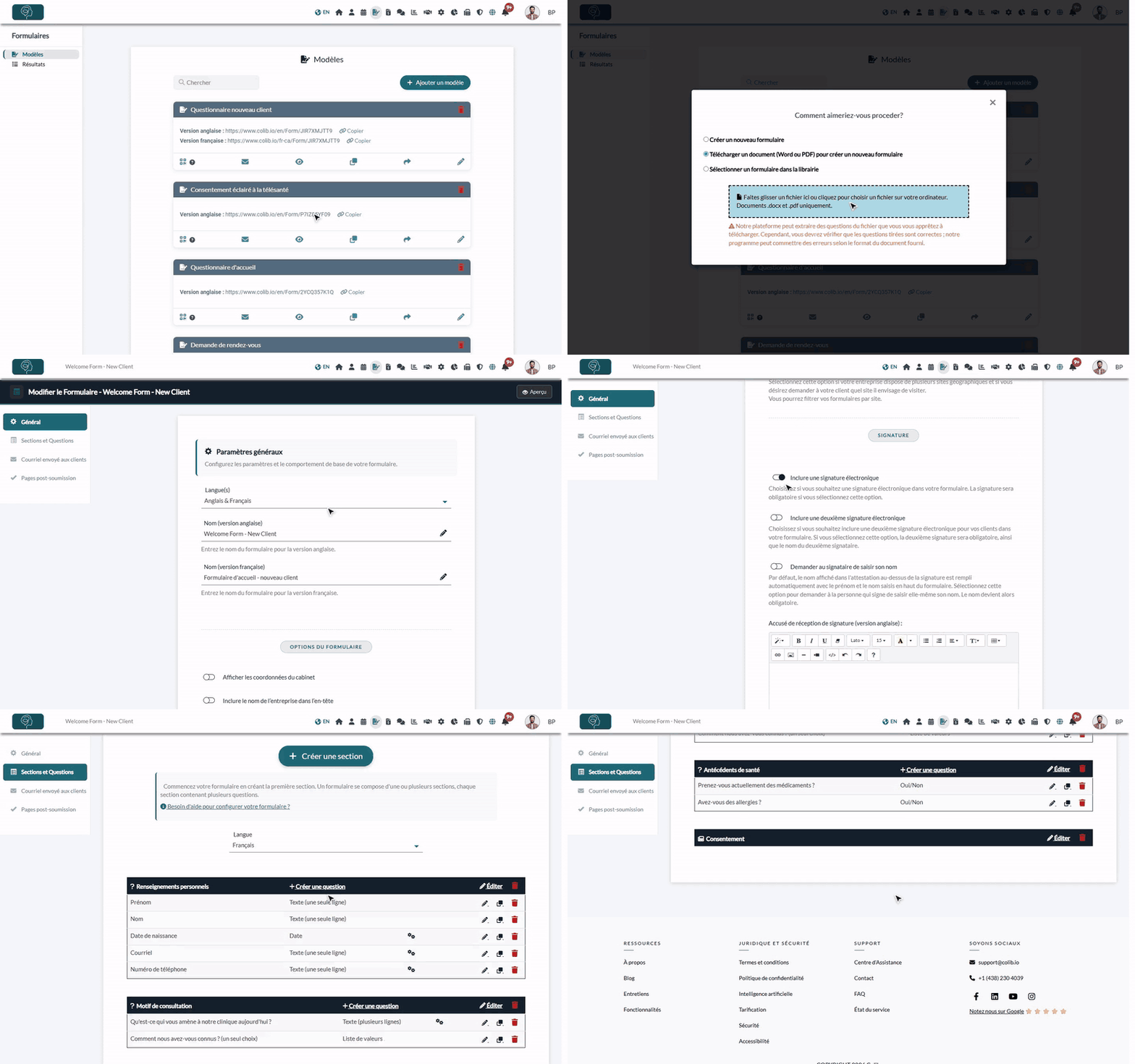
- Allez sur www.colib.io/fr-ca/forms et cliquez sur Ajouter un modèle.
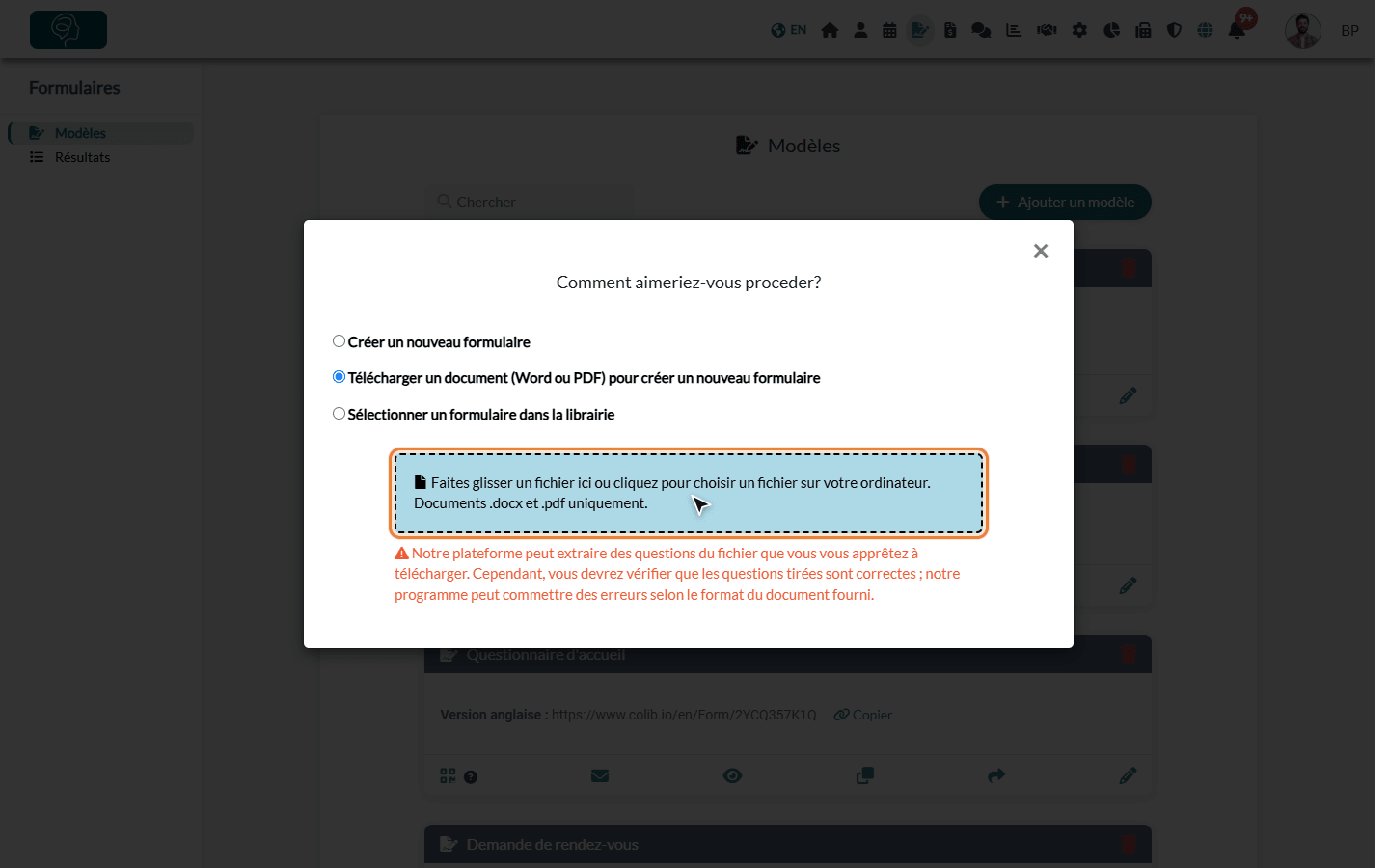
- Choisissez Télécharger un document (Word ou PDF) pour créer un nouveau formulaire.
- Glissez votre fichier dans la zone pointillée, ou cliquez dessus pour choisir le fichier sur votre ordinateur.
2Laisser Colib créer le formulaire
Le message Votre formulaire est en cours de création... s'affiche. Après quelques secondes, le nouveau formulaire s'ouvre dans l'éditeur, sur l'onglet Général.
3Vérifier les paramètres généraux
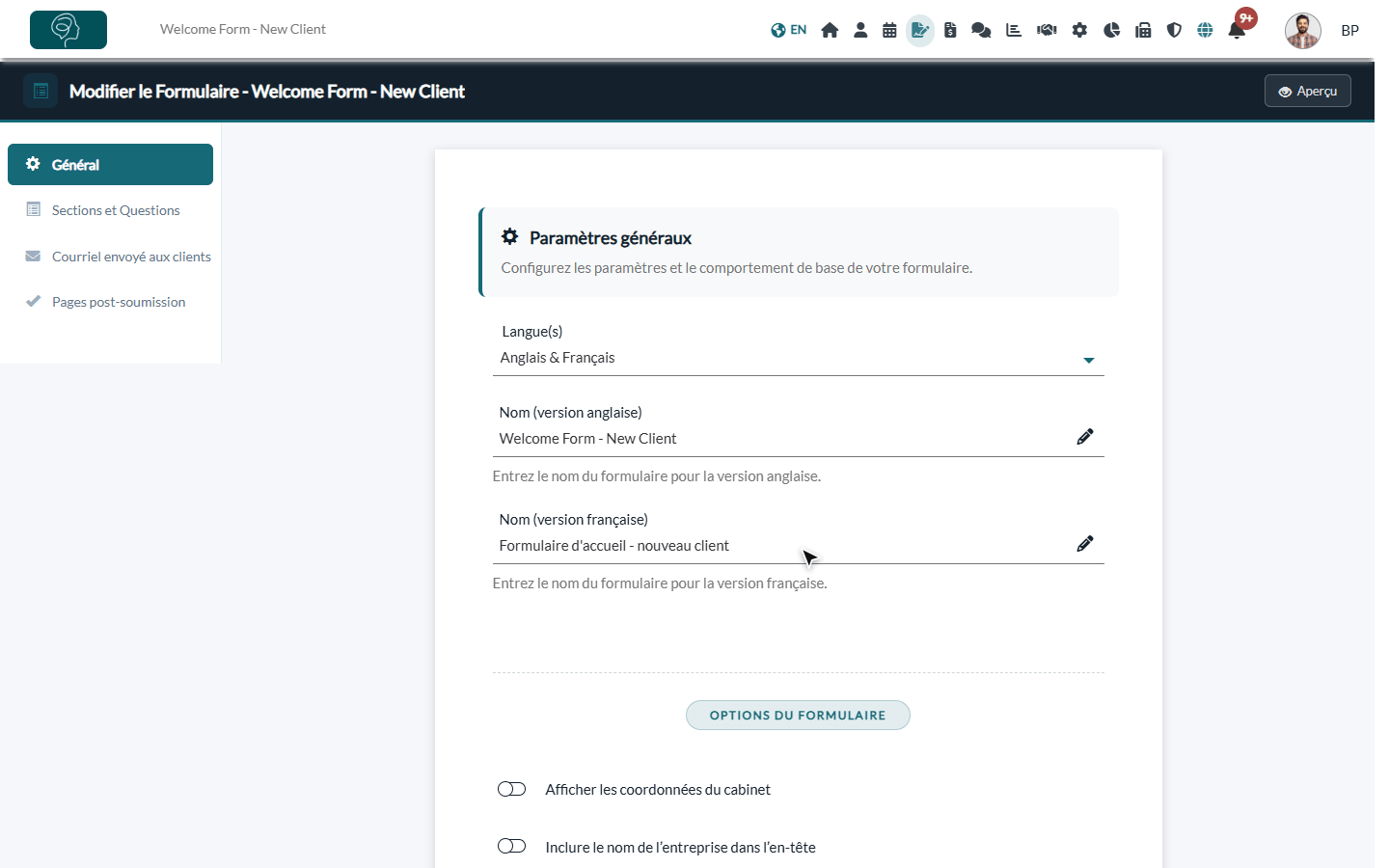
- Langue(s) est réglé sur Anglais & Français : Colib garde le texte de votre document et le traduit dans l'autre langue.
- Le Nom du formulaire vient du titre de votre document, dans les deux langues (ou du nom du fichier si le document n'a pas de titre).
- Si votre document comporte une ligne de signature, Inclure une signature électronique est activé (et Inclure une deuxième signature électronique quand une deuxième personne signe, comme un parent ou un tuteur). Les lignes de signature ne deviennent pas des questions.
- Modifiez ce qui doit l'être, puis cliquez sur Sauvegarder.
4Relire les sections et les questions
- Ouvrez l'onglet Sections et Questions.
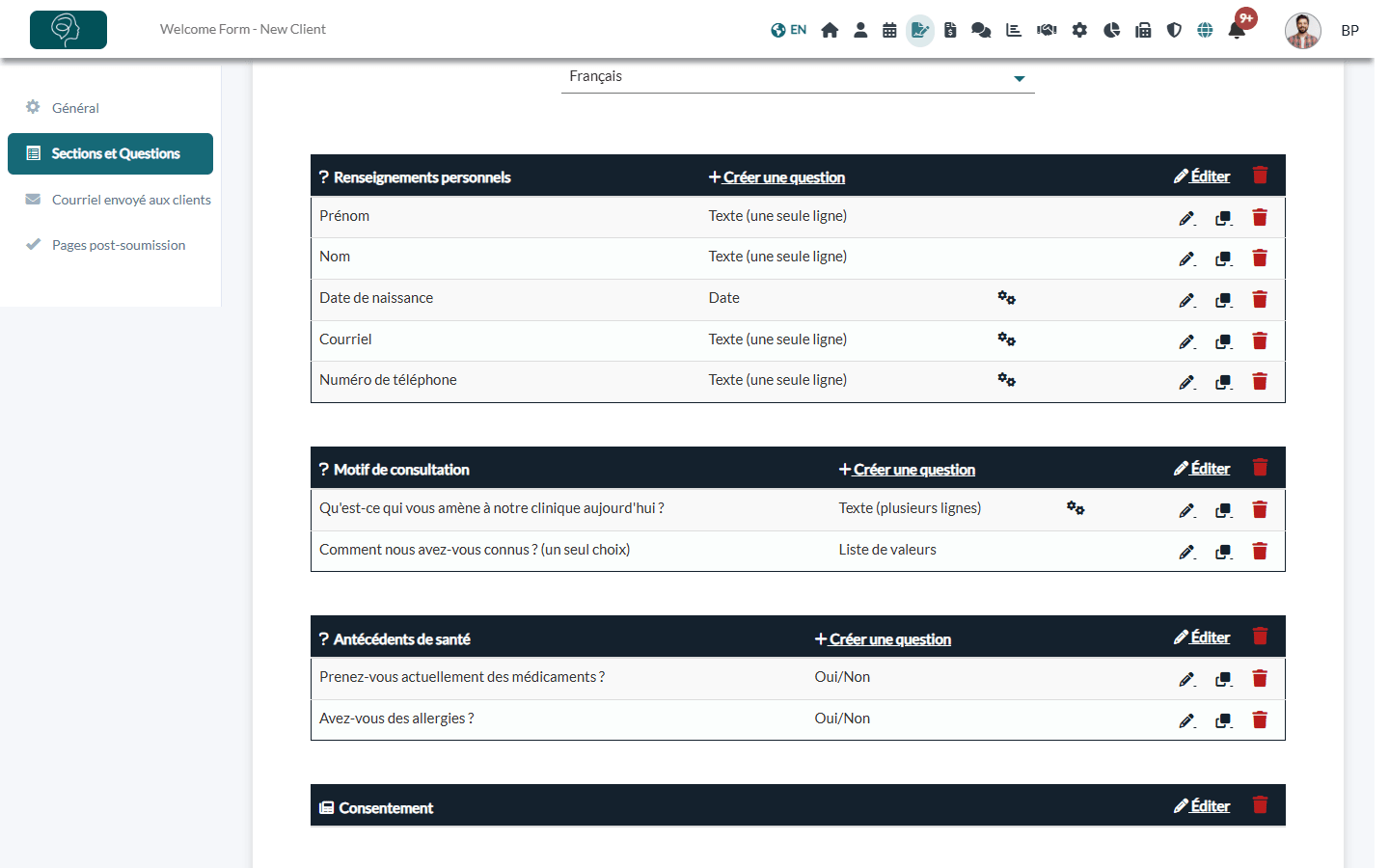
- Vérifiez chaque question et son type : texte, date, oui/non, liste... Les questions indiquées comme obligatoires dans votre document sont obligatoires. Les instructions et les paragraphes de consentement deviennent des sections de Contenu.
- Les champs courants comme la date de naissance, le courriel ou le téléphone peuvent être reliés au dossier client (une icône d'engrenages s'affiche alors à côté de la question dans la liste) : voir Comment lier les questions de mes formulaires aux champs du dossier client
- Utilisez la liste Langue au-dessus des sections pour relire l'autre langue. La traduction est automatique : relisez-la avant d'utiliser le formulaire.
- Cliquez sur l'icône crayon d'une question pour la corriger.
L'éditeur est expliqué en détail dans Comment puis-je créer un nouveau formulaire à partir de zéro ?. Quand le formulaire est prêt, envoyez-le à vos clients : Comment puis-je envoyer le formulaire à mes clients ?
Important : l'intelligence artificielle peut se tromper selon la mise en page de votre document (tableaux, colonnes, cases à cocher). Relisez toujours les questions, les options des listes et la traduction avant d'envoyer le formulaire.
Activer ou désactiver cette fonction pour votre cabinet
- Allez dans Réglages > IA (www.colib.io/fr-ca/settings?show=artificialintelligence).
- Dans Autres fonctions d'intelligence artificielle, activez ou désactivez Autoriser l'extraction de formulaire par IA à partir d'un document.
- Cliquez sur Sauvegarder.
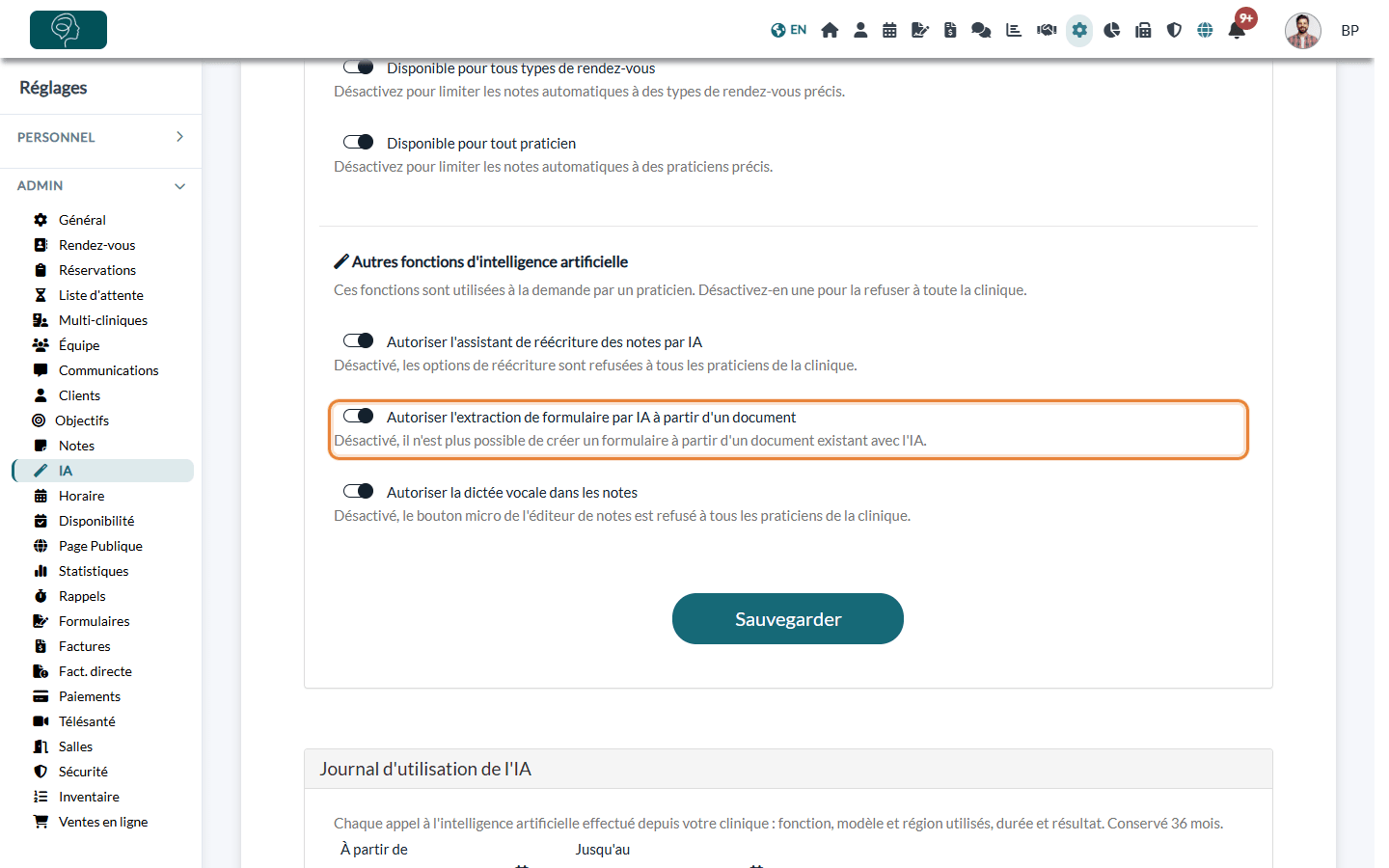
Quand cette option est désactivée, personne dans le cabinet ne peut créer un formulaire à partir d'un document. Chaque utilisation de la fonction apparaît dans le Journal d'utilisation de l'IA de la même page.
Faire signer électroniquement un document existant
Vous voulez faire signer à un client un document que vous avez déjà (un consentement, une politique, une entente) plutôt que de lui faire remplir un formulaire ? Colib n'envoie pas un fichier Word ou PDF à signer tel quel : la question Document d'un formulaire sert à vos clients à vous transmettre un fichier, pas à signer le vôtre. Transformez plutôt le document en formulaire :
- Importez le document comme expliqué aux étapes 1 et 2 : ses paragraphes deviennent des sections Contenu que votre client lit dans le formulaire.
- Dans l'onglet Général, vérifiez que Inclure une signature électronique est activé. L'option est activée automatiquement quand le document comporte une ligne de signature ; sinon, activez-la vous-même (et Inclure une deuxième signature électronique si une deuxième personne signe). Cliquez sur Sauvegarder.
- Relisez le texte du formulaire et sa traduction, puis envoyez le formulaire à votre client (Comment puis-je envoyer le formulaire à mes clients ?).
Votre client lit le texte et signe au bas du formulaire. Le formulaire rempli, avec la signature, est enregistré dans l'onglet Formulaires du dossier client.
Bon à savoir : si l'option Autoriser l'extraction de formulaire par IA à partir d'un document est désactivée, créez plutôt un formulaire vierge, collez le texte de votre document dans une section Contenu et activez Inclure une signature électronique (Comment puis-je créer un nouveau formulaire à partir de zéro ?).
Bon à savoir
- Fichiers acceptés — .docx et .pdf seulement. Enregistrez un ancien fichier .doc au format .docx avant de l'importer.
- Votre document — Colib utilise le texte du document pour construire le formulaire ; le formulaire est ensuite un modèle comme les autres, que vous modifiez librement.
- Autres façons de créer un formulaire — Est-ce que Colib propose une librairie de formulaires prêts à être utilisés? / Comment puis-je créer un nouveau formulaire à partir de zéro ?
Vous avez encore une question ?
Écrivez-nous à support@colib.io, nous vous aiderons avec plaisir.
Cet article a-t-il été utile ?
C'est super !
Merci pour votre commentaire
Désolé ! Nous n'avons pas pu vous être utile
Merci pour votre commentaire
Commentaires envoyés
Nous apprécions vos efforts et nous allons corriger l'article