À qui s'adresse cet article ?
Quand un client soumet un formulaire, Colib en conserve une copie PDF, avec les réponses et les signatures. Ce PDF peut vous servir pour l'imprimer, le classer ailleurs ou l'envoyer à un autre professionnel.
Cet article présente les quatre endroits où obtenir le PDF d'un formulaire rempli : la page Résultats de la section Formulaires, le bouton Exporter les PDF (plusieurs formulaires d'un coup), l'onglet Formulaires du dossier client et, pour vos clients, le portail client.
Avant de commencer : vous devez avoir accès aux formulaires de votre cabinet. Un PDF existe dès que le client a soumis le formulaire : un formulaire seulement envoyé ou ouvert n'a pas encore de PDF.
1Trouver le formulaire dans la page Résultats
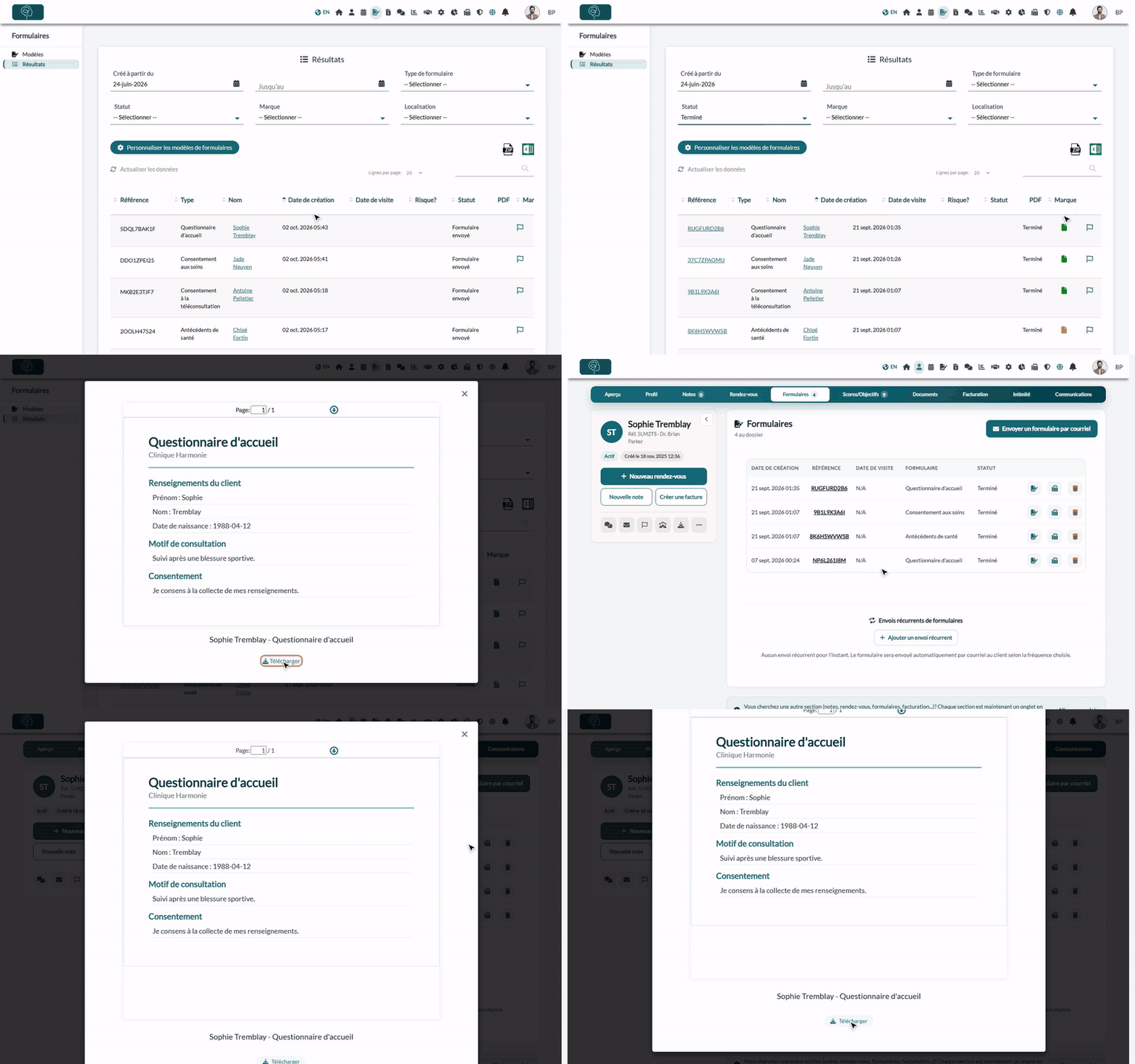
- Allez sur www.colib.io/fr-ca/forms?show=results. Vous pouvez aussi cliquer sur l'icône Formulaires de la barre du haut, puis sur Résultats dans le menu de gauche.
- Pour retrouver rapidement le formulaire, utilisez les filtres du haut : Créé à partir du / Jusqu'au, Type de formulaire, Statut (choisissez Terminé) et Marque. Vous pouvez aussi saisir un nom ou une référence dans la zone de recherche au-dessus du tableau.
- Dans la colonne PDF, une icône de fichier apparaît pour chaque formulaire rempli. Une icône orange signifie que personne dans votre cabinet n'a encore ouvert le formulaire ; elle devient verte une fois le formulaire ouvert.
2Ouvrir et télécharger le PDF
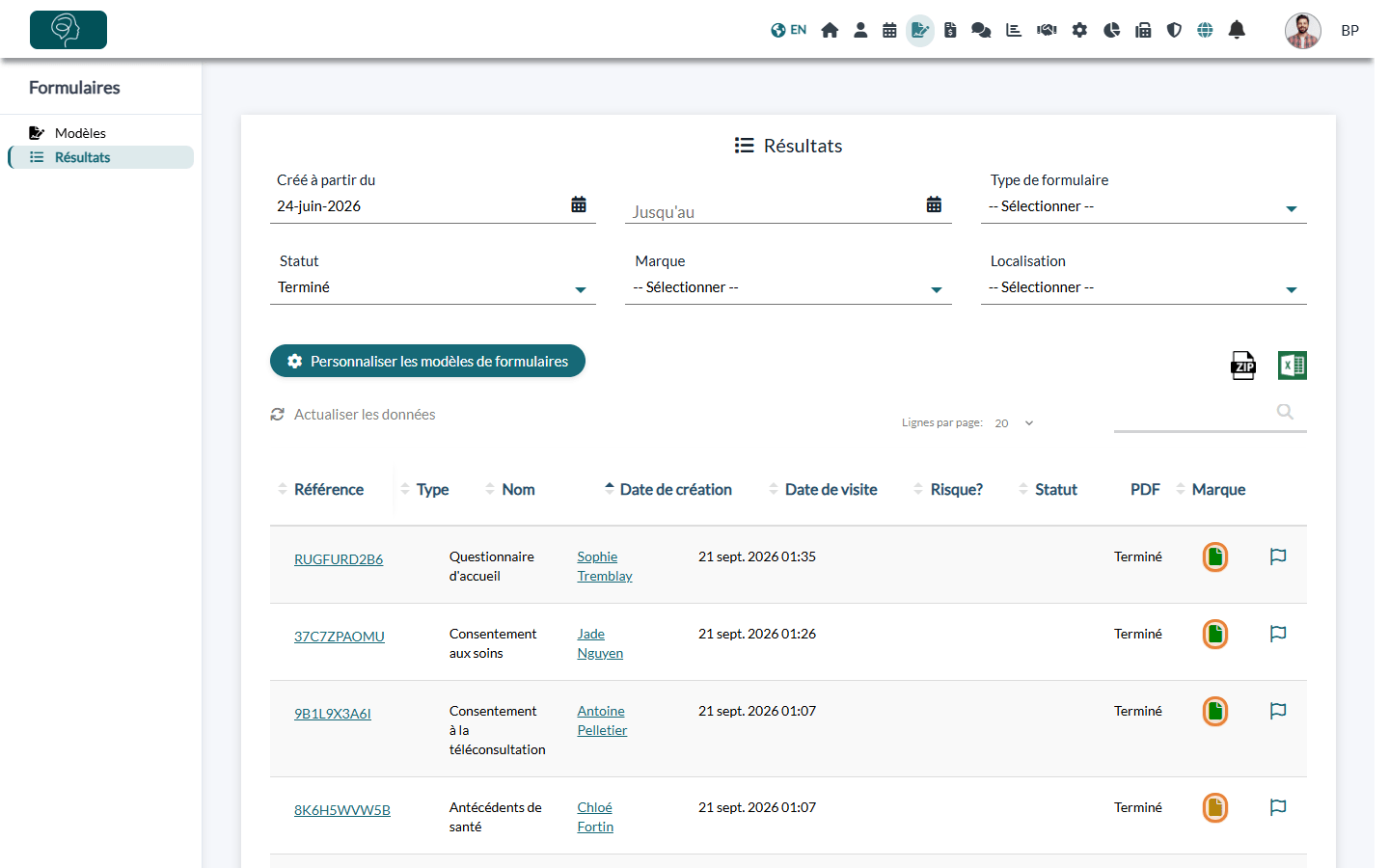
- Cliquez sur l'icône de fichier de la colonne PDF. Le formulaire s'ouvre dans une visionneuse ; utilisez Précédent et Suivant pour changer de page si le formulaire en compte plusieurs.
- Cliquez sur Télécharger sous le document (ou sur l'icône de téléchargement en haut de la visionneuse). Le PDF est enregistré sur votre ordinateur.
- Pour l'imprimer, ouvrez le fichier téléchargé et utilisez la fonction d'impression de votre lecteur PDF.
3Télécharger plusieurs PDF d'un coup
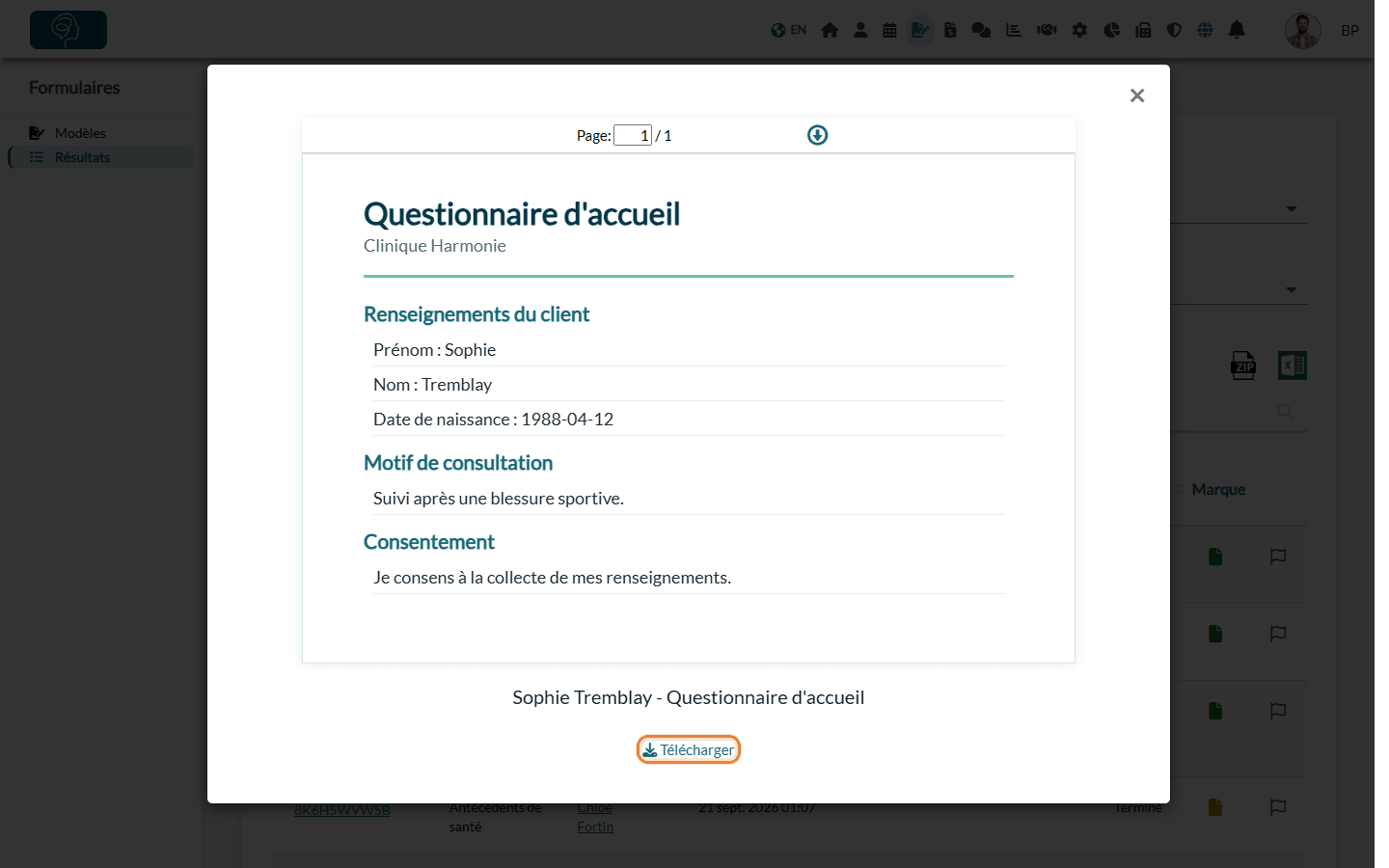
Le bouton Exporter les PDF (icône ZIP, au-dessus du tableau à droite) télécharge dans un seul fichier ZIP les PDF de tous les formulaires qui correspondent à vos filtres.
- Dans la page Résultats, réglez les filtres pour ne garder que les formulaires voulus (par exemple un type de formulaire et une période).
- Cliquez sur l'icône ZIP (Exporter les PDF).
- Ouvrez le fichier ZIP sur votre ordinateur : il contient un PDF par formulaire rempli ou partiellement signé, nommé avec la date, la référence du formulaire, le nom du client et le nom du formulaire.
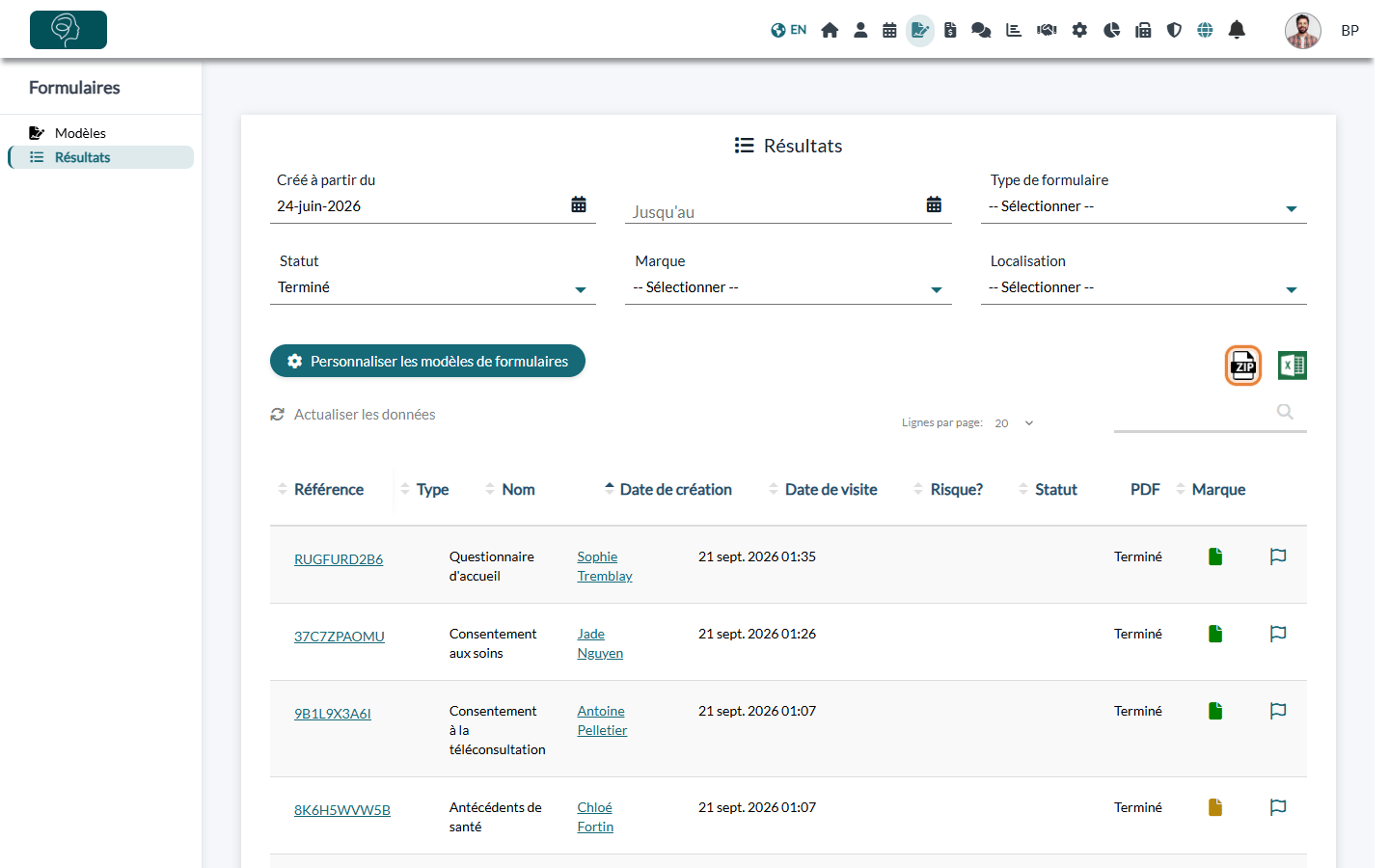
L'icône Excel juste à côté (Exporter vers Excel) exporte la liste des résultats, pas les PDF.
4Depuis le dossier client
Tous les formulaires d'un client sont aussi regroupés dans son dossier.
- Ouvrez le dossier du client depuis votre liste de clients (www.colib.io/fr-ca/clients).
- Cliquez sur l'onglet Formulaires. Le tableau liste chaque formulaire avec sa date de création, sa référence, sa date de visite, son nom et son statut.
- Cliquez sur l'icône de formulaire sur la ligne d'un formulaire rempli : la même visionneuse s'ouvre, avec le lien Télécharger.
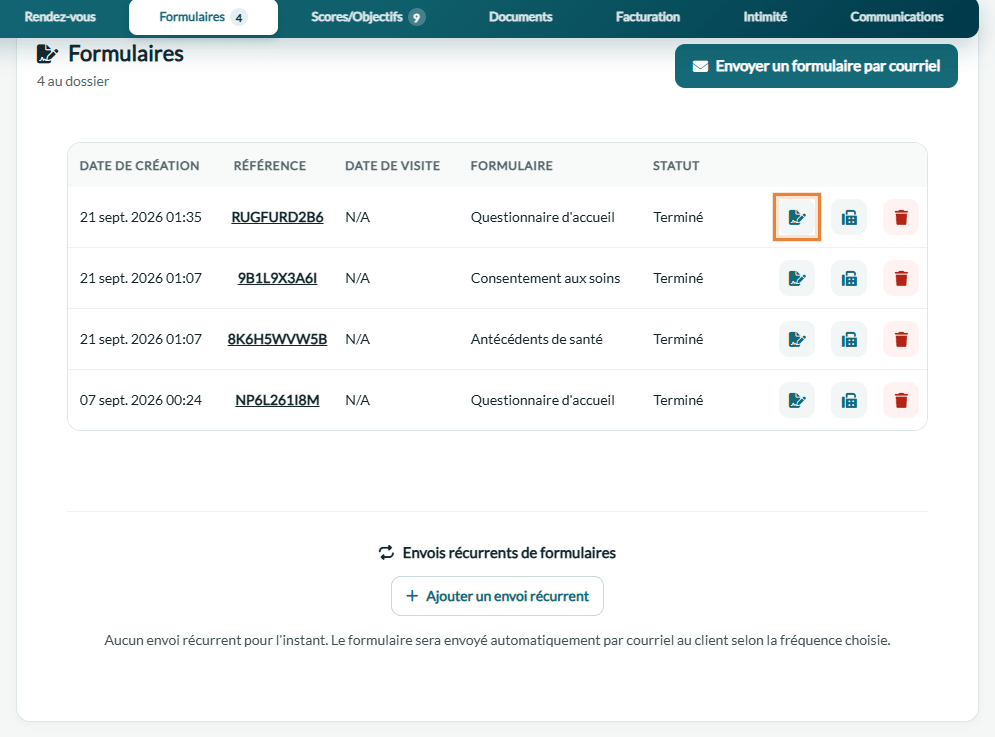
Sur la même ligne, l'icône de télécopieur (Envoyer par télécopie) envoie le PDF par télécopie, et la référence ouvre le formulaire dans la page Résultats.
5Permettre à vos clients de télécharger leurs formulaires (facultatif)
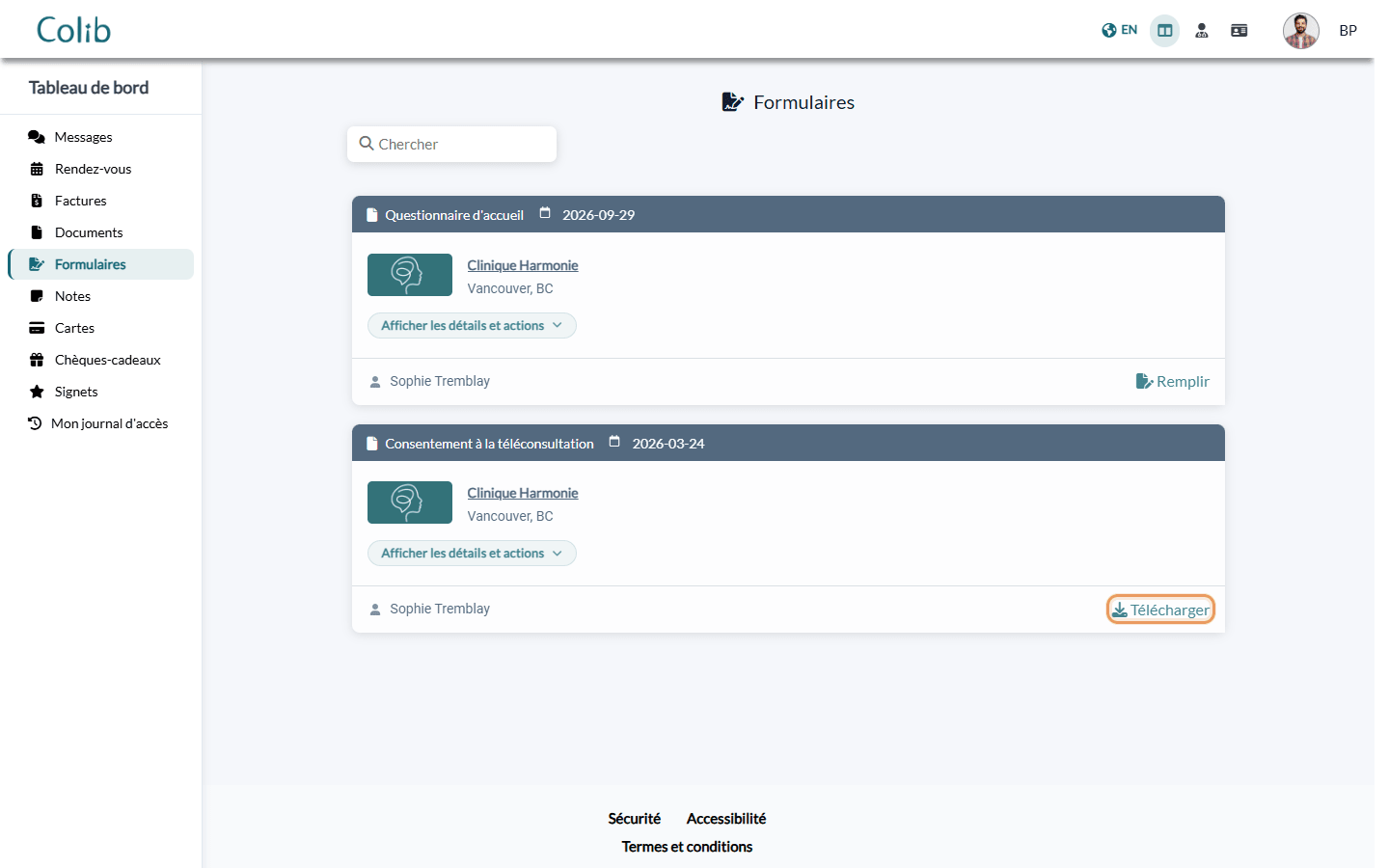
Vos clients peuvent télécharger le PDF des formulaires qu'ils ont remplis depuis leur portail client (portal.colib.io). C'est vous qui décidez de le leur offrir.
- Allez dans Réglages > Formulaires (www.colib.io/fr-ca/settings?show=signature).
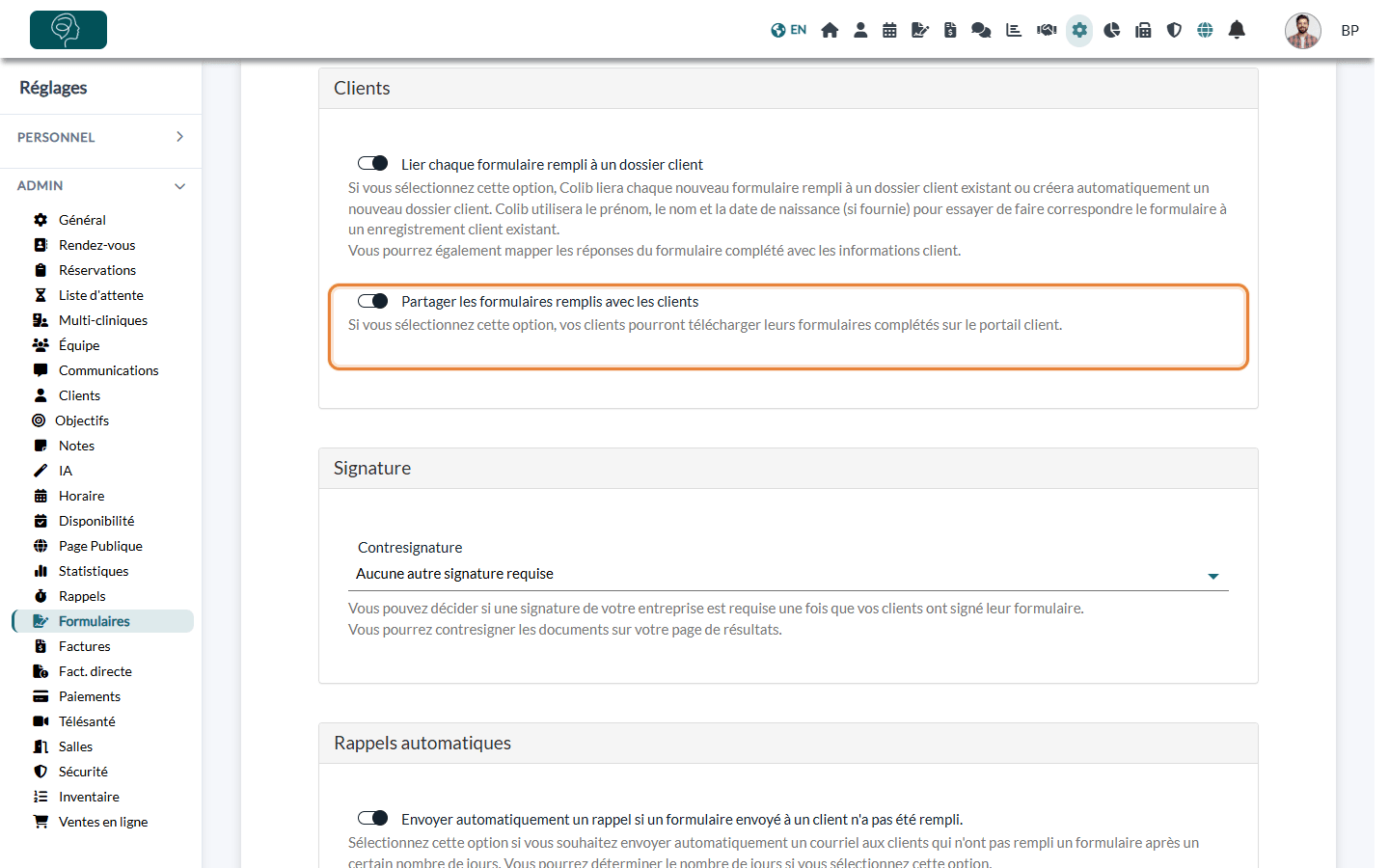
- Dans la section Clients, activez Partager les formulaires remplis avec les clients.
- Cliquez sur Sauvegarder en bas de la page.
Dans leur portail, vos clients ouvrent la section Formulaires : chaque formulaire rempli a un bouton Télécharger, et les formulaires encore à remplir ont un bouton Remplir.
Bon à savoir
- Portail client — le client doit avoir activé son compte du portail (confirmé son adresse courriel) pour voir ses formulaires. Si vous avez suspendu l'accès d'un client à son dossier, ses formulaires remplis ne s'affichent plus dans le portail. Un formulaire en attente de votre contresignature n'est téléchargeable qu'une fois contresigné.
- Formulaires contresignés — si votre cabinet contresigne les formulaires, consultez Comment contresigner un formulaire.
- Tout sur les résultats — filtres, marques, notes et risques sont expliqués dans Comment voir les résultats ?
- Envoyer un formulaire — consultez Comment puis-je envoyer le formulaire à mes clients ?
Important : un PDF téléchargé contient des renseignements personnels de santé. Conservez-le dans un endroit sécurisé et supprimez-le de votre ordinateur dès que vous n'en avez plus besoin.
Vous avez encore une question ?
Écrivez-nous à support@colib.io, nous vous aiderons avec plaisir.
Cet article a-t-il été utile ?
C'est super !
Merci pour votre commentaire
Désolé ! Nous n'avons pas pu vous être utile
Merci pour votre commentaire
Commentaires envoyés
Nous apprécions vos efforts et nous allons corriger l'article