À qui s'adresse cet article ?
Pour les praticiens et administrateurs qui veulent partir d'un formulaire prêt à l'emploi plutôt que d'en créer un. Colib propose-t-il des modèles de formulaires ? Oui : Colib propose une librairie de formulaires prêts à l'emploi : formulaires d'accueil, formulaires de consentement, questionnaires comme le PHQ-9 ou le GAD-7. Vous en ajoutez un à vos modèles en quelques clics, puis vous l'adaptez à votre pratique.
Cet article explique comment parcourir la librairie, ajouter un formulaire à vos modèles et le personnaliser.
Avant de commencer : les formulaires se gèrent dans la section Formulaires (www.colib.io/fr-ca/forms). Il faut l'accès administrateur du cabinet pour ajouter ou modifier des modèles.
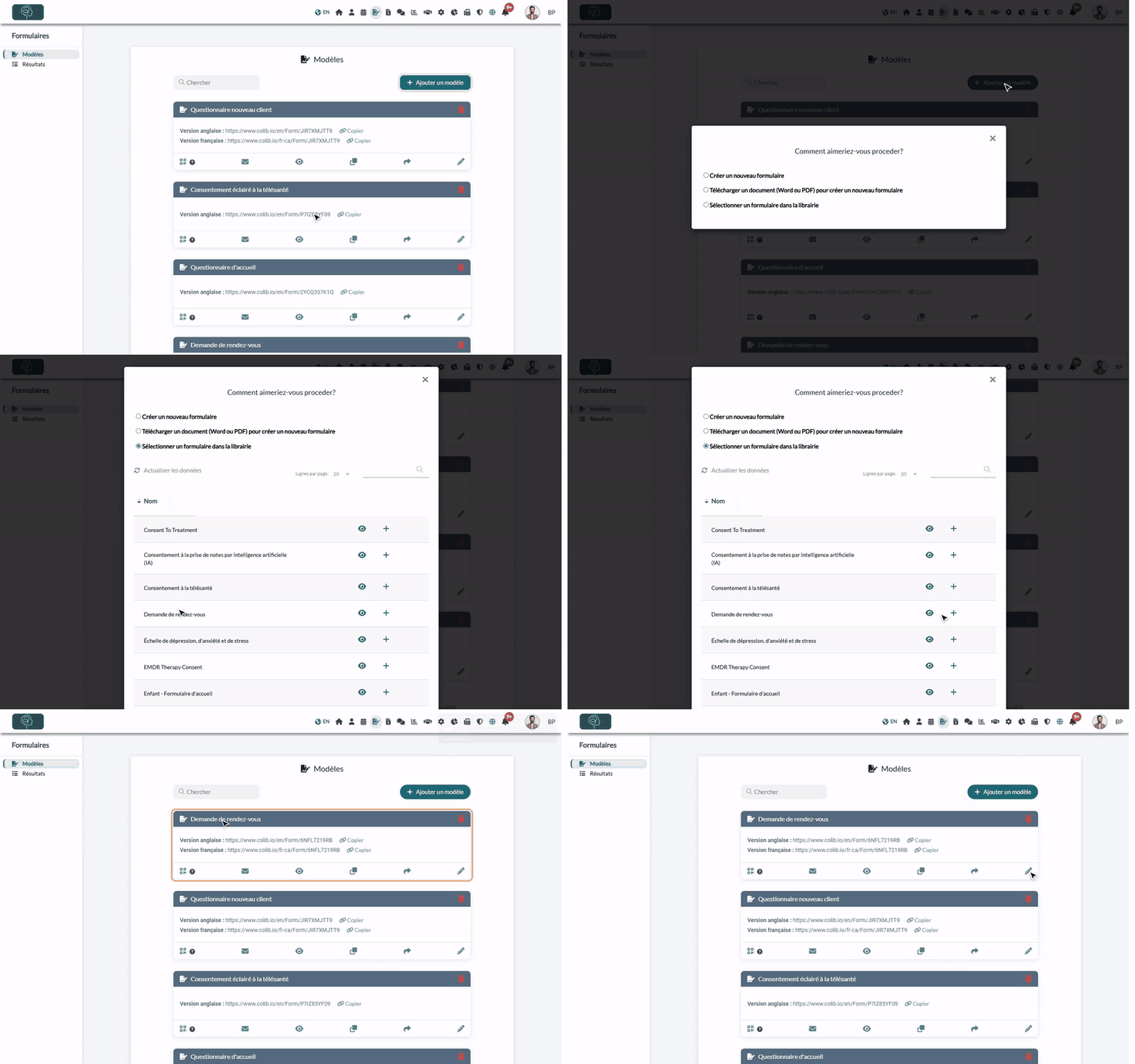
1Ouvrir vos modèles
- Allez sur www.colib.io/fr-ca/forms. Vous pouvez aussi cliquer sur l'icône Formulaires dans la barre du haut (elle ouvre la page Résultats).
- Cliquez sur Modèles dans le menu de gauche : la page liste les formulaires de votre cabinet.
- Cliquez sur Ajouter un modèle.
Raccourci : le lien www.colib.io/fr-ca/forms?ShowFormCreationModal=true ouvre la section Formulaires avec la fenêtre de création de formulaire déjà affichée.
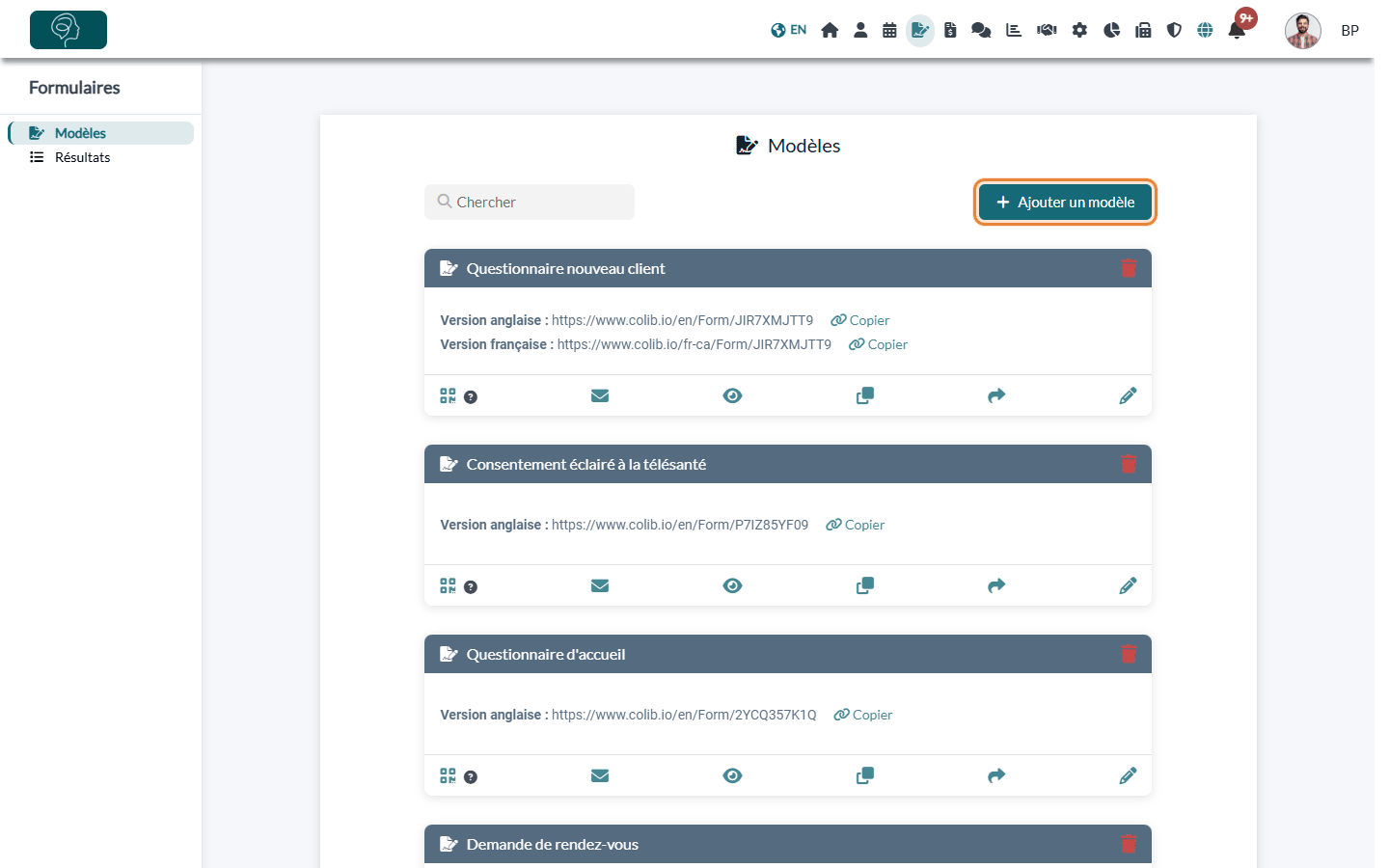
2Parcourir la librairie de formulaires
- Dans la fenêtre Comment aimeriez-vous proceder?, choisissez Sélectionner un formulaire dans la librairie.
- La liste des formulaires de la librairie s'affiche. Utilisez la zone de recherche pour trouver un formulaire par son nom.
- Pour voir un formulaire avant de l'ajouter, cliquez sur l'icône en forme d'œil (Aperçu) : le formulaire s'ouvre dans un nouvel onglet.
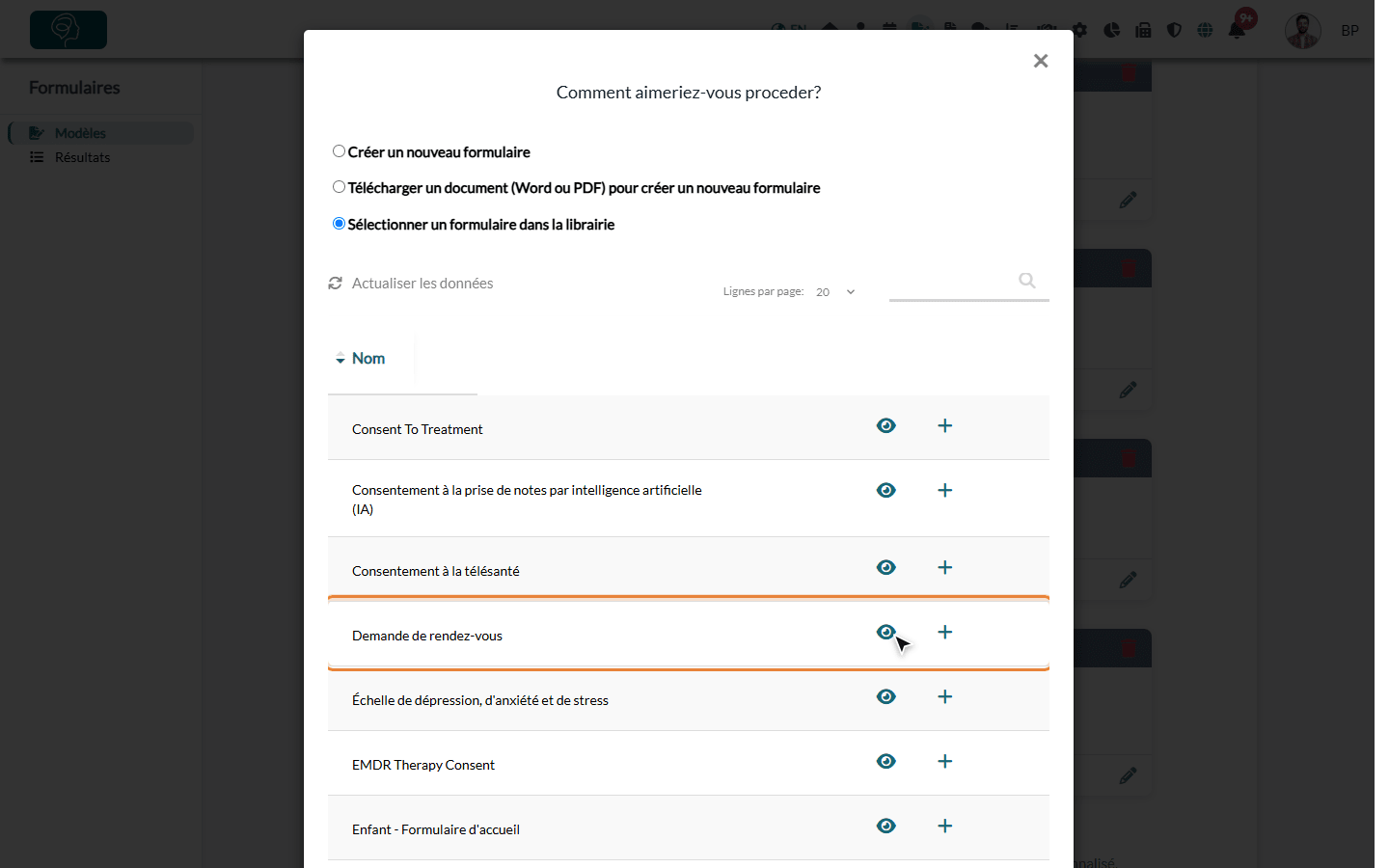
3Ajouter le formulaire à vos modèles
- Cliquez sur l'icône + sur la ligne du formulaire.
- Le message Le formulaire a été ajouté à votre liste. confirme l'ajout.
- Le formulaire apparaît maintenant dans vos Modèles, avec son propre lien (version anglaise et/ou française).
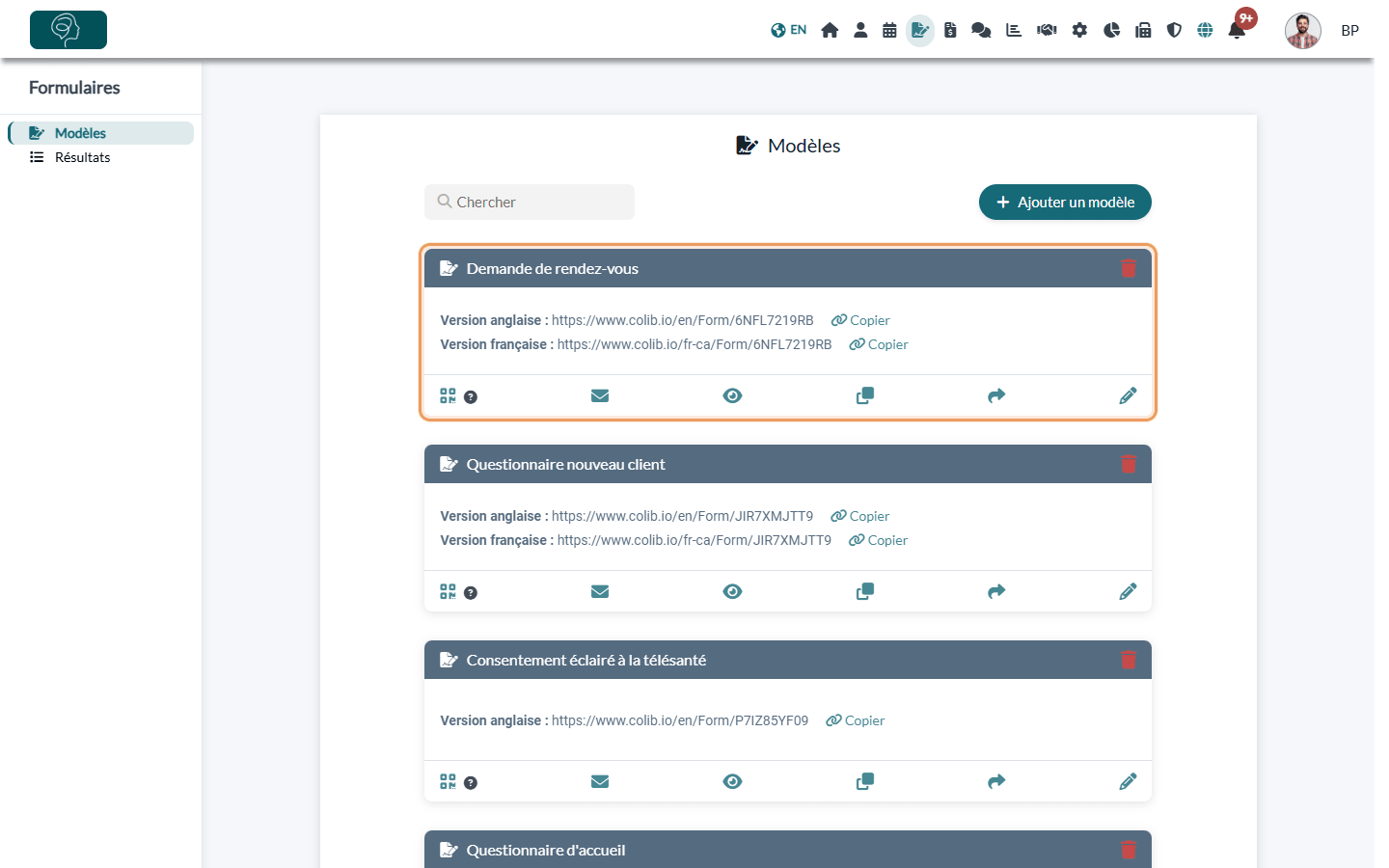
4Adapter le formulaire à votre pratique
Le formulaire ajouté est votre propre copie : cliquez sur l'icône crayon (Éditer) de sa carte pour changer le nom, les questions, la signature ou le message envoyé à vos clients. Vos modifications ne changent pas la librairie. L'éditeur est expliqué dans Comment puis-je créer un nouveau formulaire à partir de zéro ? et Comment modifier un formulaire existant.
Formulaires disponibles dans la librairie
- Consent To Treatment
- Consentement à la prise de notes par intelligence artificielle (IA)
- Consentement à la télésanté
- Demande de rendez-vous
- Échelle de dépression, d'anxiété et de stress
- EMDR Therapy Consent
- Enfant - Formulaire d'accueil
- Formulaire nouveau patient
- GAD-7 & PHQ-9
- Parental Consent for Counselling
- Patient Health Questionnaire (PHQ-9)
- Privacy and Related Policies
- Privacy and Related Policies (2)
- Psychotherapy Intake Form
Certains formulaires de la librairie ont un titre en anglais seulement. Ouvrez l'aperçu pour vérifier le contenu et les langues avant d'ajouter un formulaire.
Les noms en lien ci-dessus ouvrent un exemple du formulaire en ligne. Autres exemples de formulaires créés à partir de la librairie : Health Form et Intake form.
Partager un formulaire avec un autre compte Colib
Il n'existe pas de copie directe d'un formulaire d'un compte Colib vers un autre (par exemple vers un collègue qui a son propre compte). La librairie est le moyen de partager un formulaire avec d'autres pratiques :
- Dans vos Modèles (www.colib.io/fr-ca/forms), cliquez sur l'icône de partage (Partager le formulaire avec d'autres praticiens) sur la carte du formulaire.
- Confirmez avec Oui. Le message Un administrateur Colib a été prévenu. Le formulaire va être revu dans les prochains jours. Merci. s'affiche.
- L'équipe Colib examine le formulaire. S'il est ajouté à la librairie, l'autre compte (et tout utilisateur de Colib) peut l'ajouter depuis Sélectionner un formulaire dans la librairie, comme expliqué aux étapes 2 et 3.
- Colib partage une copie du formulaire tel qu'il est au moment du clic : les modifications que vous faites ensuite ne sont pas transmises.
- Les liens entre les questions et vos champs personnalisés des dossiers clients ne sont pas inclus dans la copie partagée.
- Ne partagez qu'un formulaire destiné à tous : une fois dans la librairie, tout utilisateur de Colib peut l'ajouter.
Une autre clinique de votre propre compte ? La librairie n'est pas nécessaire : ajoutez la clinique aux Cliniques associées du formulaire, ou dupliquez-le. Consultez Comment fonctionnent les formulaires Colib avec plusieurs cliniques ou lieux ?. L'autre compte peut aussi recréer un formulaire à partir d'une version Word ou PDF : Comment transformer mon formulaire PDF ou Word en formulaire en ligne avec Colib ?
Questionnaires, scores et destination des réponses
La librairie contient les questionnaires de la liste ci-dessus, comme le PHQ-9, le GAD-7 & PHQ-9 et l'échelle de dépression, d'anxiété et de stress (Depression Anxiety Stress Scale). Voici ce que deviennent les réponses, et comment aller plus loin.
| Question | Réponse |
|---|---|
| Un autre questionnaire (PCL-5, C-SSRS, ASRS...) ? | Les questionnaires qui ne sont pas dans la librairie se créent dans l'éditeur de formulaires, à partir d'un formulaire vierge (Comment puis-je créer un nouveau formulaire à partir de zéro ?) ou de votre version PDF ou Word (Comment transformer mon formulaire PDF ou Word en formulaire en ligne avec Colib ?). Assurez-vous d'avoir le droit d'utiliser le questionnaire dans votre pratique. |
| Puis-je personnaliser un questionnaire ? | Oui. Un formulaire ajouté depuis la librairie est votre propre copie : modifiez ses questions, ses réponses, ses sections et ses textes (étape 4). |
| Est-il compilé automatiquement ? | Les réponses aux questions ordinaires sont enregistrées telles quelles, sans score. Pour qu'un questionnaire soit compilé automatiquement, créez ses énoncés comme des objectifs avec une échelle d'options (chaque option a une valeur numérique) et ajoutez-les au formulaire dans une section Score/Objectif. Quand le client envoie le formulaire, Colib enregistre les réponses dans l'onglet Scores/Objectifs de son dossier et calcule le Score (somme) et la Moyenne de chaque catégorie pour cette date. Consultez Comment fonctionne la fonctionnalité scores/objectifs ? |
| Les résultats sont-ils comparés aux précédents ? | Oui, pour les réponses données dans une section Score/Objectif : chaque envoi ajoute une colonne datée à côté des précédentes dans l'onglet Scores/Objectifs, et les graphiques montrent l'évolution de chaque objectif, du total et de la moyenne dans le temps. |
| Où trouver le questionnaire rempli ? | Dans l'onglet Formulaires du dossier client et dans les résultats des formulaires (www.colib.io/fr-ca/forms?show=results), avec son PDF. Consultez Comment voir les résultats ? |
| Les réponses vont-elles dans le dossier client ? | Oui, pour les questions liées à un champ du client : dans chaque question, Lien avec la fiche client choisit l'information du dossier que la réponse remplit (courriel, téléphone, adresse, vos champs personnalisés...). Un formulaire d'admission met ainsi le dossier à jour sans ressaisie. Consultez Comment lier les questions de mes formulaires aux champs du dossier client. |
| Les résultats sont-ils copiés dans mes notes ? | Non. Les réponses et les scores ne sont pas insérés automatiquement dans une évaluation ou une note de suivi : ils restent dans le formulaire rempli et dans l'onglet Scores/Objectifs, à côté des notes du même dossier. Reportez dans votre note les résultats à conserver. Les gabarits de notes peuvent remplir des informations du client comme son nom ou sa date de naissance : consultez Comment utiliser les balises de données client dans les modèles de notes. |
Bon à savoir
- Plusieurs copies — vous pouvez ajouter plusieurs fois le même formulaire de la librairie, par exemple pour créer deux versions pour deux services.
- Cabinets multicliniques — un formulaire ajouté depuis la librairie est associé à vos cliniques. Vous pouvez changer les cliniques dans l'onglet Général du formulaire (voir Comment fonctionnent les formulaires Colib avec plusieurs cliniques ou lieux ?).
- Partager votre propre formulaire — l'icône de partage (Partager le formulaire avec d'autres praticiens) d'une carte propose votre formulaire pour la librairie. L'équipe Colib l'examine avant de l'ajouter.
- Autres façons de créer un formulaire — partez d'un formulaire vierge (Comment puis-je créer un nouveau formulaire à partir de zéro ?) ou importez votre formulaire PDF ou Word (Comment transformer mon formulaire PDF ou Word en formulaire en ligne avec Colib ?).
- Étape suivante — envoyez le formulaire à vos clients : Comment puis-je envoyer le formulaire à mes clients ?
Vous avez encore une question ?
Écrivez-nous à support@colib.io, nous serons heureux de vous aider.
Cet article a-t-il été utile ?
C'est super !
Merci pour votre commentaire
Désolé ! Nous n'avons pas pu vous être utile
Merci pour votre commentaire
Commentaires envoyés
Nous apprécions vos efforts et nous allons corriger l'article