À qui s'adresse cet article ?
Vos formulaires évoluent : une question à ajouter, une formulation à corriger, une option à activer. Vous pouvez modifier n'importe quel formulaire à tout moment, sans le recréer.
Cet article explique comment ouvrir un formulaire, modifier ses réglages, ses sections et ses questions, et ce qui se passe pour les formulaires déjà envoyés ou remplis.
Avant de commencer : seuls les administrateurs de votre clinique peuvent modifier les formulaires. Si vous ne voyez pas l'icône crayon sur vos formulaires, demandez à un administrateur de votre clinique de vous donner le rôle d'administrateur dans Réglages > Équipe (www.colib.io/fr-ca/settings?show=team).
1Ouvrir le formulaire
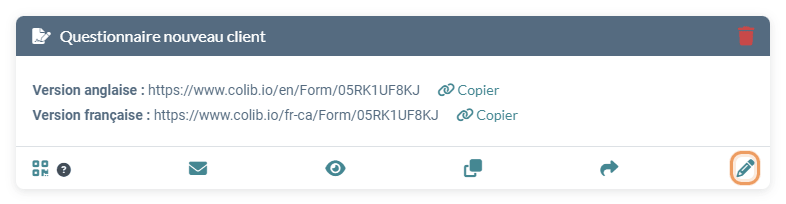
- Allez sur www.colib.io/fr-ca/forms. L'onglet Modèles affiche tous vos formulaires.
- Repérez le formulaire, au besoin avec la zone de recherche.
- Cliquez sur l'icône crayon (Éditer) en bas à droite du formulaire. L'éditeur s'ouvre sur l'onglet Général.
2Modifier les réglages généraux
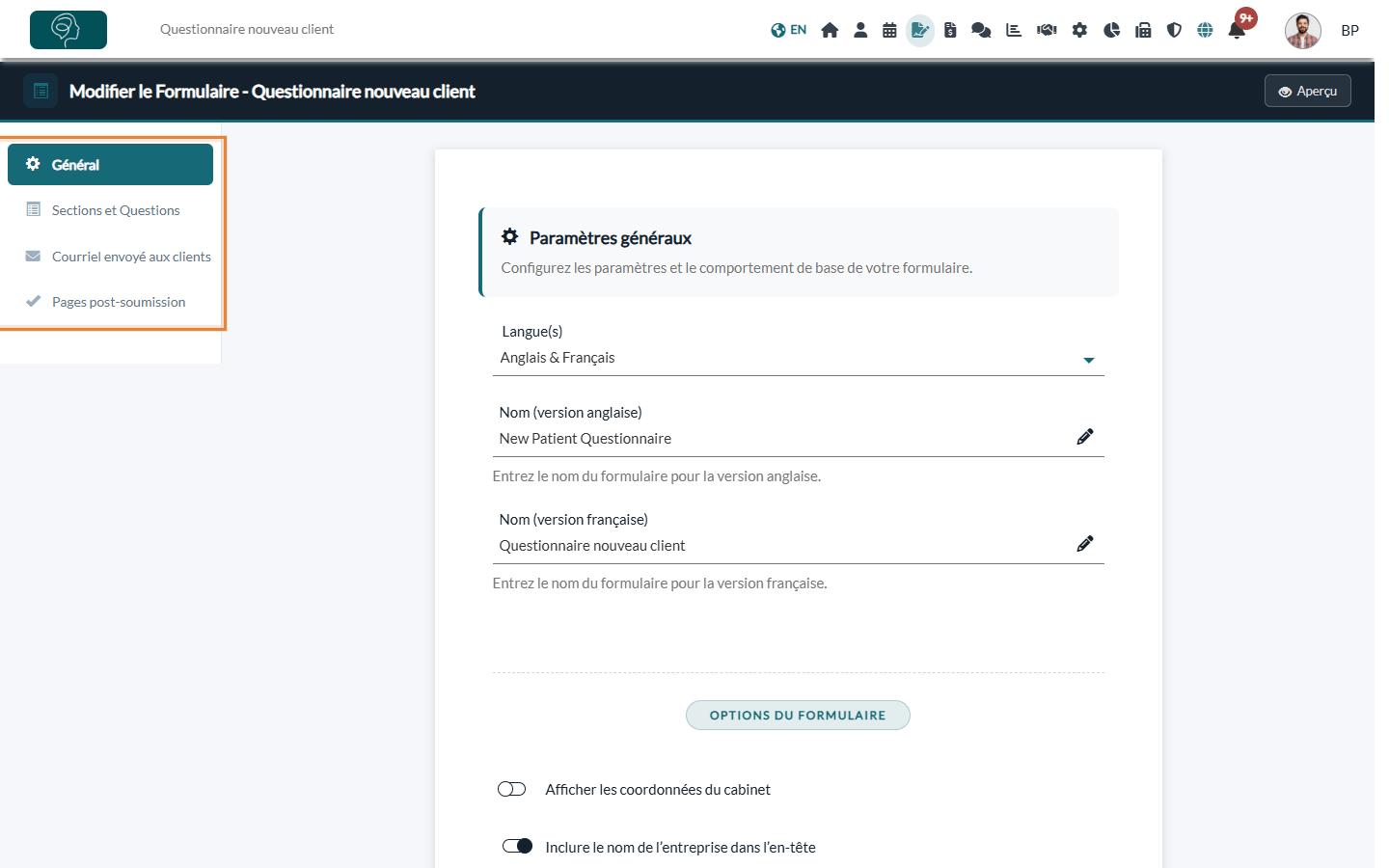
Le menu de gauche donne accès aux quatre onglets du formulaire : Général, Sections et Questions, Courriel envoyé aux clients et Pages post-soumission.
- Dans l'onglet Général, modifiez ce dont vous avez besoin : la ou les langues du formulaire, son nom, les options (coordonnées, date de visite, formulaire éphémère, section de paiement, compte du portail client...), la signature et le pied de page.
- Cliquez sur Sauvegarder en bas de la page.
Chaque option est décrite dans Comment créer un nouveau formulaire à partir de zéro ?.
3Modifier les sections et les questions
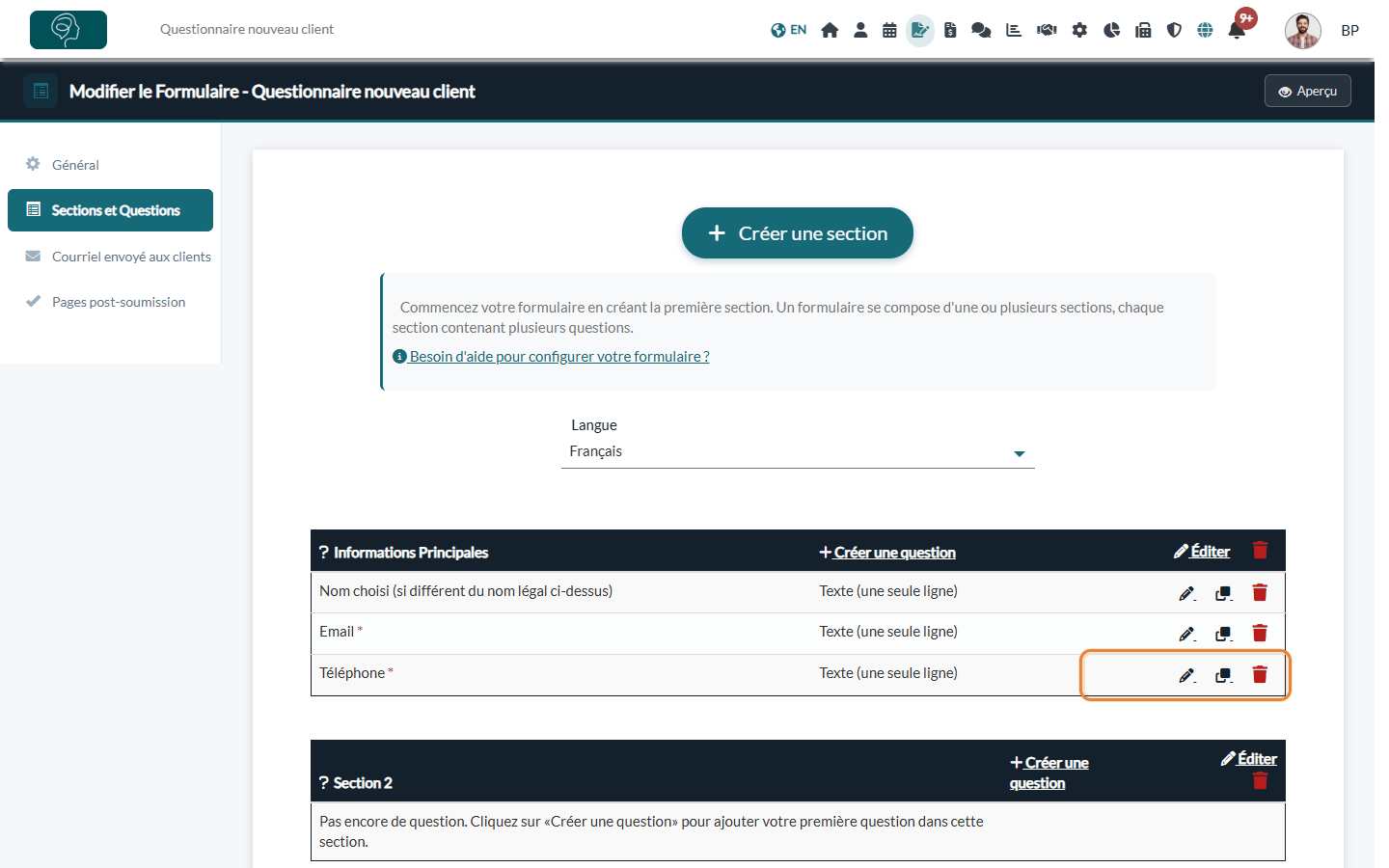
- Cliquez sur Sections et Questions dans le menu de gauche.
- Sur la ligne d'une question, utilisez les icônes de droite : le crayon pour la modifier, l'icône de copie pour la dupliquer, la corbeille pour la supprimer.
- Dans l'en-tête d'une section, Éditer modifie son titre et son type, la corbeille supprime la section et ses questions, et Créer une question lui ajoute une question.
- Utilisez Créer une section en haut pour ajouter une section.
- Faites glisser les questions et les sections pour changer leur ordre.
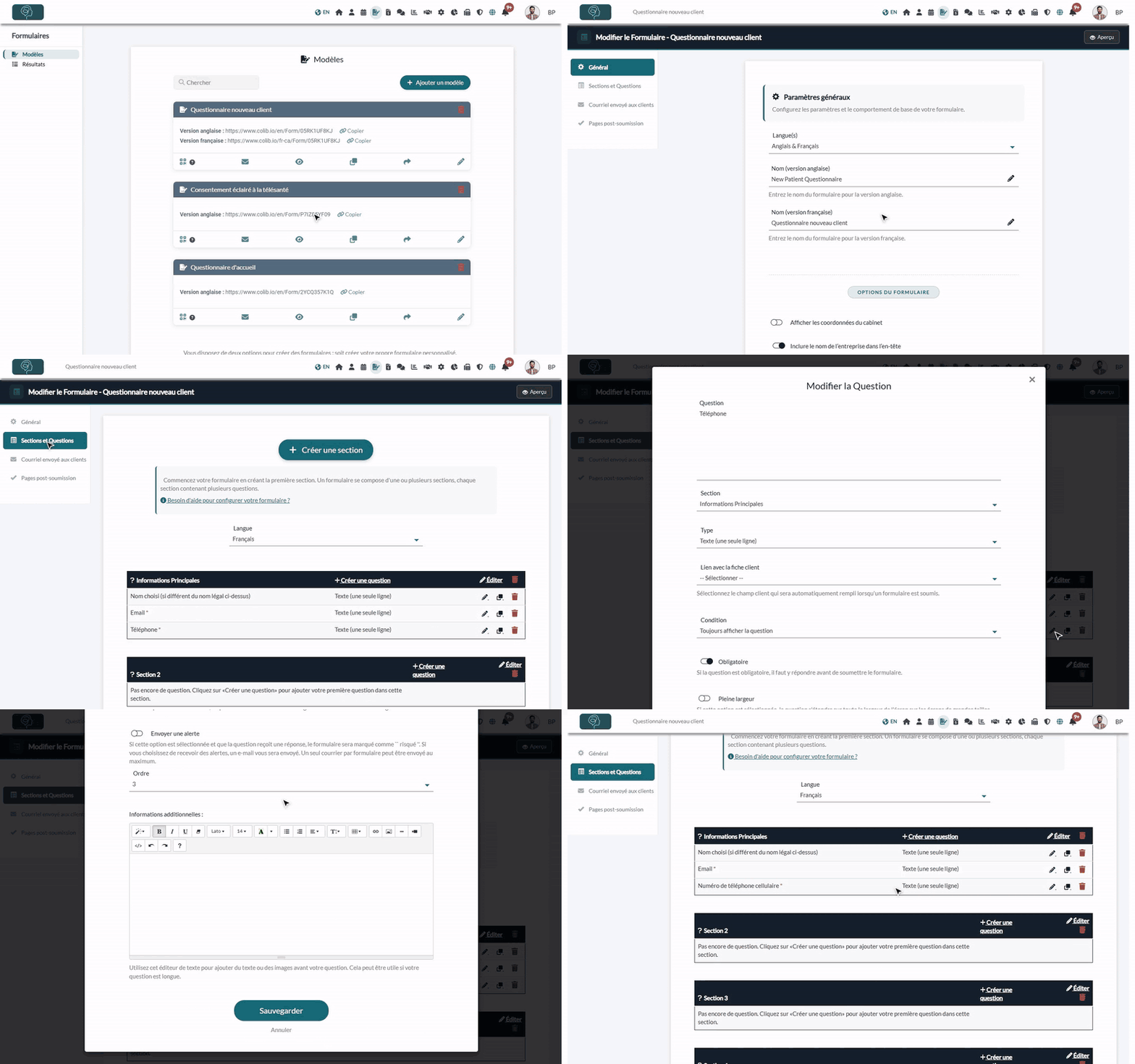
Quand vous modifiez une question, changez son texte, sa section (pour la déplacer dans une autre section), son type, ses options ou sa condition, puis cliquez sur Sauvegarder. La modification est enregistrée immédiatement.
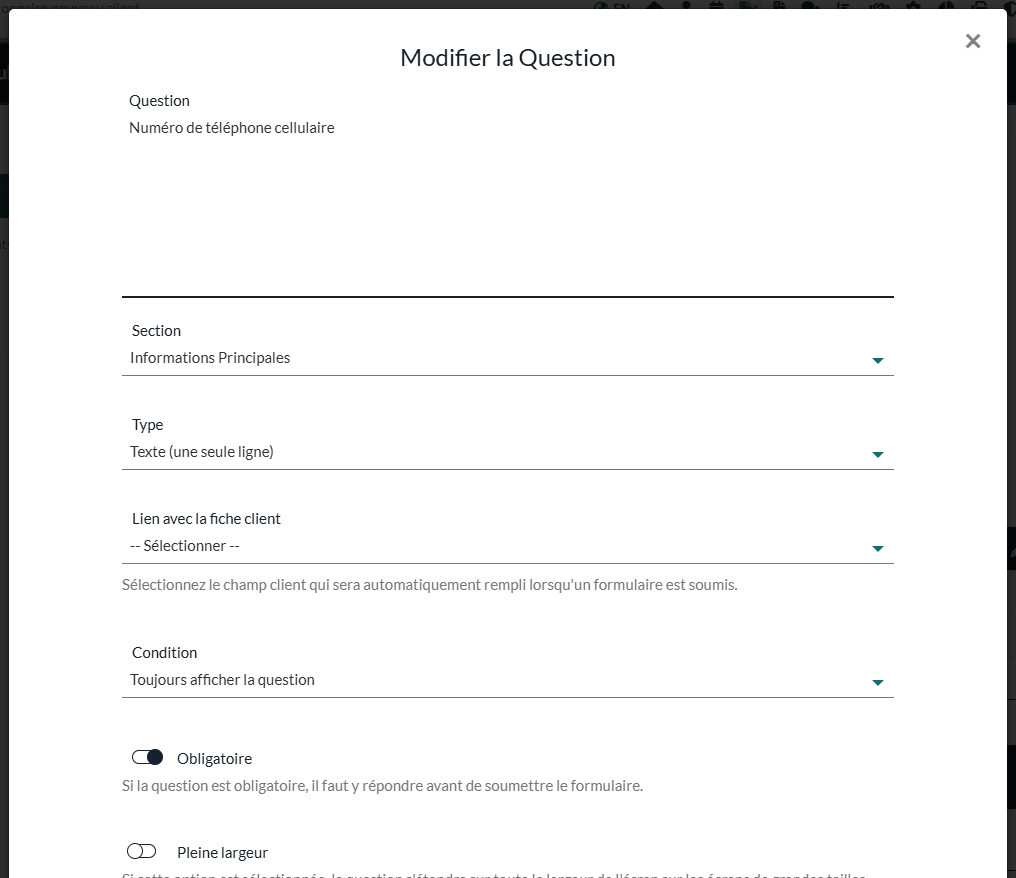
Pour un formulaire en français et en anglais, choisissez la version à modifier dans la liste Langue au-dessus des sections : chaque version a ses propres questions.
4Mettre à jour le courriel et les messages de confirmation (facultatif)
- Courriel envoyé aux clients — le message par défaut utilisé quand vous envoyez ce formulaire par courriel. Consultez Comment configurer un message courriel par défaut pour ses formulaires ?
- Pages post-soumission — le message que vos clients voient après avoir soumis le formulaire (un quand aucun risque n'est détecté, un quand un risque est détecté).
- Aperçu — le bouton en haut à droite ouvre le formulaire tel que vos clients le verront, pour vérifier vos changements.
Bon à savoir
- Les changements s'appliquent tout de suite — la prochaine fois qu'un client ouvre le lien du formulaire, y compris un formulaire déjà envoyé mais pas encore rempli, la nouvelle version s'affiche.
- Les formulaires remplis ne changent pas — les réponses et le PDF des formulaires déjà soumis restent exactement tels quels.
- Supprimer une question — les réponses déjà reçues à cette question sont conservées dans les formulaires remplis. Si d'autres questions s'affichaient selon sa réponse, elles s'affichent alors toujours.
- Travailler sur une copie — pour préparer une nouvelle version sans toucher à l'actuelle, cliquez sur l'icône de duplication du formulaire dans l'onglet Modèles, puis modifiez la copie.
- Dossier client — pour copier des réponses dans le dossier du client (téléphone, adresse, date de naissance...), consultez Comment lier les questions de mes formulaires aux champs du dossier client
Important : si votre clinique contresigne les formulaires, vous devez d'abord contresigner tous les formulaires soumis par vos clients qui attendent votre signature avant de pouvoir modifier les sections et les questions. Colib affiche alors un message avec un lien vers les résultats. Consultez Comment contresigner un formulaire ?
Vous avez encore une question ?
Écrivez-nous à support@colib.io, nous vous aiderons avec plaisir.
Cet article a-t-il été utile ?
C'est super !
Merci pour votre commentaire
Désolé ! Nous n'avons pas pu vous être utile
Merci pour votre commentaire
Commentaires envoyés
Nous apprécions vos efforts et nous allons corriger l'article