À qui s'adresse cet article ?
Certaines réponses d'un formulaire demandent votre attention rapidement : des idées suicidaires, une allergie sévère, un symptôme qui justifie un appel avant le rendez-vous. Avec l'option Envoyer une alerte, Colib marque le formulaire rempli comme risqué dès qu'une de ces réponses est donnée, et peut vous envoyer un courriel.
Cet article explique comment choisir les questions qui déclenchent une alerte, qui reçoit le courriel et où retrouver les formulaires marqués comme risqués.
Avant de commencer : il faut avoir accès aux formulaires (www.colib.io/fr-ca/forms) pour modifier un formulaire, et aux réglages du cabinet pour changer les notifications par courriel.
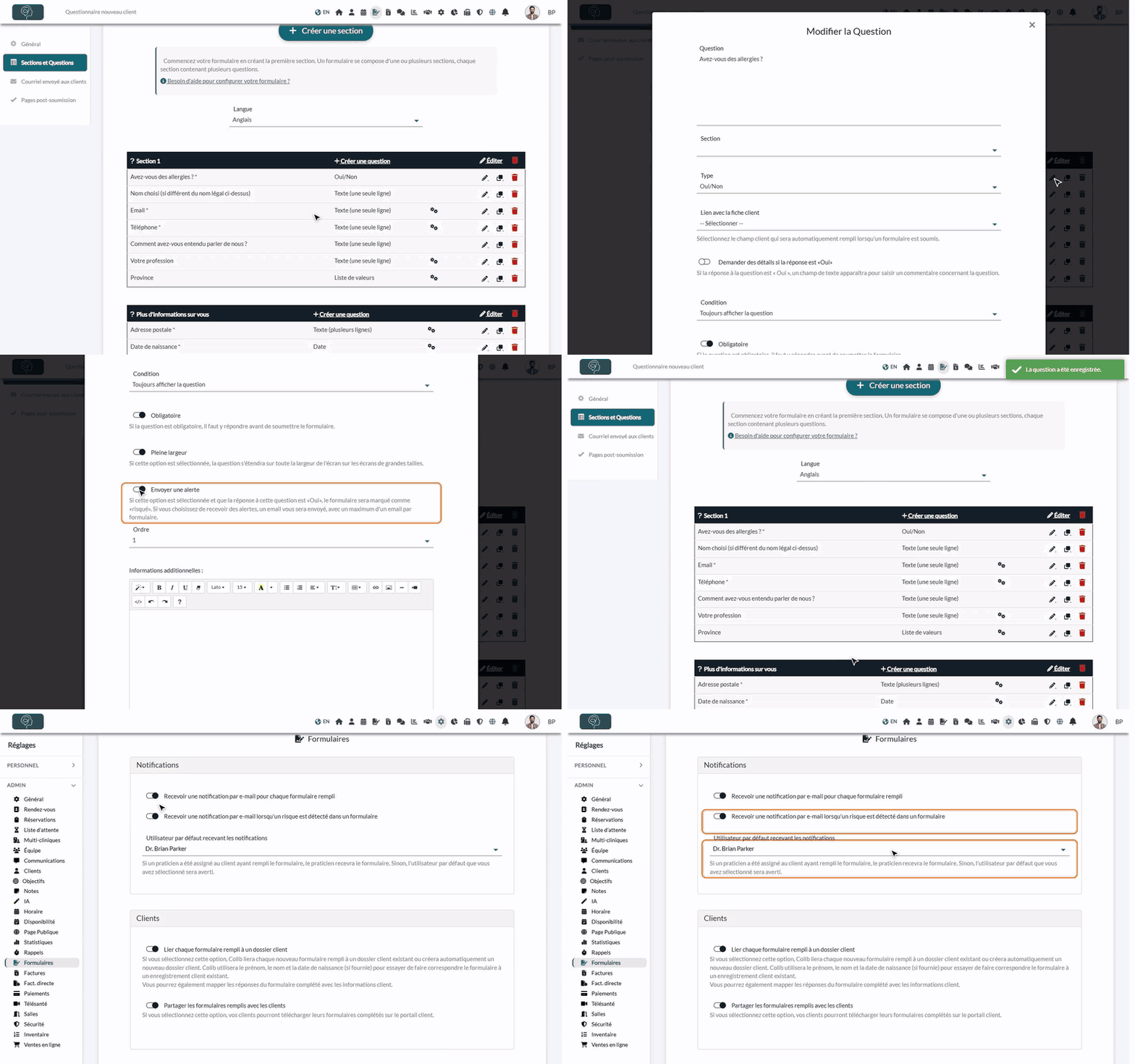
1Choisir les questions qui déclenchent une alerte
- Allez dans www.colib.io/fr-ca/forms et ouvrez le formulaire à modifier.
- Cliquez sur l'onglet Sections et Questions.
- Cliquez sur l'icône crayon de la question à surveiller (ou créez une question avec Créer une question).
- Activez Envoyer une alerte.
- Cliquez sur Sauvegarder. Recommencez pour chaque question qui doit déclencher une alerte.
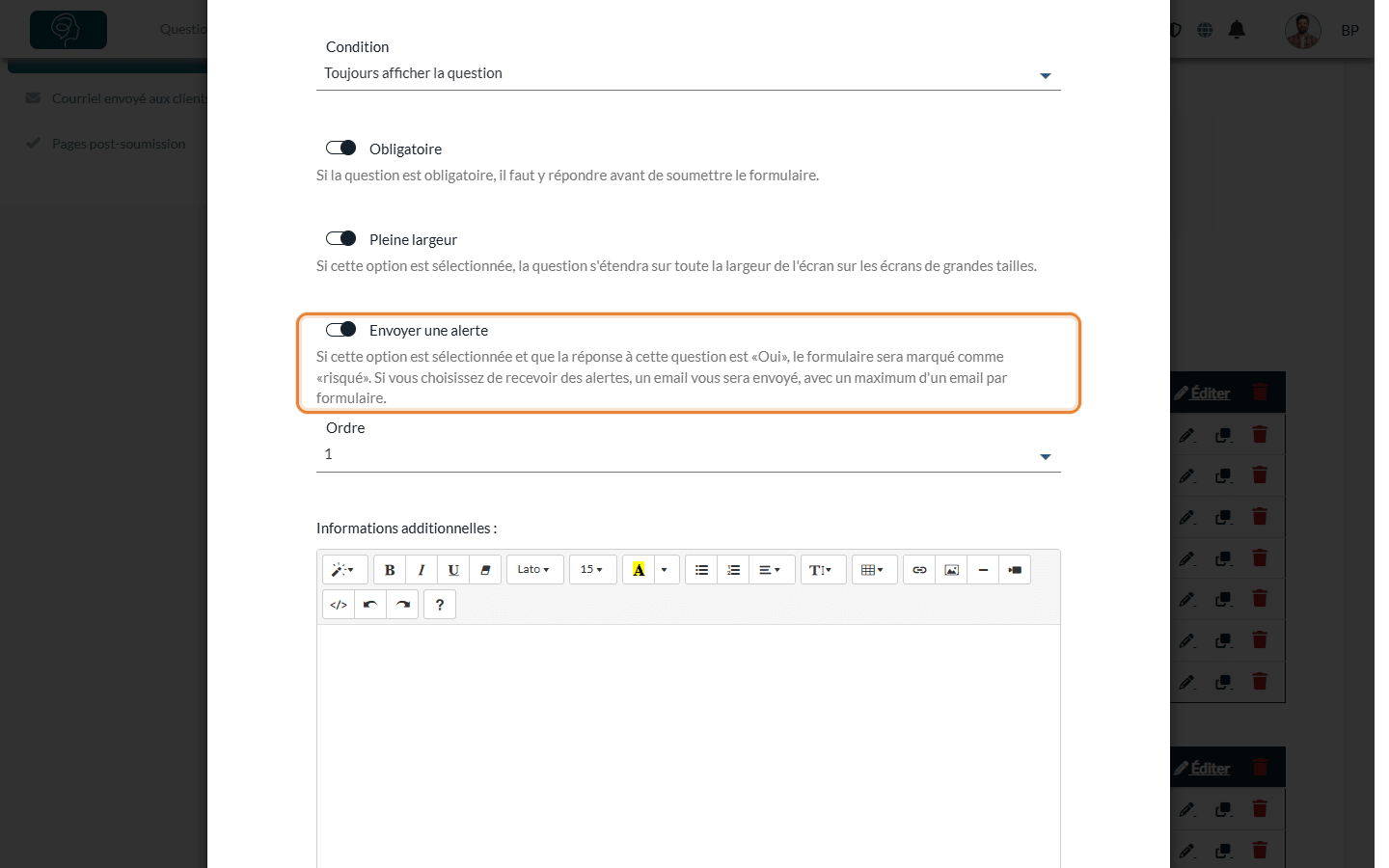
Ce qui compte comme un risque dépend du type de question :
| Type de question | Le formulaire est marqué comme risqué quand... |
|---|---|
| Oui/Non | le client répond Oui. |
| Tous les autres types (texte, date, liste de valeurs, liste à sélection multiple) | le client répond à la question (n'importe quelle réponse). Utile pour une question facultative comme Indiquez vos allergies : une réponse vide ne déclenche rien. |
Astuce : formulez vos questions Oui/Non pour que Oui soit la réponse qui demande votre attention (par exemple, Avez-vous une allergie sévère ?). Une question masquée par une condition d'affichage n'est pas prise en compte.
2Activer l'alerte par courriel
- Allez dans Réglages > Formulaires (www.colib.io/fr-ca/settings?show=signature).
- Ouvrez la section Notifications.
- Activez Recevoir une notification par e-mail lorsqu'un risque est détecté dans un formulaire.
- Choisissez l'Utilisateur par défaut recevant les notifications.
- Cliquez sur Sauvegarder au bas de la page.
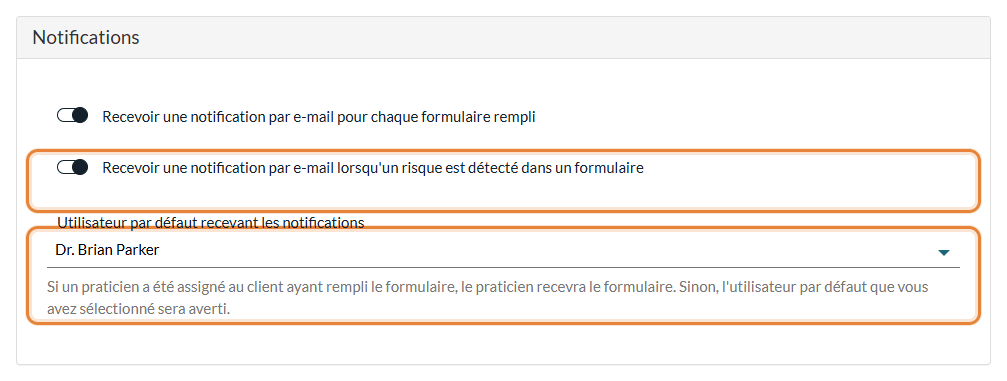
Qui reçoit le courriel :
- le praticien assigné au client qui a rempli le formulaire, s'il y en a un ;
- sinon, pour un formulaire qui utilise l'option Multi-emplacements, le courriel d'alerte saisi pour l'emplacement choisi par le client (Comment fonctionnent les formulaires Colib avec plusieurs cliniques ou lieux ?) ;
- sinon, l'utilisateur par défaut choisi ci-dessus.
Vous recevez au plus un courriel par formulaire, même si plusieurs réponses sont risquées. Le courriel indique qu'un risque a été détecté et donne la référence du formulaire avec un lien : il ne contient aucune réponse ni aucun renseignement de santé, il faut donc vous connecter à Colib pour lire le formulaire.
3Retrouver les formulaires marqués comme risqués
- Allez dans Formulaires > Résultats (www.colib.io/fr-ca/forms?show=results), ou cliquez sur le lien du courriel.
- Regardez la colonne Risque? : Oui (en rouge) signifie qu'au moins une question d'alerte a été déclenchée, Non qu'aucune ne l'a été. La colonne reste vide pour les formulaires sans question d'alerte.
- Cliquez sur l'icône PDF pour lire le formulaire : les réponses risquées sont écrites en rouge.
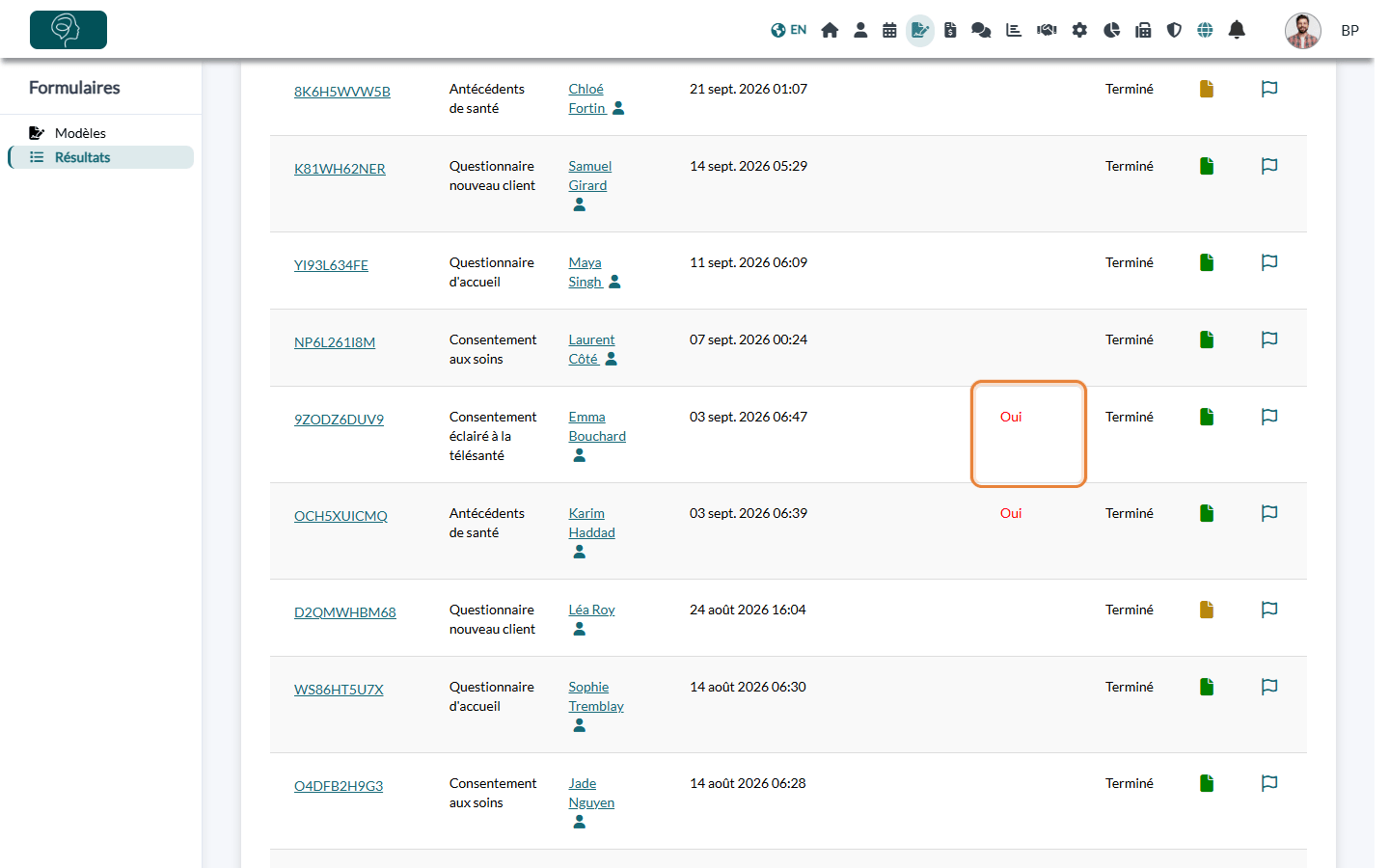
Pour le suivi, vous pouvez signaler le formulaire avec un drapeau et ajouter une note sur sa ligne. Tout sur la page Résultats : Comment voir les résultats ?
4Adapter le message affiché au client (facultatif)
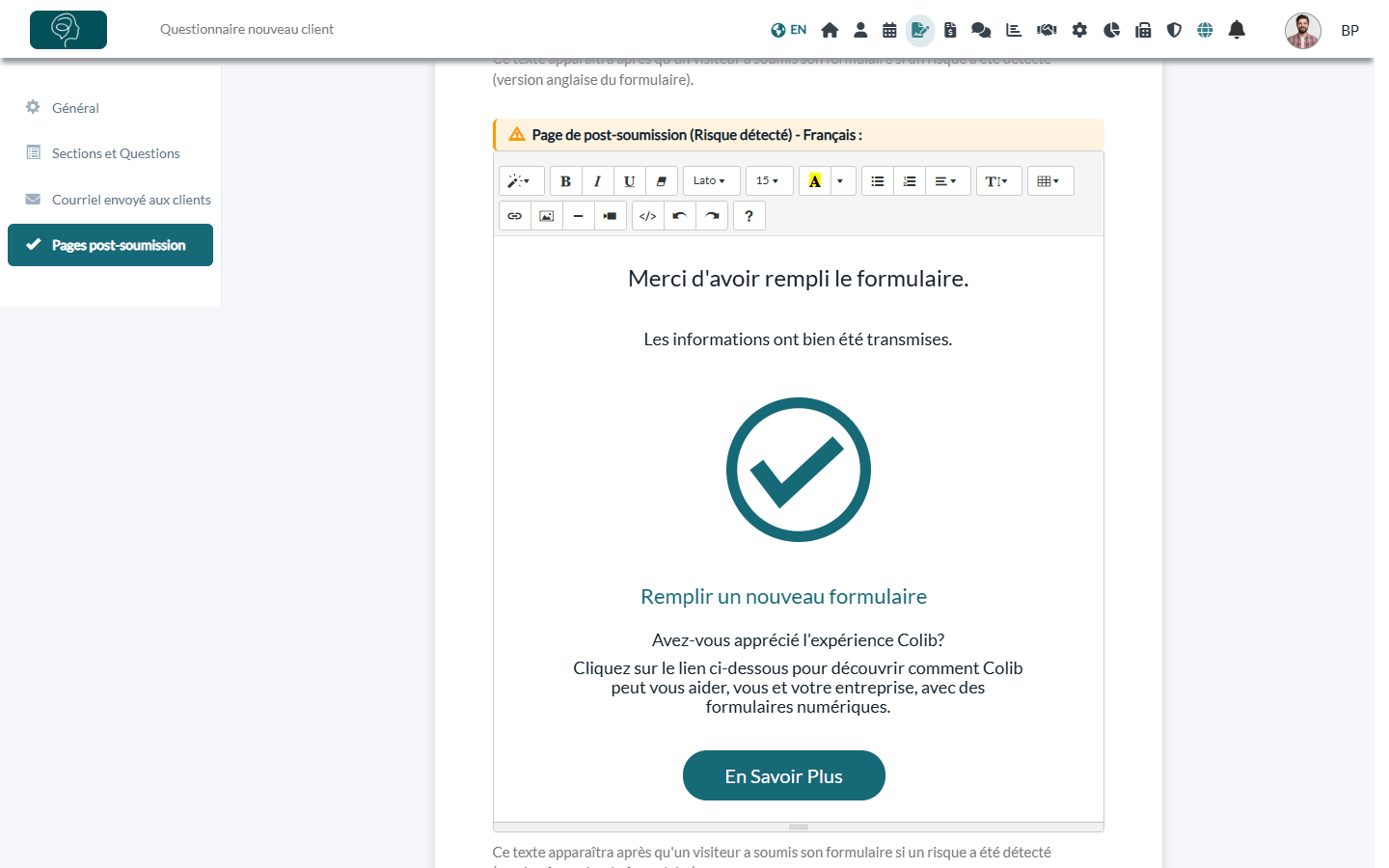
Après l'envoi, le client voit une page de confirmation. Quand un risque est détecté, Colib affiche une autre page que vous pouvez rédiger vous-même, par exemple avec un numéro d'urgence ou une ligne d'écoute.
- Ouvrez le formulaire et cliquez sur l'onglet Pages post-soumission.
- Modifiez la Page de post-soumission (Risque détecté), dans chaque langue du formulaire.
- Cliquez sur Sauvegarder.
Bon à savoir
- Un courriel pour chaque formulaire — l'option Recevoir une notification par e-mail pour chaque formulaire rempli, dans la même section, envoie un courriel pour tous les formulaires, risqués ou non. N'activez que l'alerte de risque si vous voulez moins de courriels.
- Sans le courriel — même si l'alerte par courriel est désactivée, les formulaires risqués restent signalés dans la colonne Risque? et les réponses risquées sont en rouge dans le PDF.
- Créer ou modifier un formulaire — voir Comment puis-je créer un nouveau formulaire à partir de zéro ? et Comment modifier un formulaire existant
Important : une alerte dépend des réponses que le client choisit de donner et de la lecture de votre courriel. Elle ne remplace pas vos procédures d'urgence : assurez-vous que vos clients savent qui joindre en cas d'urgence (vous pouvez l'indiquer sur la page Risque détecté).
Vous avez encore une question ?
Écrivez-nous à support@colib.io, nous serons ravis de vous aider.
Cet article a-t-il été utile ?
C'est super !
Merci pour votre commentaire
Désolé ! Nous n'avons pas pu vous être utile
Merci pour votre commentaire
Commentaires envoyés
Nous apprécions vos efforts et nous allons corriger l'article