À qui s'adresse cet article ?
Chaque formulaire soumis par vos clients, ou que vous leur avez envoyé, apparaît dans la page Résultats de la section Formulaires, dans votre espace sécurisé Colib. Vous y retrouvez un formulaire, ouvrez son PDF, repérez les risques, marquez les formulaires à suivre, ajoutez des notes, créez le dossier client et exportez les résultats.
Avant de commencer : pour voir les formulaires soumis, votre adresse courriel doit être confirmée et votre abonnement actif (Colib affiche un message s'il manque quelque chose). Ce que chaque membre de l'équipe peut faire dépend de ses droits d'accès.
1Ouvrir les résultats
- Allez sur www.colib.io/fr-ca/forms?show=results. Vous pouvez aussi cliquer sur l'icône Formulaires dans la barre du haut : elle ouvre directement la page Résultats (aussi accessible depuis le menu de gauche).
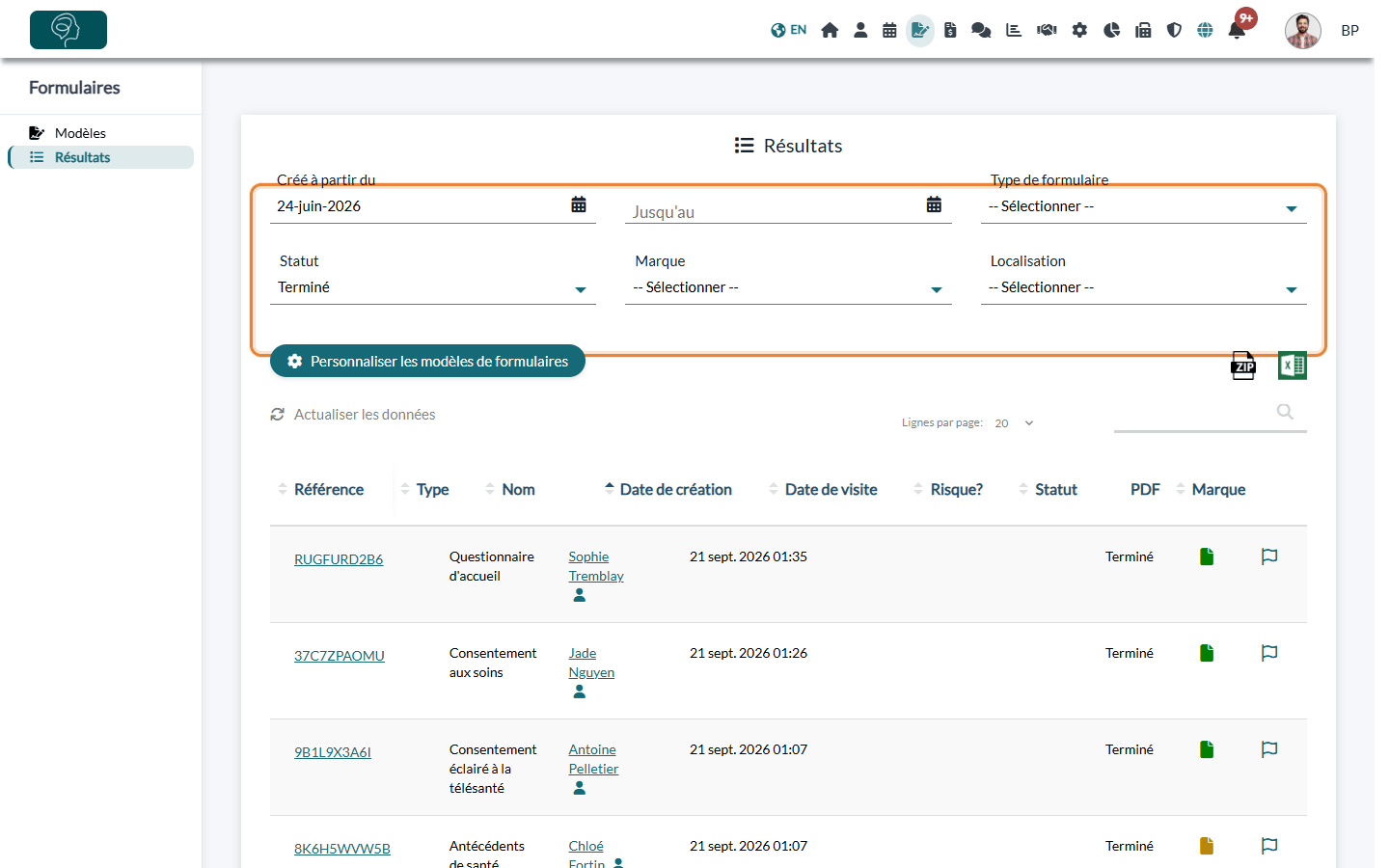
- Utilisez les filtres pour réduire la liste : Créé à partir du / Jusqu'au, Type de formulaire, Statut, Marque et, si vos formulaires demandent un emplacement, Localisation.
- Pour trouver un client ou une référence, tapez-le dans la zone de recherche au-dessus du tableau. Actualiser les données recharge la liste.
- Pour trier les résultats, cliquez sur l'en-tête d'une colonne, par exemple Date de visite pour les trier par date et heure de visite. Cliquez de nouveau pour inverser l'ordre.
2Lire le tableau
| Colonne | Ce qu'elle affiche |
|---|---|
| Référence | La référence unique du formulaire. Cliquez dessus pour ouvrir le PDF. |
| Type | Le nom du formulaire. |
| Nom | La personne qui a rempli le formulaire. Quand le formulaire est relié à un dossier client, le nom ouvre le dossier. Sinon, une icône (Créer un nouveau client via le formulaire.) crée le dossier à partir des réponses. |
| Date de création / Date de visite | La date de création du formulaire, et la date de visite saisie par le client si le formulaire la demande. |
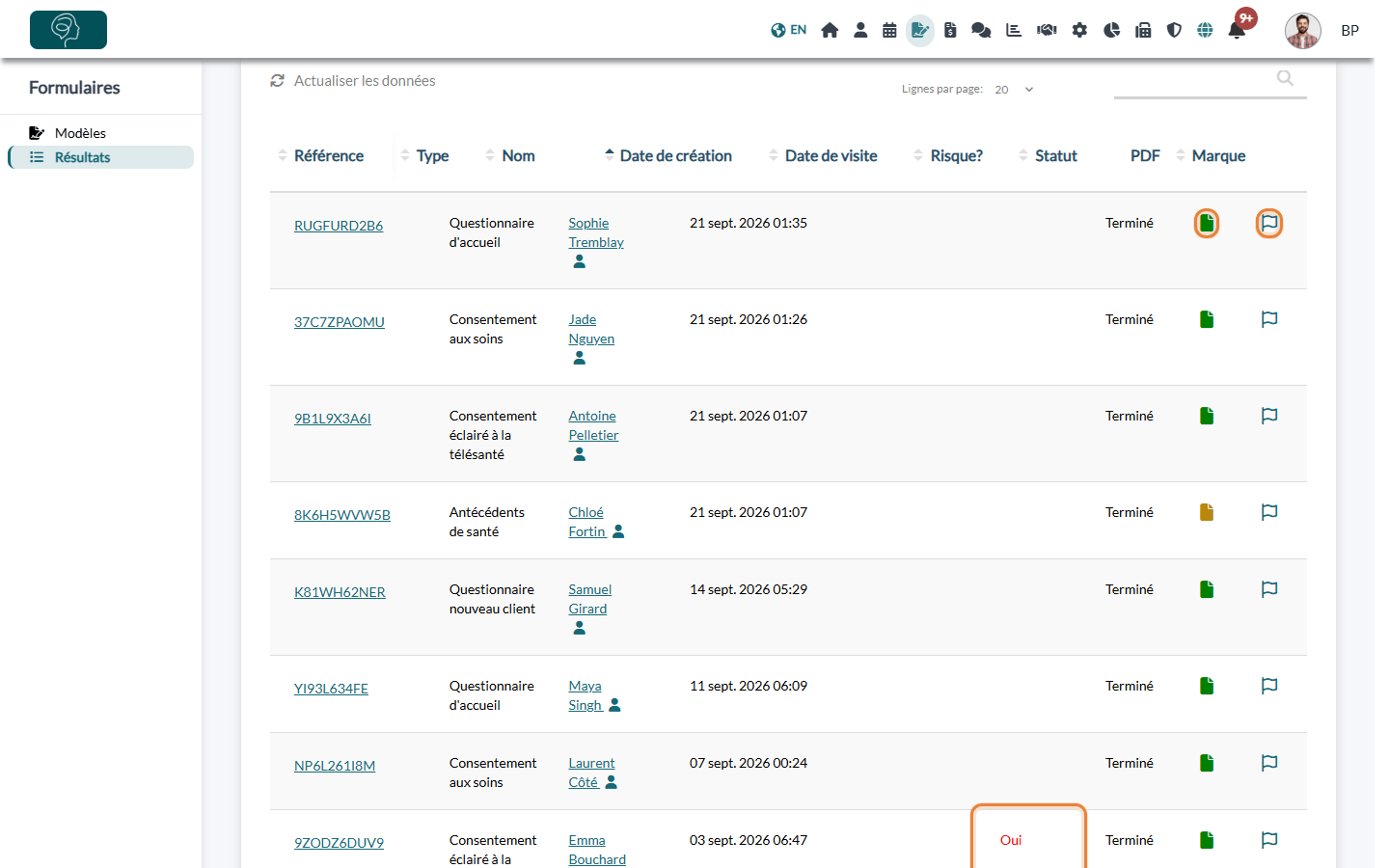
| Risque? | Oui en rouge quand une réponse a déclenché une alerte (questions avec Envoyer une alerte). |
| Statut | L'état du formulaire (voir plus bas). |
| Ouvre le formulaire rempli en PDF. Vous pouvez le télécharger depuis la visionneuse, et l'imprimer au besoin. L'icône est orange tant que personne dans votre cabinet n'a ouvert le formulaire, puis verte. | |
| Marque | Marque le formulaire, par exemple pour un suivi. Cliquez de nouveau pour enlever la marque. |
| Crayon | Ajoute une note sur le formulaire pour votre équipe (Ajouter une note.). |
| Température / Localisation | Seulement pour les formulaires qui utilisent les options Test de température ou Multi-emplacements. |
| Corbeille | Supprime le formulaire (administrateurs seulement). Cette action est irréversible. |
| Signer | Seulement quand votre cabinet contresigne les formulaires : contresigner le formulaire (Comment contresigner un formulaire ?). |
| Statut | Signification |
|---|---|
| Programmé | Le courriel est programmé pour une date ultérieure. |
| Formulaire envoyé | Le courriel contenant le formulaire a été envoyé. |
| Email ouvert | Le client a ouvert le courriel. |
| Formulaire ouvert | Le client a ouvert le formulaire mais ne l'a pas encore soumis. |
| Partiellement signé | Le client a soumis le formulaire ; il attend votre contresignature. |
| Terminé | Le formulaire est soumis et complet. |
3Exporter les résultats
- L'icône ZIP (Exporter les PDF) télécharge en un seul fichier les PDF des formulaires qui correspondent à vos filtres.
- L'icône Excel (Exporter vers Excel) exporte dans un tableur les résultats qui correspondent à vos filtres.
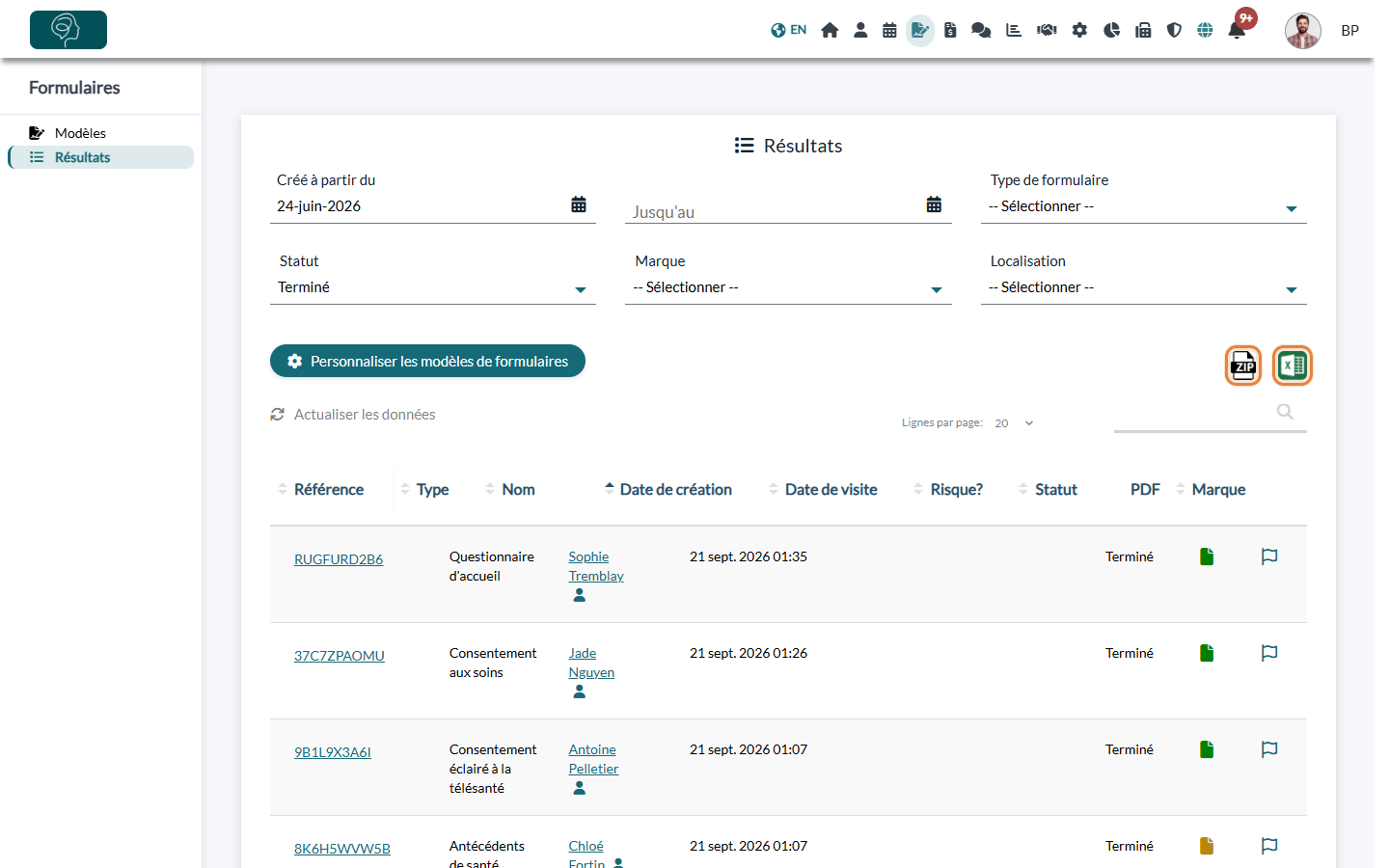
Important : les fichiers exportés contiennent des renseignements personnels de santé. Conservez-les dans un endroit sécurisé et supprimez-les de votre ordinateur dès que vous n'en avez plus besoin.
4Être averti quand un formulaire est rempli
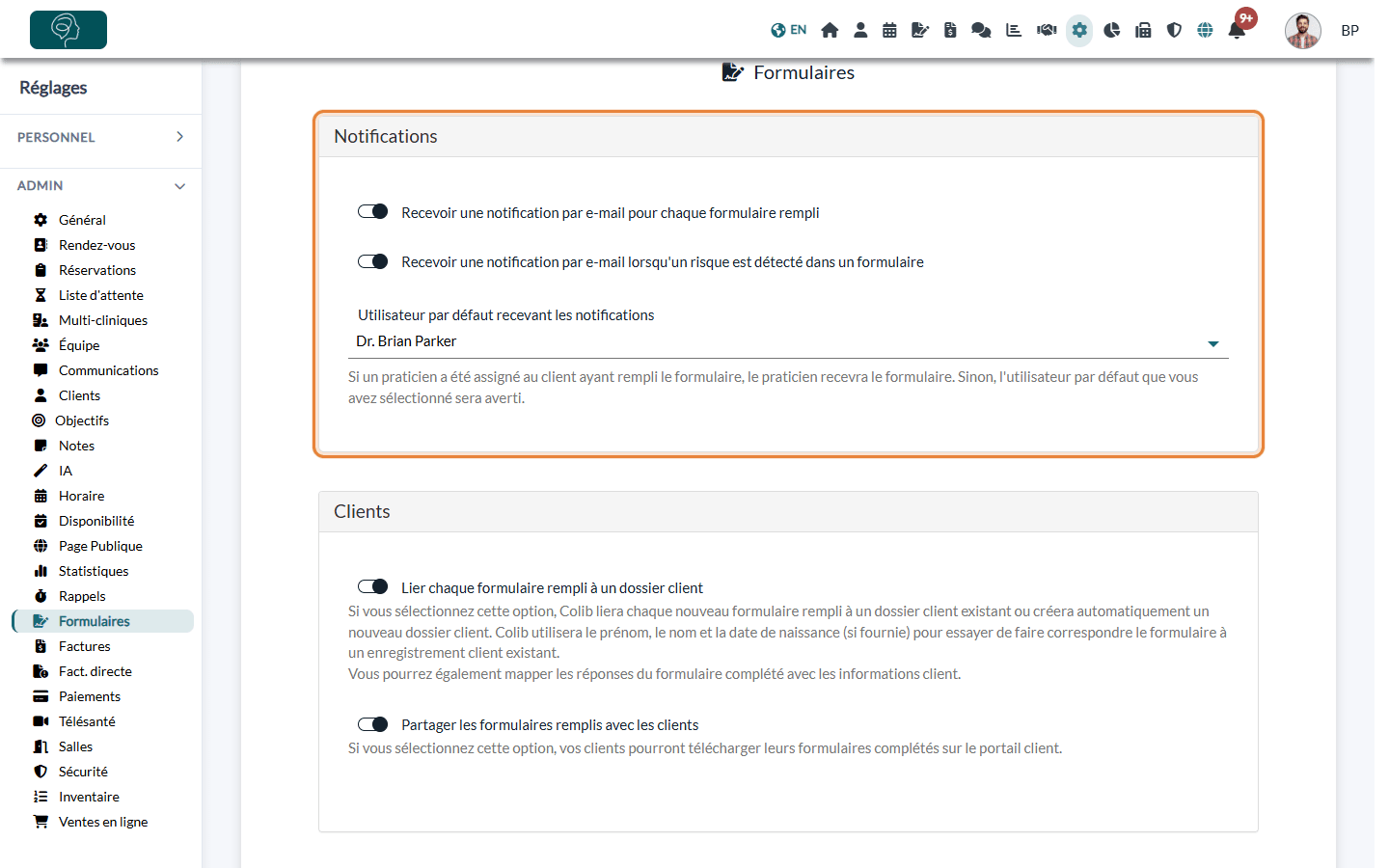
- Allez dans Réglages > Formulaires (www.colib.io/fr-ca/settings?show=signature).
- Dans Notifications, activez Recevoir une notification par e-mail pour chaque formulaire rempli et/ou Recevoir une notification par e-mail lorsqu'un risque est détecté dans un formulaire.
- Choisissez l'Utilisateur par défaut recevant les notifications. Quand un praticien est assigné au client, c'est ce praticien qui reçoit la notification.
- Cliquez sur Sauvegarder.
Bon à savoir
- Dans le dossier client — l'onglet Formulaires d'un dossier client liste tous les formulaires de ce client, avec leur statut et leur PDF.
- Relier automatiquement les formulaires aux dossiers — dans Réglages > Formulaires, Lier chaque formulaire rempli à un dossier client relie chaque formulaire rempli au dossier client correspondant (prénom, nom et date de naissance si elle est fournie) ou crée un nouveau dossier.
- Partager les formulaires remplis avec les clients — l'option du même nom permet à vos clients de télécharger leurs formulaires remplis depuis le portail client.
- Formulaires éphémères — les formulaires qui utilisent l'option Formulaire éphémère sont supprimés 31 jours après leur création dans Colib (le jour de l'envoi du formulaire, ou le jour où le client le soumet depuis le lien public).
- Modifier vos modèles — le bouton Personnaliser les modèles de formulaires vous ramène à vos modèles.
- Articles liés — Comment puis-je envoyer le formulaire à mes clients ? / Comment contresigner un formulaire ?
Vous avez encore une question ?
Écrivez-nous à support@colib.io, nous serons heureux de vous aider.
Cet article a-t-il été utile ?
C'est super !
Merci pour votre commentaire
Désolé ! Nous n'avons pas pu vous être utile
Merci pour votre commentaire
Commentaires envoyés
Nous apprécions vos efforts et nous allons corriger l'article