À qui s'adresse cet article ?
Les questions sont le cœur de vos formulaires : une question oui/non, un texte court ou long, une date, une liste de choix ou un document à joindre. Dans Colib, chaque question appartient à une section du formulaire et a ses propres options (obligatoire, texte d'aide, alerte, lien avec la fiche client...).
Cet article explique comment créer une question, quel type choisir, comment régler ses options, et comment réordonner, déplacer, dupliquer ou supprimer vos questions. Il explique aussi ce que deviennent les réponses déjà reçues quand vous modifiez une question.
Avant de commencer : les questions s'ajoutent dans une section de type Questions. Allez sur www.colib.io/fr-ca/forms, cliquez sur l'icône crayon (Éditer) de votre formulaire, puis sur Sections et Questions. Si votre formulaire n'a pas encore de section, voir l'article nommé « Comment ajouter une section à un formulaire ». Seuls les administrateurs de votre cabinet peuvent modifier les formulaires.
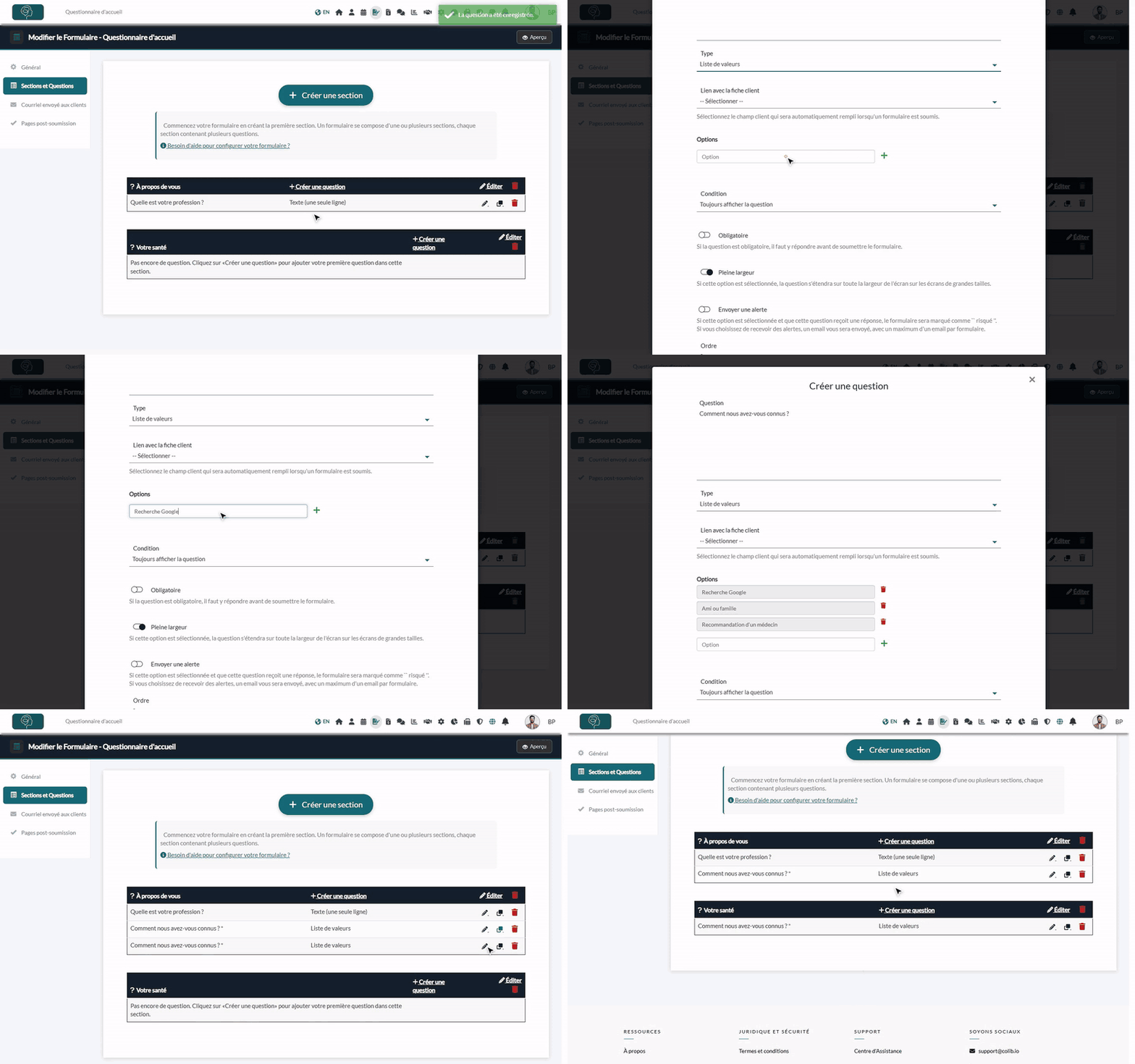
1Créer la question
- Dans l'onglet Sections et Questions, cliquez sur Créer une question dans l'en-tête de la section qui contiendra la question.
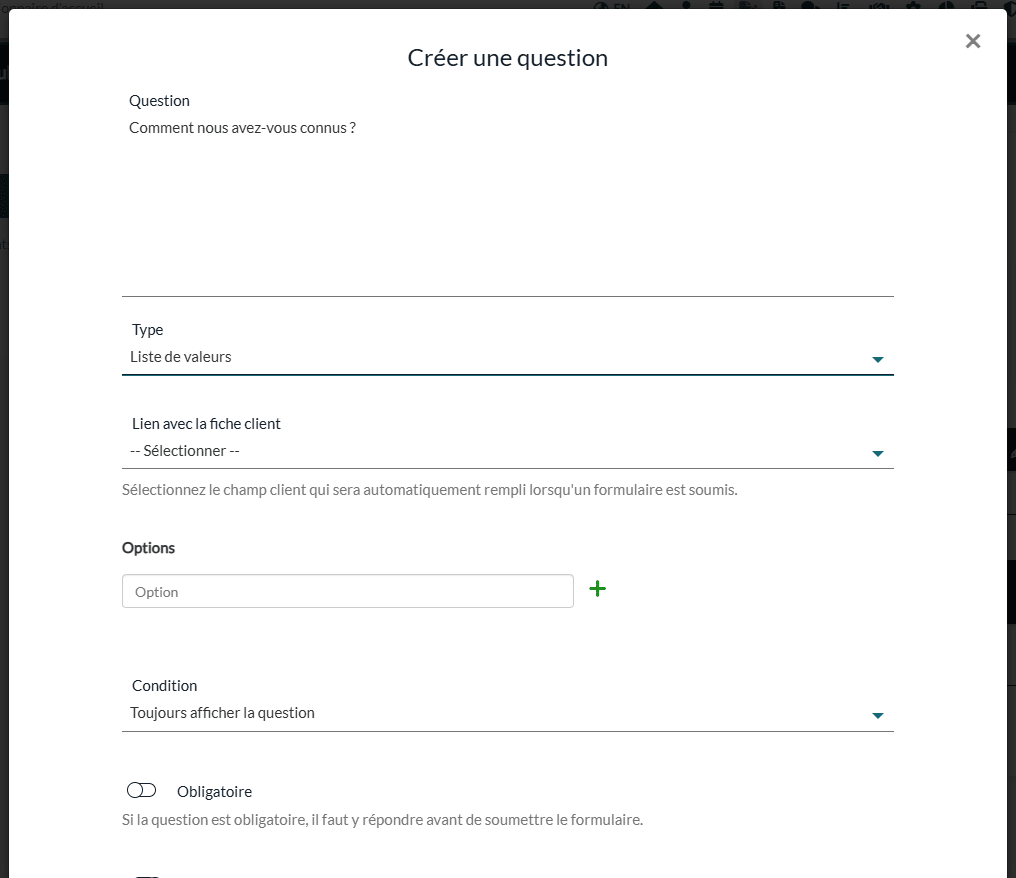
- Tapez la Question, telle que vos clients la liront.
- Choisissez son Type (voir le tableau ci-dessous). Les options de la fenêtre changent selon le type.
| Type | Ce que fait le client | Options propres à ce type |
|---|---|---|
| Oui/Non | Clique sur Oui ou Non. Exemple : Avez-vous des allergies ? | Demander des détails si la réponse est «Oui» : une zone de texte obligatoire apparaît quand le client répond oui. |
| Texte (une seule ligne) | Tape une réponse courte : profession, nom du médecin de famille, numéro de téléphone. | — |
| Date | Choisit une date dans un calendrier : date de naissance, date d'un accident. | — |
| Liste de valeurs | Choisit une réponse dans une liste déroulante. | Options : les choix de la liste (voir l'étape 2). |
| Texte (plusieurs lignes) | Tape une réponse longue : motif de consultation, antécédents. | Occupe toujours toute la largeur du formulaire (pas d'option Pleine largeur). |
| Liste de sélection multiple | Coche une ou plusieurs réponses dans une liste. | Options : les choix de la liste (voir l'étape 2). |
| Document | Joint un fichier (PDF ou image : JPG, PNG ou GIF, jusqu'à 20 Mo), par glisser-déposer ou en le choisissant sur son appareil : lettre de recommandation, ordonnance. | Ne peut pas être lié à la fiche client ni servir de condition. |
2Saisir les choix d'une liste
Pour une Liste de valeurs ou une Liste de sélection multiple :
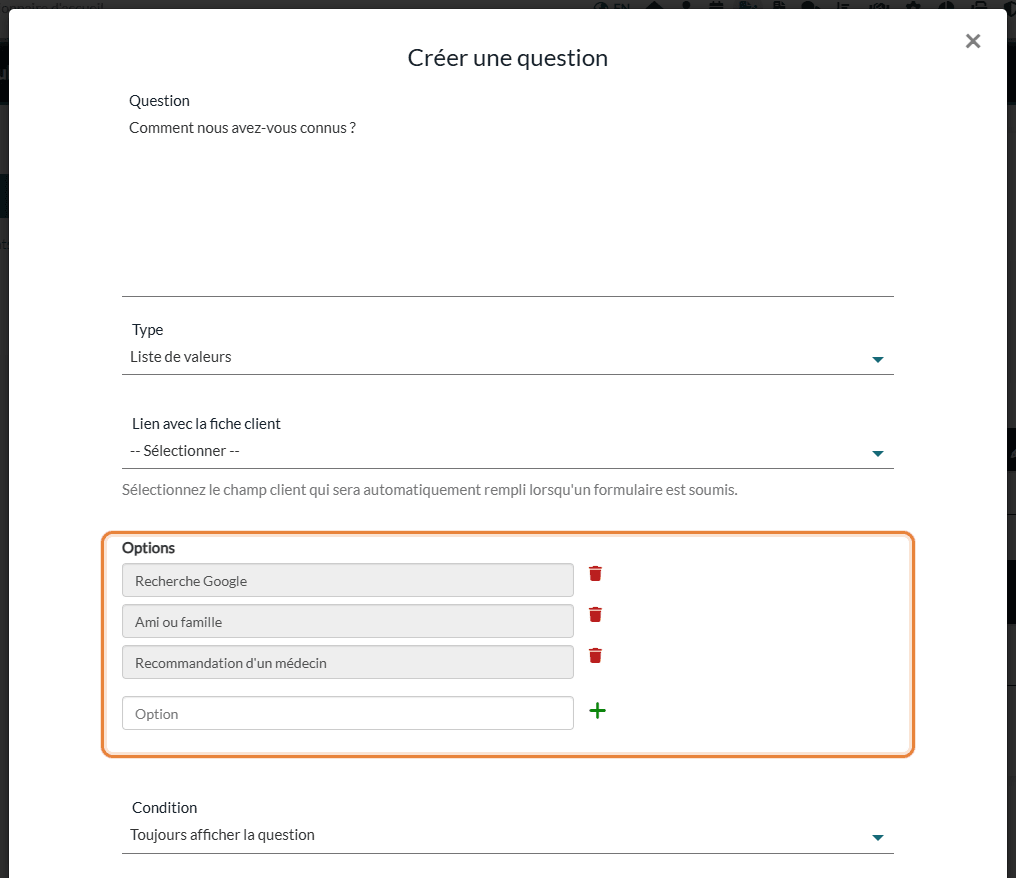
- Tapez un choix dans la case Option.
- Cliquez sur le bouton vert +. Le choix s'ajoute à la liste au-dessus.
- Recommencez pour chaque choix. L'icône corbeille rouge à côté d'un choix le retire.
3Régler les options de la question
| Option | Ce qu'elle fait |
|---|---|
| Lien avec la fiche client | Copie la réponse dans un champ du dossier client (téléphone, adresse, date de naissance, un de vos champs personnalisés...). Cette liste s'affiche seulement quand Lier chaque formulaire rempli à un dossier client est activé dans Réglages > Formulaires. Voir Comment lier les questions de mes formulaires aux champs du dossier client. |
| Condition | Toujours afficher la question (par défaut), ou Afficher la question en fonction de la réponse à une autre question. Voir l'article nommé « Comment afficher une question selon la réponse à une autre question ». |
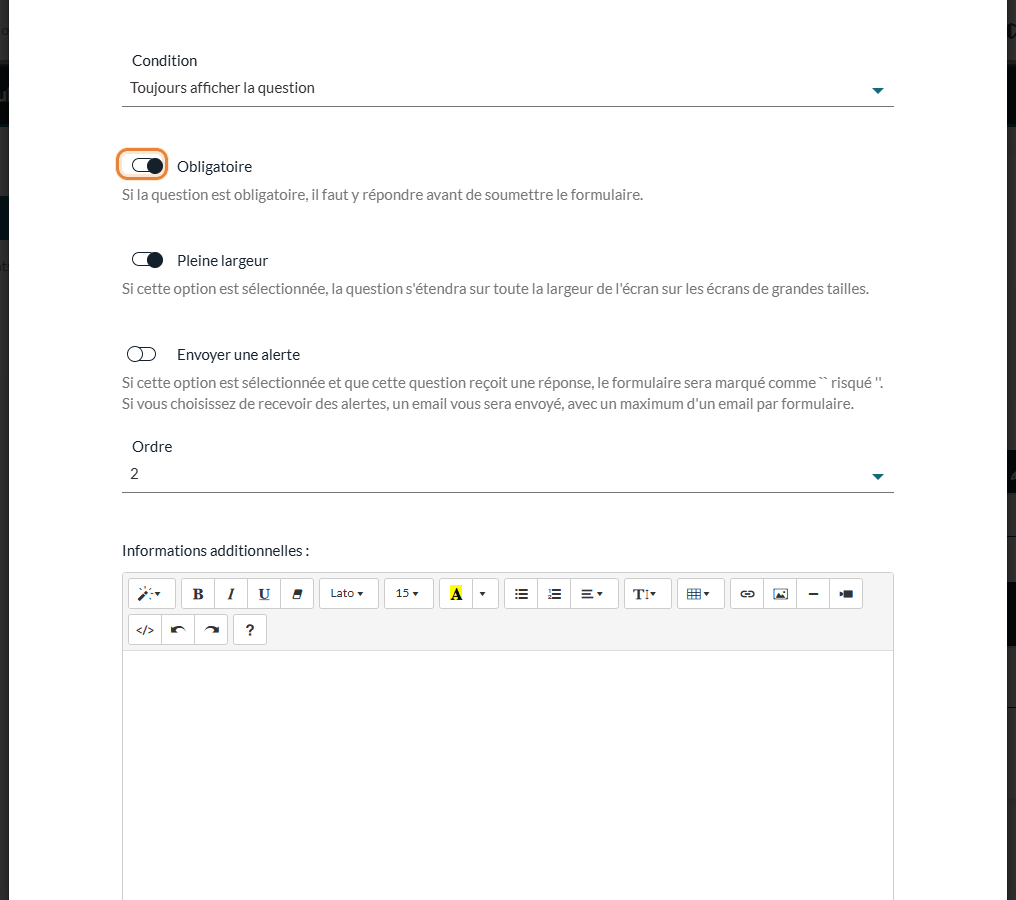
| Obligatoire | Le client doit répondre avant de soumettre le formulaire. Les questions obligatoires portent un astérisque rouge, dans l'éditeur comme sur le formulaire. Laissez l'option désactivée pour une question facultative. |
| Pleine largeur | Activée par défaut : la question occupe toute la largeur de l'écran sur ordinateur. Désactivez-la pour afficher des questions courtes côte à côte. |
| Envoyer une alerte | Le formulaire est signalé comme à risque quand la réponse est Oui (question Oui/Non) ou quand la question reçoit une réponse (autres types). Vous pouvez recevoir un courriel, un seul par formulaire au maximum. Voir l'article nommé « Comment recevoir une alerte quand un risque est détecté dans un formulaire ». |
| Ordre | La position de la question dans sa section. Par défaut, une nouvelle question s'ajoute à la fin de la section. |
| Informations additionnelles | Un texte d'aide affiché juste avant la question : une explication, un exemple, un lien ou une image. Utile quand la question est longue ou demande du contexte. |
Cliquez sur Sauvegarder. Colib affiche La question a été enregistrée. et la question apparaît dans sa section.
4Modifier, dupliquer ou supprimer une question
Chaque ligne de la liste affiche la question, son type et trois icônes à droite :
- Crayon — ouvre la question pour modifier son texte, son type, ses options ou sa condition.
- Icône copier — duplique la question : la copie s'ajoute juste en dessous, avec le même texte, le même type, les mêmes choix et les mêmes options, mais sans son Lien avec la fiche client (choisissez-le de nouveau au besoin). Modifiez ensuite la copie pour l'adapter.
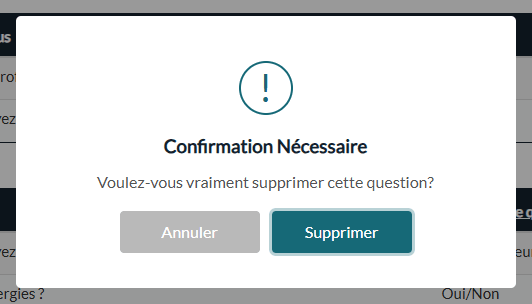
- Icône corbeille — supprime la question après confirmation (Voulez-vous vraiment supprimer cette question?).
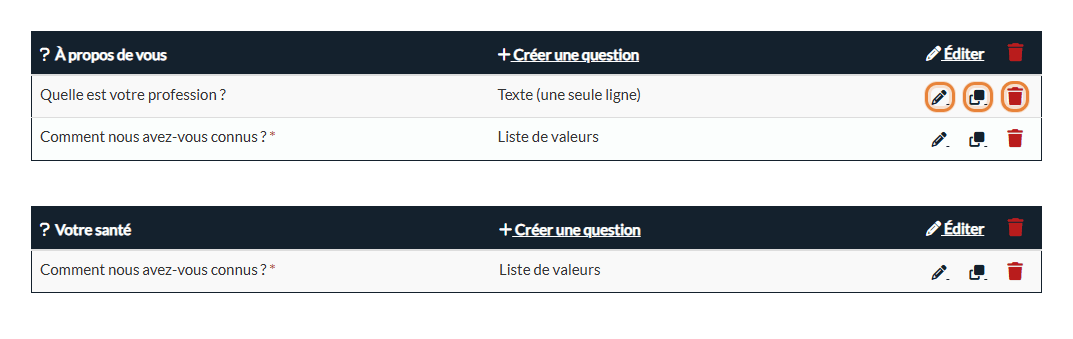
Dans la liste, un astérisque rouge signale une question obligatoire, une question affichée en violet a une condition, et une icône d'engrenages indique que la question est liée à un champ du dossier client.
5Réordonner une question ou la déplacer dans une autre section
- Dans sa section — glissez-déposez la ligne de la question, ou modifiez la question et changez son Ordre.
- Vers une autre section — cliquez sur le crayon de la question, choisissez la nouvelle Section, puis cliquez sur Sauvegarder. La question garde tous ses réglages et passe dans la section choisie.
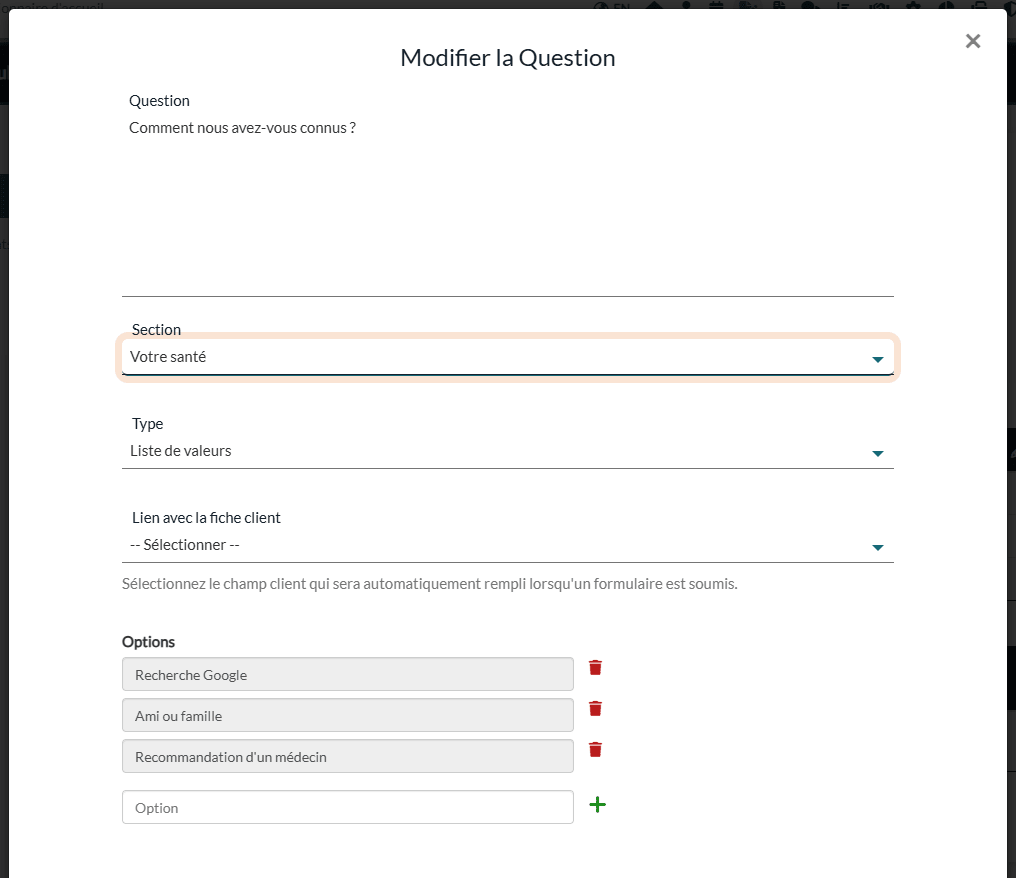
La liste Section s'affiche seulement quand vous modifiez une question existante et que le formulaire compte au moins deux sections de type Questions. Une question que vous créez va dans la section où vous avez cliqué sur Créer une question.
6Vérifier les questions telles que vos clients les voient
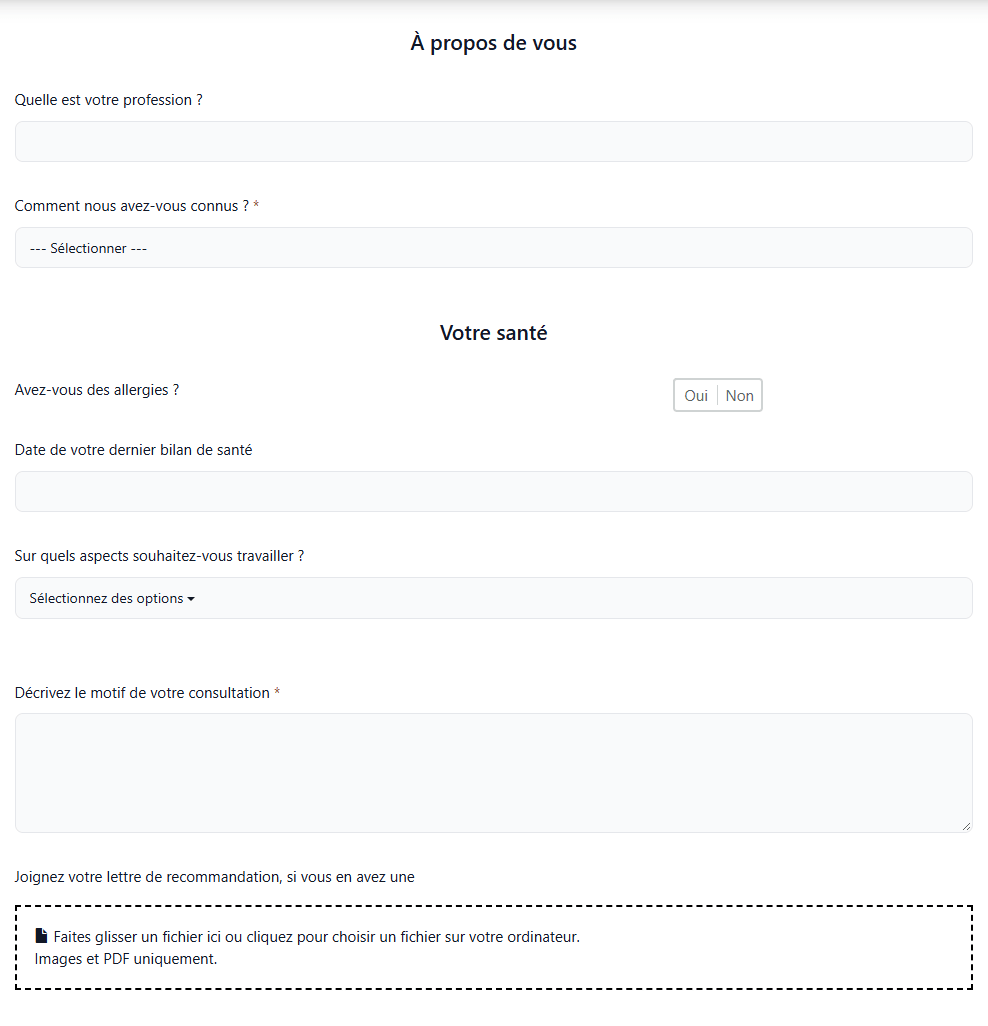
Cliquez sur Aperçu en haut à droite de l'éditeur. Voici comment chaque type de question s'affiche sur le formulaire :
Que deviennent les réponses déjà reçues ?
- Les formulaires remplis ne changent pas — quand vous modifiez ou supprimez une question, les réponses et le PDF des formulaires déjà soumis restent exactement tels quels.
- Les changements s'appliquent tout de suite — le prochain client qui ouvre le formulaire voit la nouvelle version, y compris un client qui a reçu le lien plus tôt et ne l'a pas encore rempli.
- Supprimer une question — la question disparaît du formulaire ; les réponses déjà reçues sont conservées dans les formulaires remplis. Si d'autres questions s'affichaient selon sa réponse, elles s'affichent alors tout le temps.
- Retirer un choix d'une liste — si une question ne s'affichait que pour ce choix, sa condition est retirée et elle s'affiche alors tout le temps. Vérifiez vos questions conditionnelles après ce type de changement.
- Changer le type — si vous transformez une liste en un autre type, ses choix sont supprimés.
- Formulaires contresignés — si votre cabinet contresigne les formulaires, vous devez d'abord contresigner les formulaires en attente de votre signature avant de pouvoir modifier les questions (Comment contresigner un formulaire).
Astuce : pour préparer une nouvelle version sans toucher au formulaire que vos clients utilisent, dupliquez le formulaire dans l'onglet Modèles de www.colib.io/fr-ca/forms et modifiez la copie (Comment modifier un formulaire existant).
Bon à savoir
- Formulaires en français et en anglais — chaque version linguistique a ses propres questions. Choisissez la version dans la liste Langue au-dessus des sections, puis ajoutez les questions de cette version.
- Prénom et nom — chaque formulaire demande déjà le prénom et le nom du client en haut : inutile d'ajouter ces questions.
- Signature — la signature n'est pas une question : elle se règle dans l'onglet Général du formulaire. Voir l'article nommé « Comment ajouter une deuxième signature à un formulaire ».
- Articles liés — Comment puis-je créer un nouveau formulaire à partir de zéro ?, l'article nommé « Comment ajouter une section à un formulaire », Comment voir les résultats ?
Vous avez encore une question ?
Écrivez-nous à support@colib.io, nous serons heureux de vous aider.
Cet article a-t-il été utile ?
C'est super !
Merci pour votre commentaire
Désolé ! Nous n'avons pas pu vous être utile
Merci pour votre commentaire
Commentaires envoyés
Nous apprécions vos efforts et nous allons corriger l'article