À qui s'adresse cet article ?
Un formulaire d'admission demande souvent des informations que vous gardez aussi dans le dossier client : téléphone, adresse, date de naissance, personne à contacter en cas d'urgence... Avec le Lien avec la fiche client d'une question, la réponse est copiée automatiquement dans le dossier du client à la soumission du formulaire. Fini la double saisie.
Cet article répond à la question « Comment lier une question de formulaire à un champ du dossier client ? » : comment activer ce lien, comment associer une question à un champ du dossier client, quels types de questions peuvent être liés à quels champs (champs standards et champs personnalisés), si le formulaire est prérempli, et ce que Colib fait des réponses, y compris quand elles diffèrent de ce qui figure déjà au dossier.
1Activer le lien entre les formulaires et les dossiers clients
- Allez dans Réglages > Formulaires (www.colib.io/fr-ca/settings?show=signature).
- Dans la section Clients, activez Lier chaque formulaire rempli à un dossier client.
- Cliquez sur Sauvegarder en bas de la page.
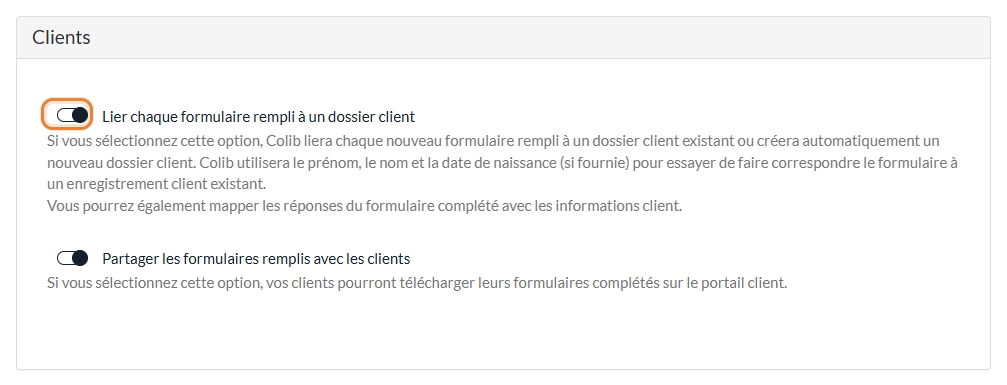
Avec cette option, chaque formulaire rempli est rattaché à un dossier client : celui du client à qui vous l'avez envoyé, ou un dossier existant retrouvé grâce au prénom, au nom et à la date de naissance (quand le formulaire la demande), ou un nouveau dossier créé automatiquement. La liste Lien avec la fiche client n'apparaît dans vos questions qu'une fois cette option activée.
Quand le formulaire contient une question liée au Courriel, l'adresse saisie par le client sert aussi à retrouver le bon dossier existant.
2Associer une question à un champ du dossier client
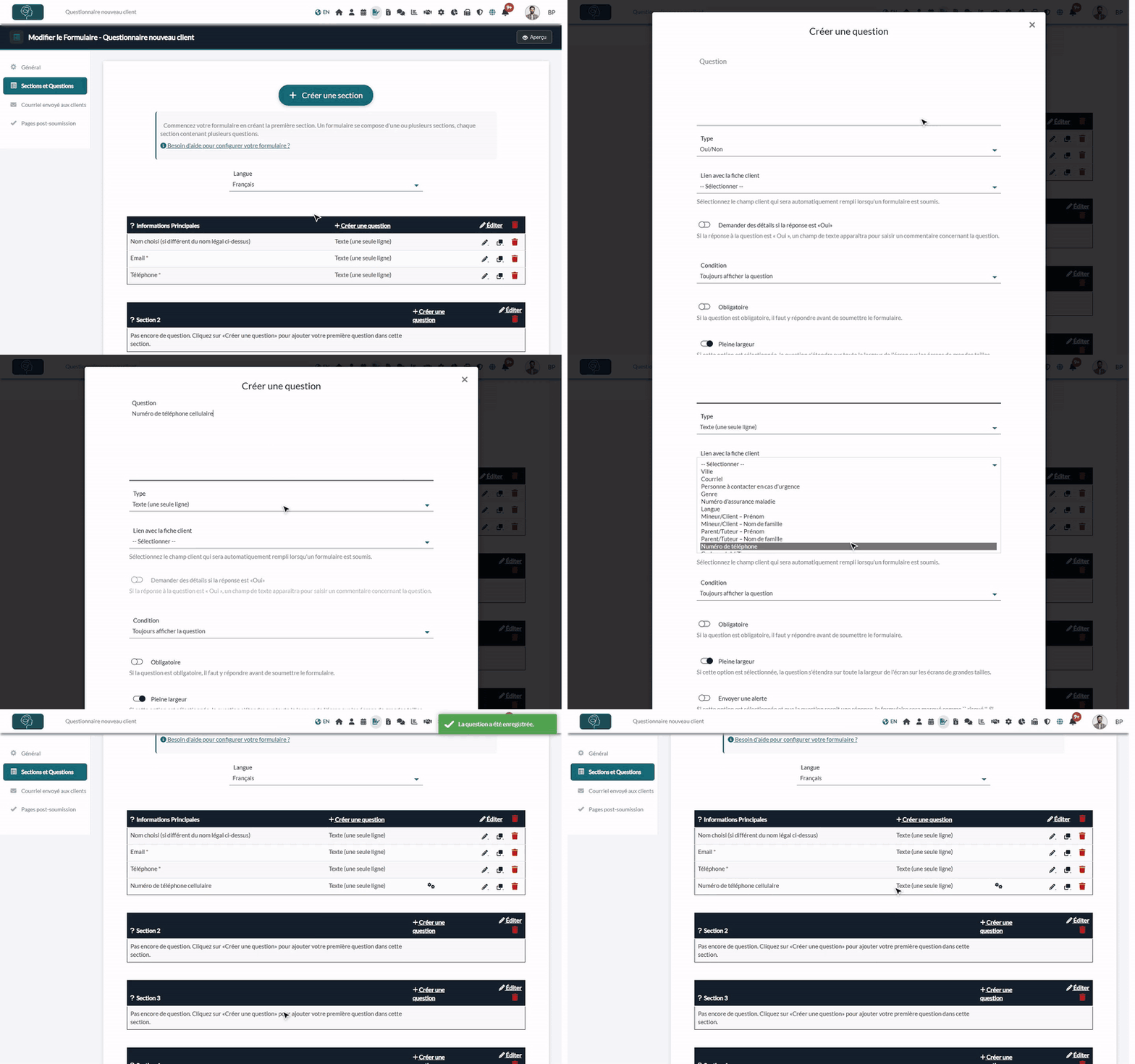
- Allez sur www.colib.io/fr-ca/forms, cliquez sur l'icône crayon (Éditer) du formulaire, puis sur Sections et Questions.
- Cliquez sur Créer une question dans une section, ou sur l'icône crayon d'une question existante.
- Saisissez la Question et choisissez son Type.
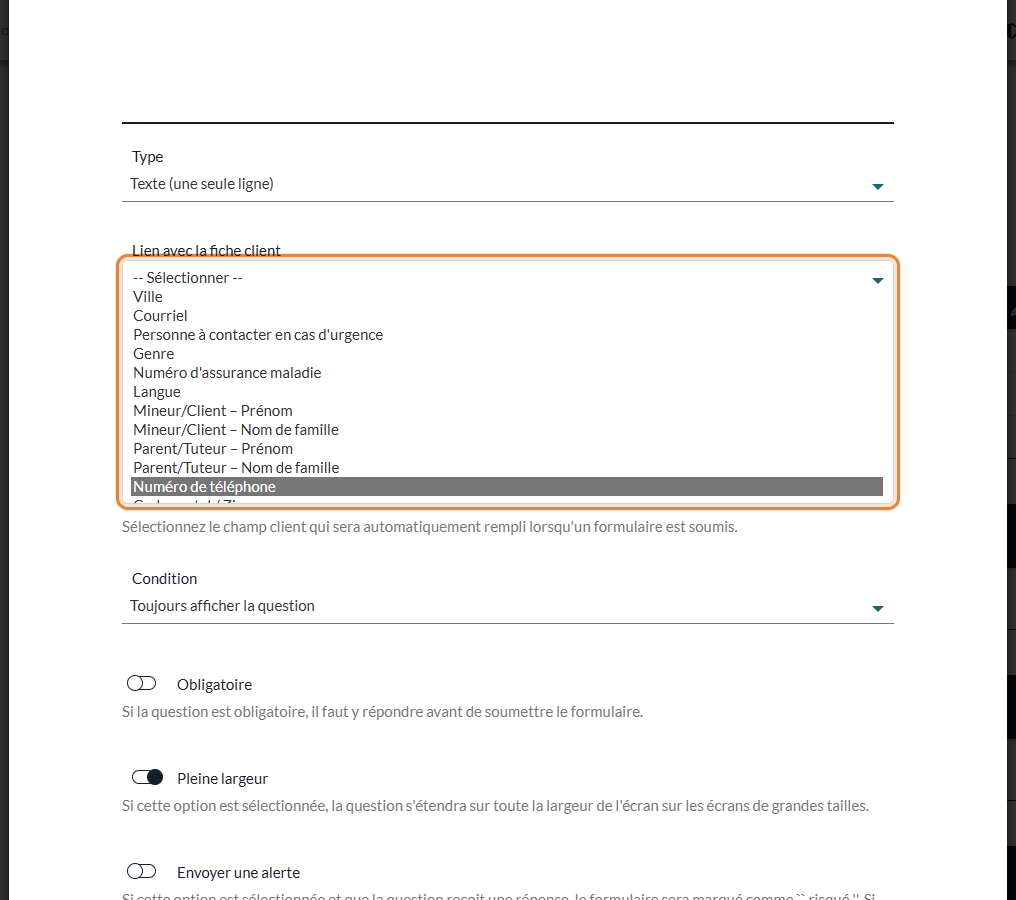
- Dans Lien avec la fiche client, choisissez le champ du dossier client qui reçoit la réponse. La liste dépend du type de la question (voir le tableau ci-dessous).
- Cliquez sur Sauvegarder.
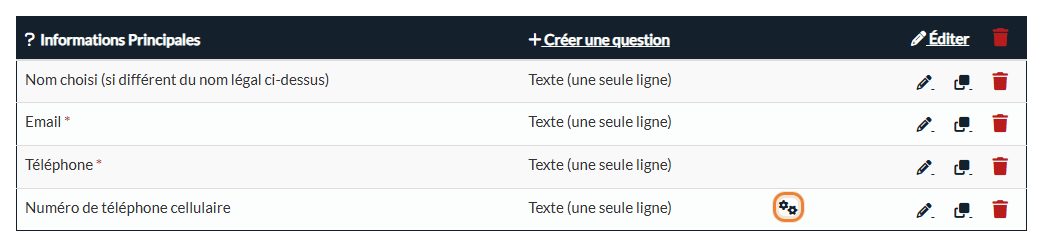
Dans la liste des questions, une question associée affiche une icône d'engrenages.
3Quels champs peut-on associer ?
| Type de question | Champs du dossier client proposés |
|---|---|
| Texte (une seule ligne) | Courriel, Numéro de téléphone, Adresse, Ville, Code postal / Zip, Personne à contacter en cas d'urgence, Activité professionnelle, Nom préféré, Numéro d'assurance maladie, Référence, et les noms d'un mineur et d'un parent ou tuteur. La liste affiche aussi Genre, Langue, Provinces, Moyen de communication et Praticien(ne) : pour ces champs, préférez une question Liste de valeurs, pour que vos clients choisissent parmi les bonnes valeurs. |
| Texte (plusieurs lignes) | Les mêmes champs, plus Informations additionnelles. |
| Date | Date de naissance. |
| Oui/Non | Autoriser les notes générées par IA : la réponse Oui autorise les notes générées par IA pour ce client. |
| Liste de valeurs | Moyen de communication, Langue, Genre, Provinces, Praticien(ne). Pour ces champs, Colib remplit lui-même les choix de la liste (par exemple les provinces ou vos praticiens). |
Vos champs clients supplémentaires apparaissent aussi dans la liste, pour les questions du même type (un champ date pour une question Date, un champ liste pour une question Liste de valeurs...). Consultez Comment ajouter des champs personnalisés aux dossiers clients
Une question Liste de sélection multiple ne peut être associée qu'à un champ supplémentaire du même type. Les questions Document ne peuvent pas être associées.
Important : pour qu'une adresse soit enregistrée dans le dossier du client, le formulaire doit aussi contenir des questions associées à la Ville et à la Province du client. Colib vous le rappelle quand vous associez une question à l'adresse.
4Ce qui se passe à la soumission du formulaire
- Nouveau client — le dossier est créé avec le prénom et le nom saisis en haut du formulaire, et les réponses de toutes les questions associées.
- Client existant — les réponses mettent à jour les champs correspondants du dossier. Une question laissée vide n'efface rien.
- Exceptions — le courriel d'un client existant n'est jamais remplacé, le nom du dossier ne change pas, et le praticien n'est attribué que si le client n'en a pas encore.
- Le formulaire rempli — il est rattaché au dossier du client, avec son PDF. Consultez Comment voir les résultats des formulaires ?
5Préremplissage et différences avec le dossier client
- Ce qui est prérempli — quand vous envoyez le formulaire à un client depuis Colib, le prénom et le nom en haut du formulaire sont déjà remplis avec ceux du dossier, et une question Liste de valeurs liée au Praticien(ne) est présélectionnée avec le professionnel du client. Les autres questions liées ne sont pas préremplies avec les valeurs du dossier : le client y répond.
- Quand une réponse diffère du dossier — la réponse du formulaire remplace la valeur du dossier (par exemple un nouveau numéro de téléphone ou une nouvelle adresse), sauf pour les exceptions ci-dessus : le courriel d'un client existant, le nom du dossier et un praticien déjà attribué sont conservés.
- L'ancienne valeur — elle est remplacée dans le dossier, mais chaque formulaire rempli garde, dans son PDF, les réponses données à ce moment-là.
- Réponses vides — une question laissée vide n'efface jamais la valeur du dossier.
- Questions masquées — une question conditionnelle restée masquée n'est pas copiée dans le dossier. Voir l'article nommé « Comment afficher une question selon la réponse à une autre question ».
Bon à savoir
- Seulement les nouvelles réponses — une association s'applique aux formulaires soumis après sa sauvegarde. Les formulaires déjà remplis ne modifient pas le dossier client.
- Questions dupliquées — quand vous dupliquez une question, la copie n'a pas d'association : choisissez-la de nouveau au besoin.
- Formulaires pour les enfants — les noms d'un mineur et d'un parent ou tuteur créent deux dossiers liés. Consultez Comment recueillir les informations de l'enfant et du tuteur dans vos formulaires d'admission
- Créer votre formulaire — consultez Comment créer un nouveau formulaire à partir de zéro ?
- Les questions et leurs types — voir l'article nommé « Comment ajouter une question à un formulaire » et l'article nommé « Comment ajouter une section à un formulaire ».
Vous avez encore une question ?
Écrivez-nous à support@colib.io, nous vous aiderons avec plaisir.
Cet article a-t-il été utile ?
C'est super !
Merci pour votre commentaire
Désolé ! Nous n'avons pas pu vous être utile
Merci pour votre commentaire
Commentaires envoyés
Nous apprécions vos efforts et nous allons corriger l'article