À qui s'adresse cet article ?
Chaque pratique suit des informations différentes sur ses clients : le médecin requérant, la compagnie d'assurance, la façon dont la personne vous a connu, sa profession, etc. Avec les champs supplémentaires, vous ajoutez vos propres champs à chaque dossier client, dans le format qui vous convient, et vous les regroupez en sections avec un nom et une icône (par exemple Antécédents médicaux ou Assurance).
Cet article explique comment créer les sections et les champs, où les remplir et comment les demander lors de la réservation en ligne.
Avant de commencer : les sections et les champs supplémentaires se gèrent dans Réglages > Clients (www.colib.io/fr-ca/settings?show=clients). Il faut avoir accès aux réglages de la pratique pour les créer, les modifier ou les supprimer.
1Ouvrir les sections et les champs supplémentaires
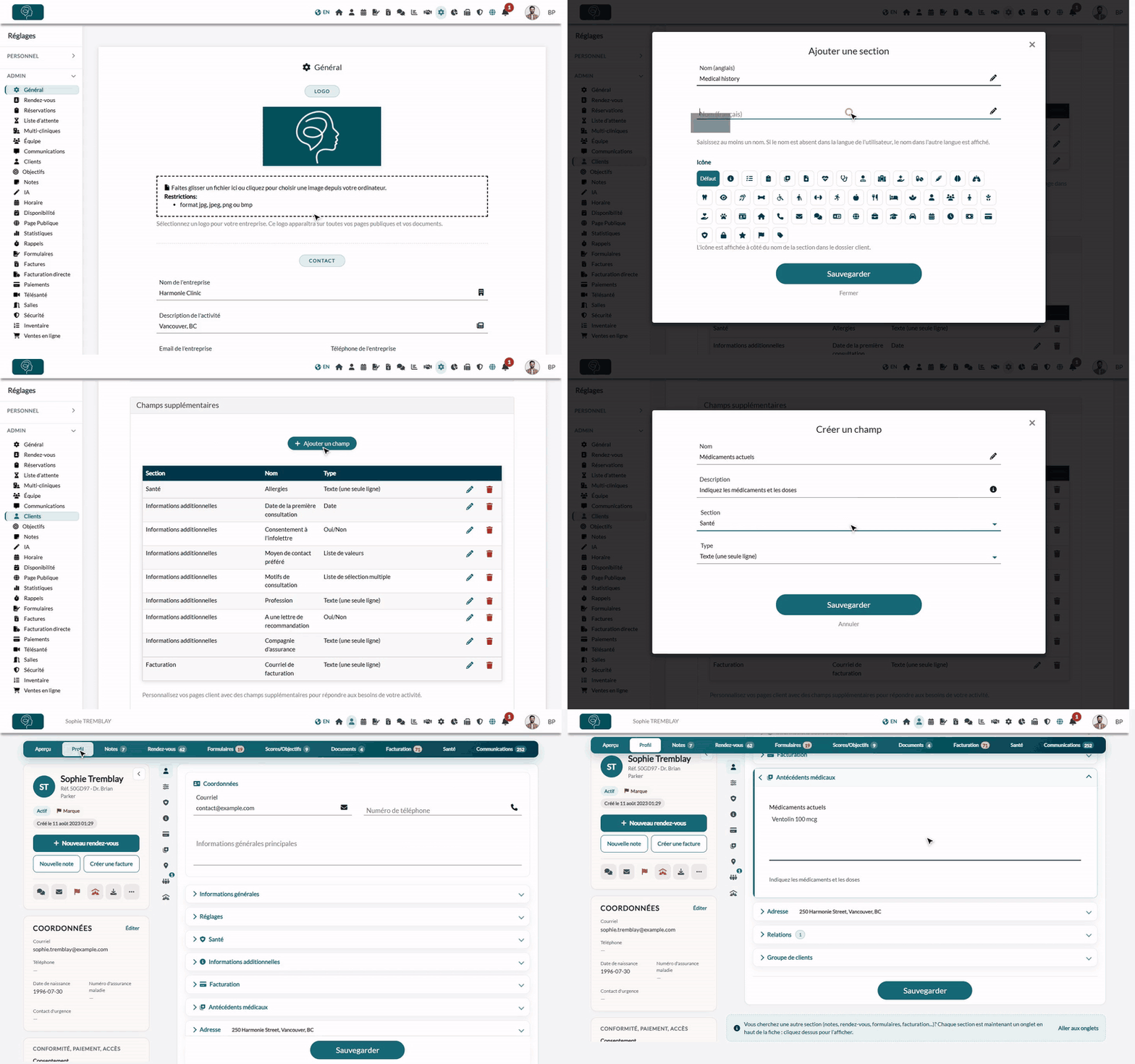
- Allez sur www.colib.io/fr-ca/settings?show=clients. Vous pouvez aussi cliquer sur l'icône Réglages (engrenage) dans la barre du haut, puis sur Clients dans le menu Admin à gauche.
- Le panneau Sections du dossier client liste vos sections, avec leur nom en anglais et en français, leur icône et leur nombre de champs.
- Plus bas, le panneau Champs supplémentaires liste les champs déjà créés, avec leur section, leur nom et leur type.
2Créer une section (facultatif)
Vos champs se trouvent d'abord dans la section Informations additionnelles. Créez d'autres sections pour regrouper les champs par thème :
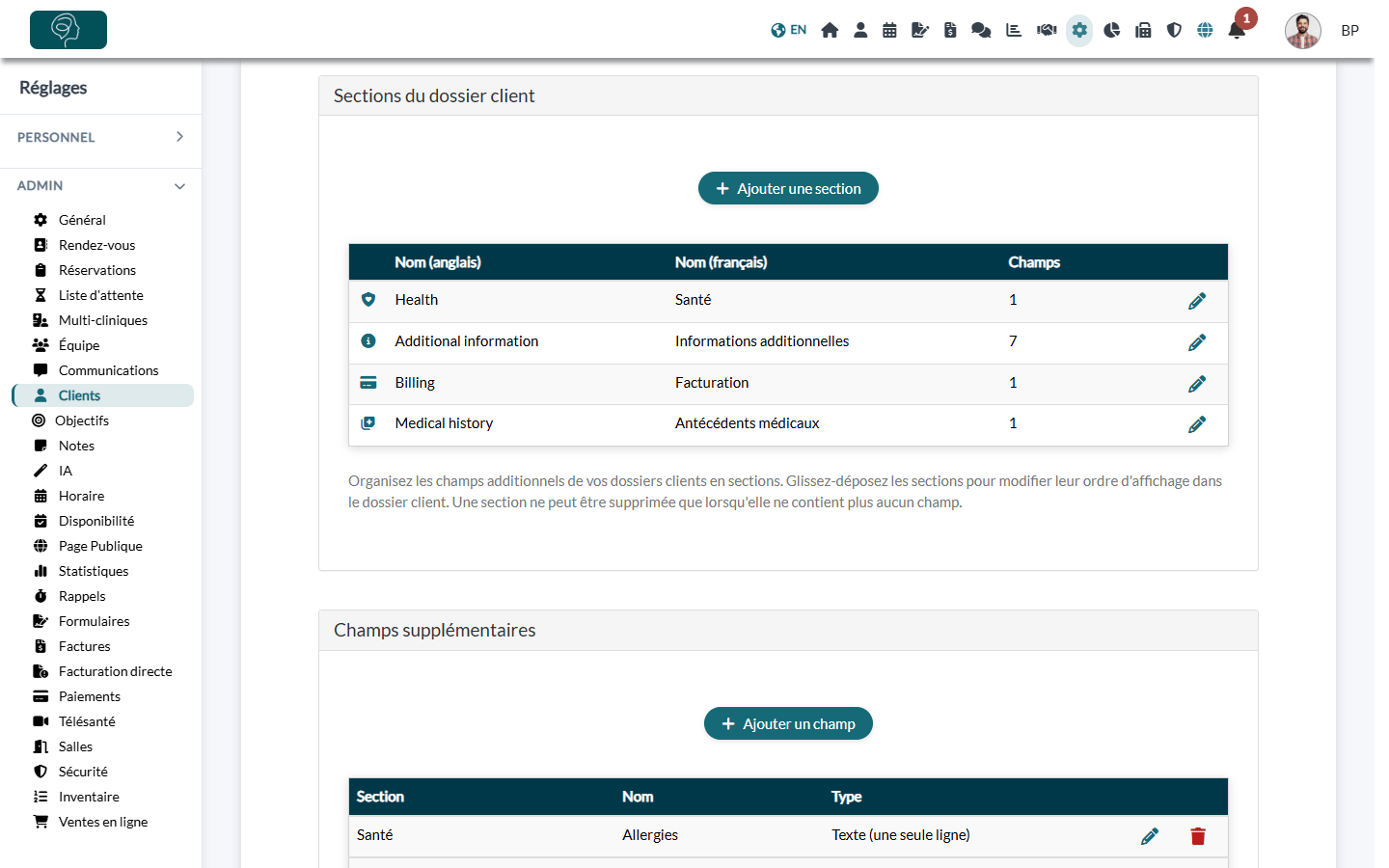
- Dans Sections du dossier client, cliquez sur Ajouter une section.
- Saisissez le Nom (anglais) et le Nom (français). Au moins un nom est obligatoire : si le nom manque dans la langue d'un utilisateur, le nom dans l'autre langue s'affiche.
- Choisissez une Icône, ou gardez Défaut. L'icône s'affiche à côté du nom de la section dans le dossier client.
- Cliquez sur Sauvegarder. La section s'ajoute à la liste.
- Ordre — glissez-déposez les sections dans la liste : le dossier client les affiche dans le même ordre.
- Renommer ou changer l'icône — cliquez sur l'icône de crayon de la section.
- Supprimer — une section ne peut être supprimée que lorsqu'elle ne contient plus aucun champ. Déplacez d'abord ses champs dans une autre section. La dernière section ne peut pas être supprimée.
- Limite — vous pouvez créer jusqu'à 30 sections.
3Créer un champ
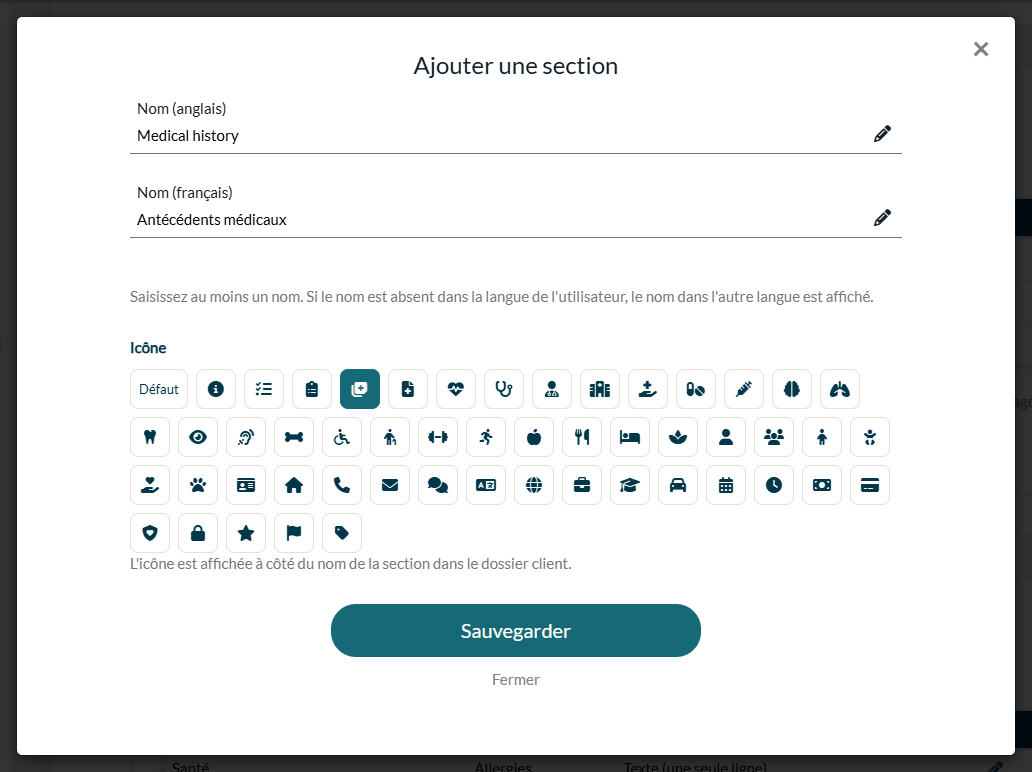
- Dans Champs supplémentaires, cliquez sur Ajouter un champ.
- Saisissez le Nom : c'est l'intitulé du champ tel qu'il apparaîtra dans le dossier client (par exemple, Comment nous avez-vous connus ?).
- Au besoin, saisissez une Description : elle s'affiche sous le champ pour aider votre équipe à le remplir.
- Choisissez la Section où le champ s'affiche dans le dossier client.
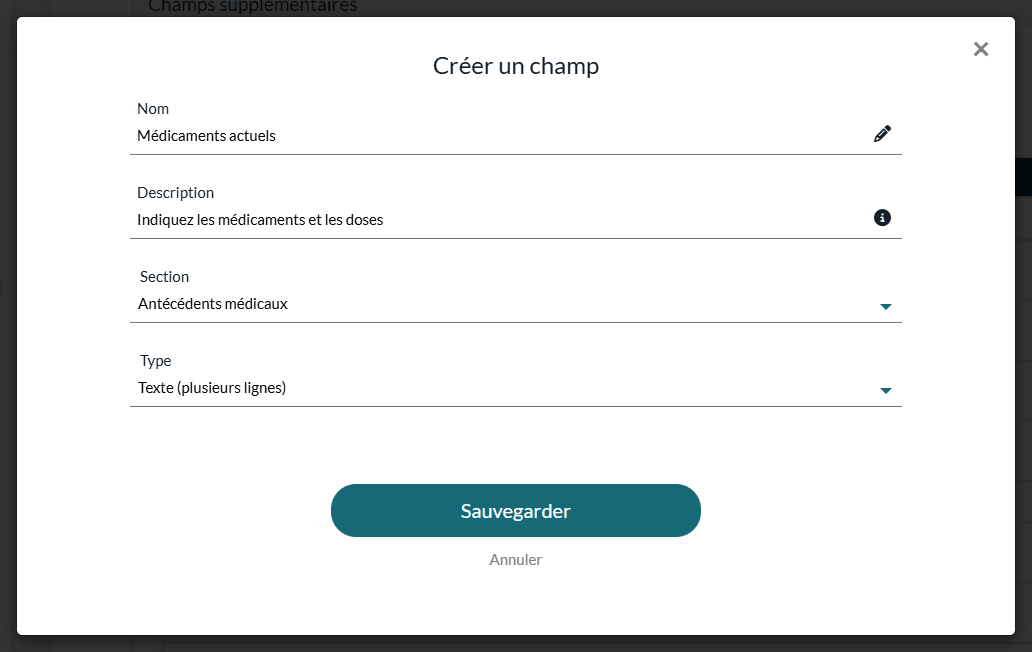
- Choisissez le Type de champ (voir le tableau ci-dessous).
- Pour une liste, saisissez chaque choix dans Option et cliquez sur le bouton + pour l'ajouter. L'icône de corbeille retire un choix.
- Cliquez sur Sauvegarder. Le nouveau champ apparaît dans la liste, dans sa section.
| Type | À utiliser pour |
|---|---|
| Texte (une seule ligne) | Une information courte : médecin requérant, profession, numéro de dossier dans un autre système. |
| Texte (plusieurs lignes) | Un texte plus long : antécédents, consignes particulières. |
| Date | Une date choisie dans un calendrier : première consultation, fin de couverture. |
| Oui/Non | Un interrupteur : a une lettre de recommandation, consent à l'infolettre. |
| Liste de valeurs | Un choix parmi les options que vous définissez : comment nous avez-vous connus, moyen de contact préféré. |
| Liste de sélection multiple | Plusieurs choix parmi les options que vous définissez : motifs de consultation, langues parlées. |
Important : le type d'un champ ne peut plus être modifié une fois le champ créé. En cas d'erreur, supprimez le champ et recréez-le.
4Remplir les champs dans le dossier client
- Ouvrez le dossier du client à partir de votre liste de clients (www.colib.io/fr-ca/clients).
- Cliquez sur l'onglet Profil.
- Chaque section a son propre titre, avec son icône : ouvrez la section du champ.
- Remplissez les champs, puis cliquez sur Sauvegarder au bas de la page.
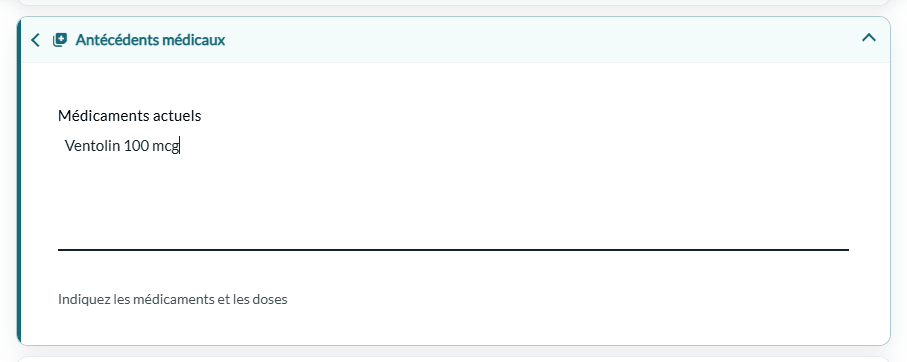
Une section n'apparaît dans le dossier client que lorsqu'elle contient au moins un champ.
5Demander les champs sur votre page de réservation (facultatif)
Vous pouvez demander à vos clients de remplir eux-mêmes certains de ces champs lors de leur réservation en ligne. Les réponses sont enregistrées directement dans leur dossier client.
- Allez dans Réglages > Réservations (www.colib.io/fr-ca/settings?show=bookingpage).
- Dans la section Champs clients supplémentaires, activez chaque champ à afficher à la première étape de la page de réservation.
- Pour chaque champ sélectionné, vous pouvez modifier le Libellé sur la page de réservation (la formulation que voient vos clients) et rendre le champ Obligatoire.
- Sauvegardez vos réglages.
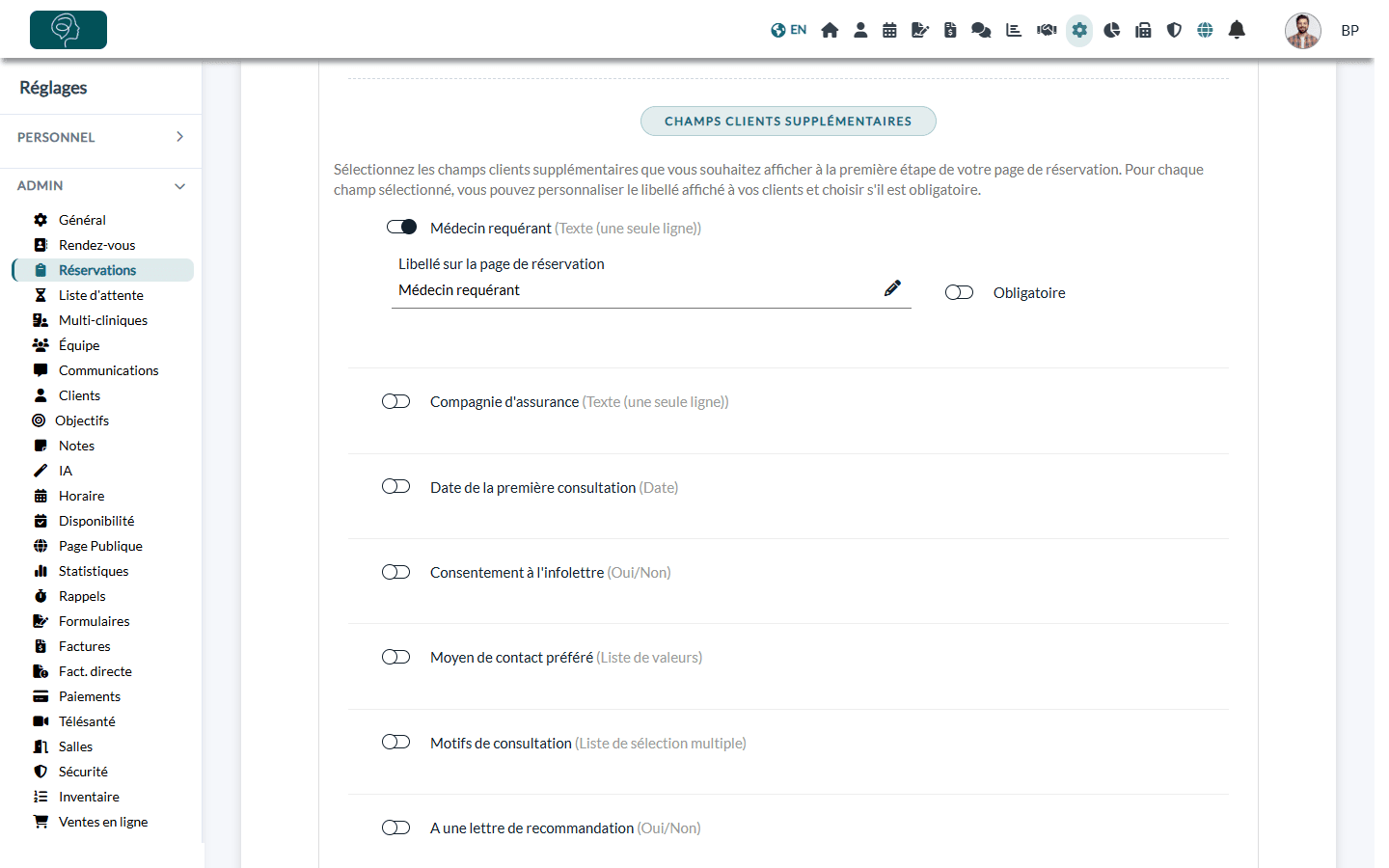
Cette section n'est visible que si la réservation en ligne par les clients est activée.
Bon à savoir
- Changer l'ordre des champs — dans Réglages > Clients (www.colib.io/fr-ca/settings?show=clients), glissez-déposez les lignes du tableau pour réordonner les champs dans leur section. Le dossier client suit le même ordre.
- Déplacer un champ dans une autre section — cliquez sur l'icône de crayon de sa ligne et choisissez une autre Section.
- Renommer un champ ou modifier ses options — cliquez sur l'icône de crayon de sa ligne.
- Supprimer un champ — cliquez sur l'icône de corbeille de sa ligne.
- Communs à toute la pratique — les sections et les champs supplémentaires sont les mêmes pour tous les clients et tous les praticiens de la pratique.
Important : supprimer un champ supprime aussi définitivement les informations saisies dans ce champ pour tous vos clients, ainsi que les réponses recueillies sur votre page de réservation. Cette action est irréversible.
Vous avez encore une question ?
Écrivez-nous à support@colib.io, nous vous aiderons avec plaisir.
Cet article a-t-il été utile ?
C'est super !
Merci pour votre commentaire
Désolé ! Nous n'avons pas pu vous être utile
Merci pour votre commentaire
Commentaires envoyés
Nous apprécions vos efforts et nous allons corriger l'article