À qui s'adresse cet article ?
Vous passez à Colib depuis un autre logiciel et vous ne voulez pas ressaisir vos clients un par un. La page Chargement par lots importe, dans un seul fichier zip, vos clients, leurs notes, leurs rendez-vous et leurs documents.
Cet article explique comment préparer le fichier, l'importer, vérifier le résultat et corriger les lignes que Colib n'a pas pu importer.
Avant de commencer : créez d'abord dans Colib les membres de votre équipe, vos cliniques et vos types de rendez-vous. Le fichier y fait référence (adresse courriel du praticien, nom de la clinique, type de rendez-vous) et une ligne qui renvoie à un élément manquant n'est pas importée. Vous devez avoir le droit de modifier les informations des clients pour utiliser le chargement par lots.
1Ouvrir la page Chargement par lots
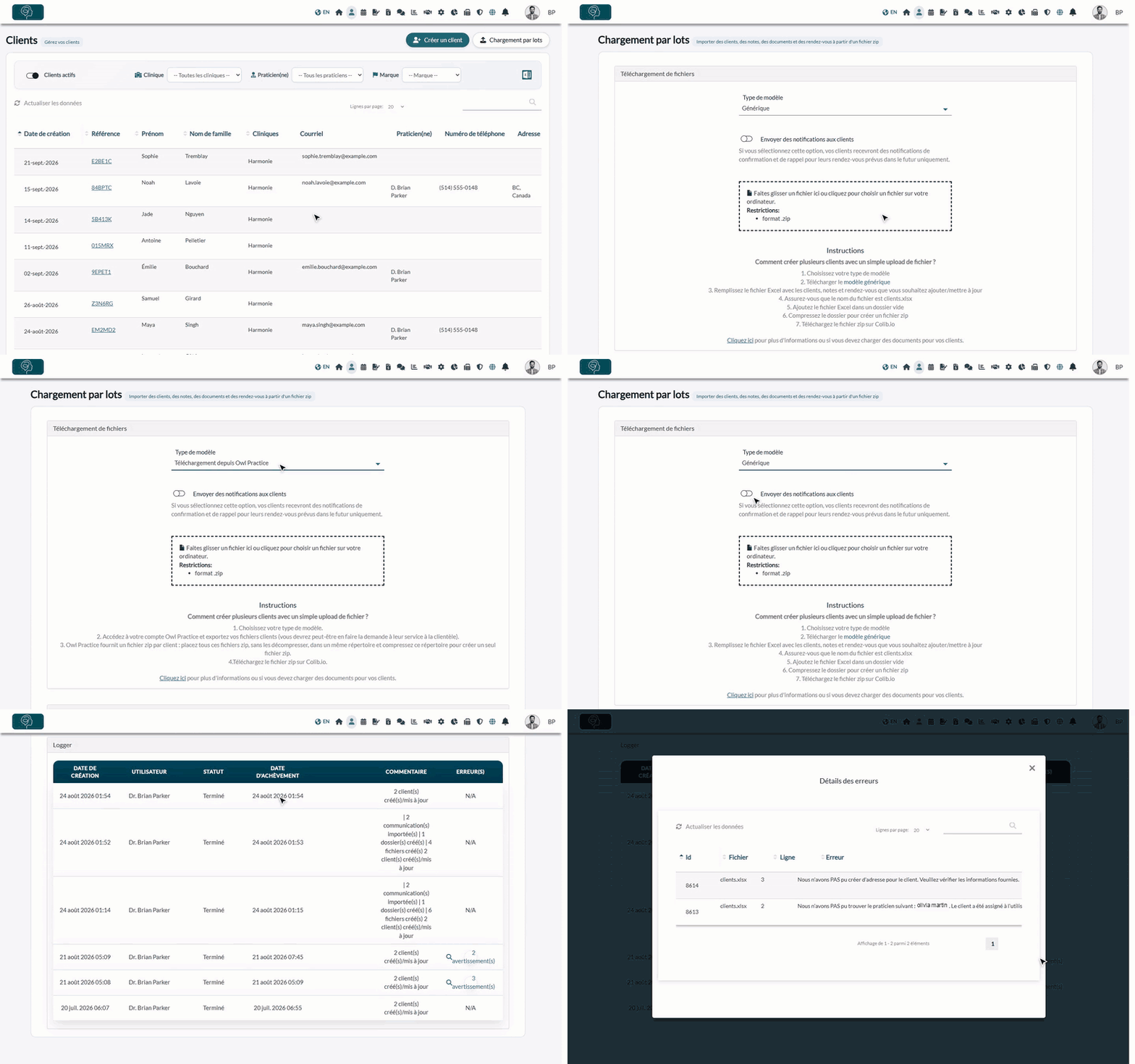
- Allez dans votre liste de clients (www.colib.io/fr-ca/clients).
- Cliquez sur Chargement par lots en haut à droite. Vous pouvez aussi aller directement à www.colib.io/fr-ca/uploadclients.
2Choisir le modèle de votre ancien logiciel
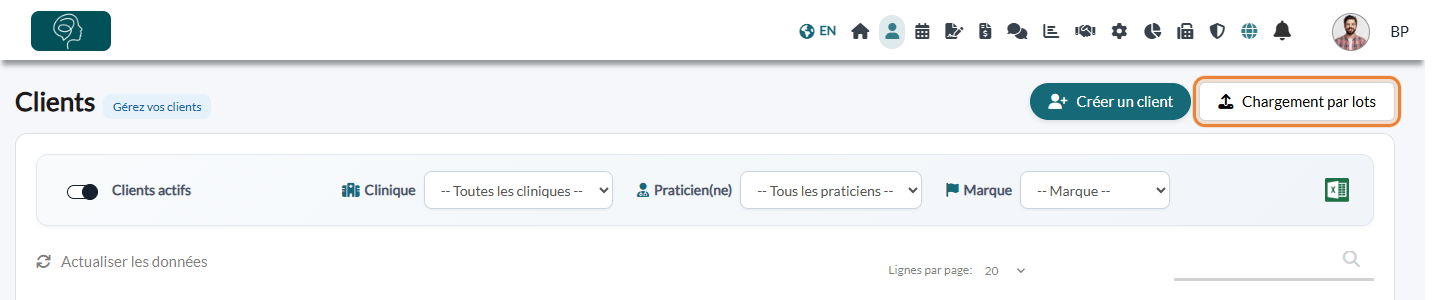
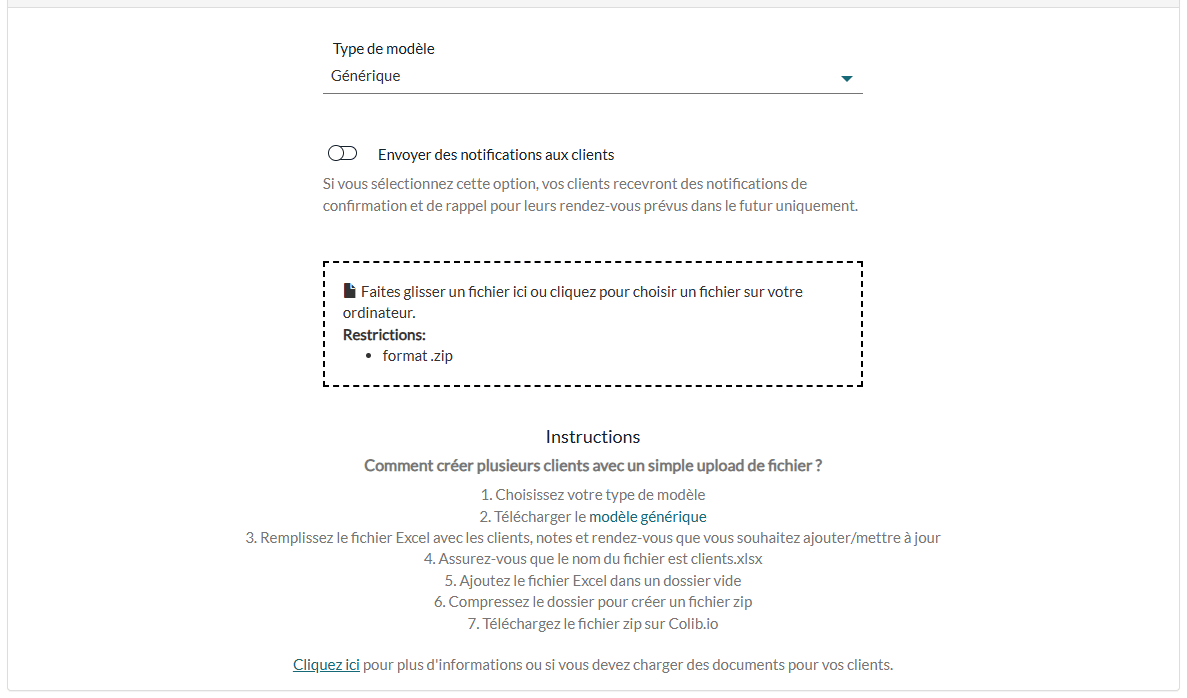
Dans Type de modèle, choisissez la provenance de vos données. Les instructions sous la zone de dépôt changent selon le modèle.
| Type de modèle | Ce que vous importez |
|---|---|
| Générique | Tout autre logiciel. Téléchargez le modèle générique (fichier Excel clients.xlsx) depuis les instructions et remplissez-le (voir l'étape 3). |
| Chargement depuis Jane | L'export des clients de Jane collé dans l'onglet Export du modèle Colib, et, pour les rendez-vous, un deuxième fichier créé à partir du modèle de rendez-vous. Les deux modèles se téléchargent depuis les instructions. |
| Téléchargement depuis Psylio | L'export des clients fourni par Psylio (vous devrez peut-être le demander à leur service client), sous forme de fichier zip. |
| Téléchargement depuis Noterro | Les dossiers clients exportés de Noterro, sous forme de fichier zip. Chaque client a son propre dossier, nommé avec son nom et sa référence entre parenthèses, par exemple Jean Tremblay (4954337). |
| Téléchargement depuis Medexa | Votre liste de patients Medexa collée dans l'onglet Patients du modèle Colib, et vos notes dans son onglet Notes. |
| Téléchargement depuis Owl Practice | Les fichiers zip fournis par Owl Practice (un par client). Placez-les, sans les décompresser, dans un même dossier et compressez ce dossier en un seul fichier zip. |
Quel modèle pour mon ancien logiciel ? Ce tableau vous indique le modèle à choisir selon le logiciel que vous quittez.
| Votre ancien logiciel | Modèle à choisir | Comment procéder |
|---|---|---|
| Jane (JaneApp) | Chargement depuis Jane | Exportez vos clients depuis Jane, puis suivez les instructions Jane affichées sur la page. |
| Psylio | Téléchargement depuis Psylio | Demandez à Psylio l'export de vos dossiers clients et importez le fichier zip tel quel. |
| Noterro | Téléchargement depuis Noterro | Exportez vos dossiers clients depuis Noterro et importez le fichier zip. |
| Medexa | Téléchargement depuis Medexa | Exportez votre liste de patients et vos notes depuis Medexa, puis copiez-les dans le modèle Colib. |
| Owl Practice | Téléchargement depuis Owl Practice | Regroupez les fichiers zip de vos clients dans un seul fichier zip. |
| LePsy, Go Rendez-vous, Cliniko ou tout autre logiciel | Générique | Il n'y a pas de modèle dédié à ces logiciels. Exportez votre liste de clients (et, si possible, vos rendez-vous et vos notes) depuis votre ancien logiciel en fichier Excel ou CSV, puis copiez chaque colonne dans la colonne correspondante du modèle générique (étape 3). |
3Remplir le modèle générique
Le modèle générique comporte un onglet par type de données. Les colonnes marquées (*) sont obligatoires. Les en-têtes des colonnes sont en anglais.
| Onglet | Contenu |
|---|---|
| Clients | Prénom et nom (obligatoires), courriel, téléphone, référence, date de naissance, sexe, profession, contact d'urgence, informations générales, adresse courriel du praticien, adresse, langue (en / fr), date de création, actif (Y/N), référence de recommandation et clinique(s). Le modèle téléchargé contient aussi une colonne par champ supplémentaire de votre cabinet. |
| Notes | Prénom et nom du client (obligatoires), date, titre et texte de la note. La note est ajoutée au client qui porte ce nom. |
| Appointments | Date et heure de début et de fin (obligatoires), type de rendez-vous (obligatoire, tel qu'il est nommé dans Colib), adresse(s) courriel du ou des clients séparées par des virgules (obligatoire), adresse courriel du praticien (obligatoire), code de salle, description et titre. |
| ThirdPartyPayers | Facultatif : la couverture des clients financés par un tiers payeur (nom ou identifiant du payeur, numéro de police, dates, heures autorisées, montant total financé). |
- Écrivez les dates au format AAAA-MM-JJ et les heures de rendez-vous au format AAAA-MM-JJ HH:mm, dans le fuseau horaire de votre cabinet.
- Ne laissez pas de lignes vides au milieu d'un onglet.
- Conservez le nom de fichier clients.xlsx.
- Le type de rendez-vous doit exister dans Réglages > Rendez-vous (www.colib.io/fr-ca/settings?show=appointments) et le praticien doit faire partie de votre équipe.
4Ajouter les documents (facultatif)
Pour importer des documents (PDF, images, etc.) dans les dossiers clients :
- Placez clients.xlsx dans un dossier vide.
- Dans ce dossier, créez un sous-dossier par client, nommé avec l'adresse courriel du client, exactement comme dans l'onglet Clients.
- Placez les documents du client dans son sous-dossier.
Exemple de structure : le dossier principal contient clients.xlsx et un dossier par client nommé d'après son adresse courriel ; chacun de ces dossiers contient les fichiers du client.
5Compresser et importer le fichier
- Compressez le dossier principal en fichier .zip (clic droit > Compresser ou Envoyer vers > Dossier compressé).
- De retour sur la page Chargement par lots, vérifiez le type de modèle.
- Choisissez d'activer ou non Envoyer des notifications aux clients (voir ci-dessous).
- Faites glisser le fichier zip dans la zone de dépôt, ou cliquez dessus pour choisir le fichier. Un message confirme que le fichier est en cours de traitement. Pour un gros fichier, restez sur la page jusqu'à la fin de l'envoi.
Important : si Envoyer des notifications aux clients est activé, vos clients reçoivent les notifications de confirmation et de rappel de leurs rendez-vous à venir. Laissez l'option désactivée si vous ne voulez pas que vos clients soient contactés pendant la migration. De plus, si votre courriel de bienvenue est envoyé automatiquement à tous les nouveaux clients, chaque client créé par l'import le reçoit : voir Comment configurer et envoyer le courriel de bienvenue aux clients.
6Vérifier le résultat dans le journal
La section Logger (journal) liste vos imports avec leur statut (Initié, En cours, Terminé ou Complété avec des erreurs) et un résumé : nombre de clients créés ou mis à jour, de rendez-vous, de documents et de dossiers créés, de lignes non importées.
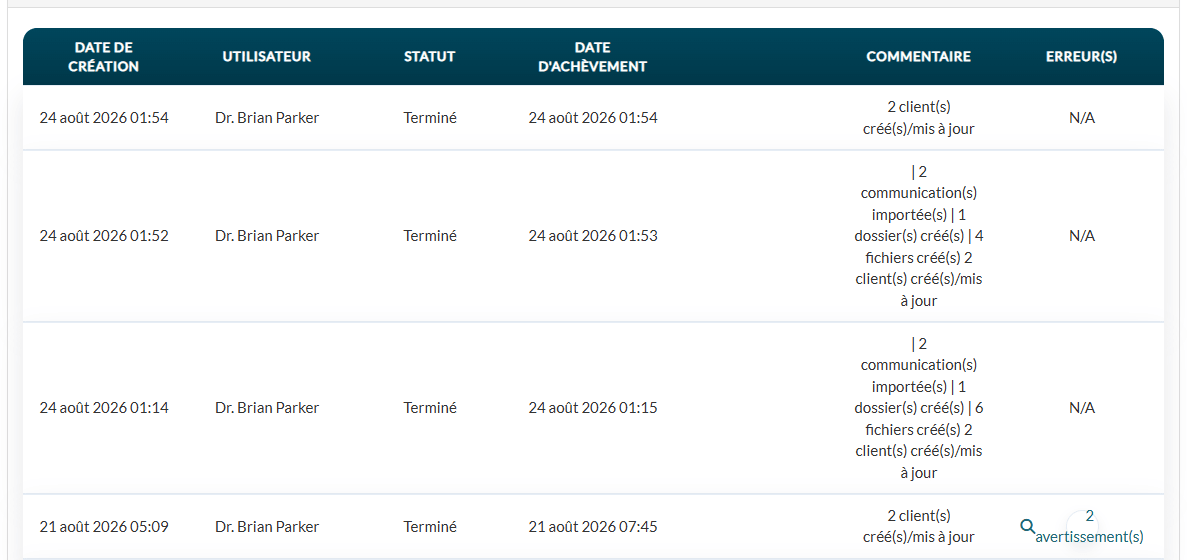
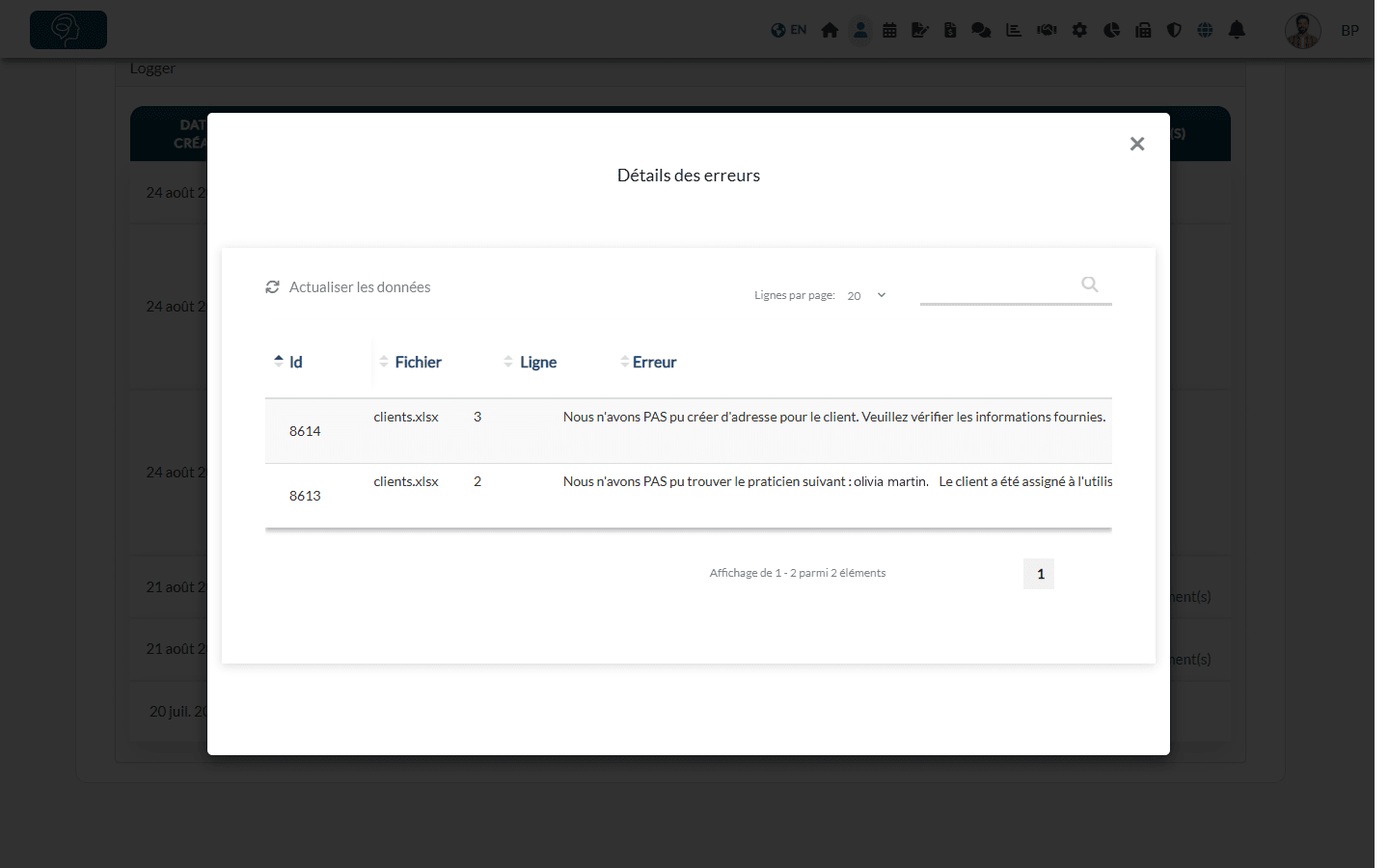
Quand la colonne Erreur(s) affiche des avertissements, cliquez dessus : la fenêtre indique le fichier, la ligne et la raison (courriel ou date invalide, type de rendez-vous ou praticien introuvable, etc.). Corrigez ces lignes dans votre fichier et importez-le de nouveau.
Que peut-on migrer ?
| Données | Importées ? | Comment |
|---|---|---|
| Dossiers clients | Oui | Onglet Clients du modèle (ou export de votre ancien logiciel) : identité, coordonnées, praticien principal, clinique(s), vos champs personnalisés, etc. |
| Notes | Oui, en texte | Onglet Notes : date, titre et texte. Les notes importées ne sont pas signées et sont enregistrées au nom de la personne qui lance l'importation. Les notes fournies en fichiers PDF peuvent plutôt être importées comme documents. |
| Rendez-vous | Oui | Onglet Appointments : rendez-vous passés et à venir, avec leur type, leur(s) client(s) et leur praticien. |
| Documents | Oui | Un dossier par client dans le fichier zip (étape 4) : PDF, images, etc. Les plans de traitement, anciennes factures, formulaires remplis ou lettres exportés en fichiers de votre ancien logiciel s'importent de cette façon. |
| Couverture par un tiers payeur | Oui | Onglet ThirdPartyPayers (facultatif). |
| Factures, paiements et cartes enregistrées | Pas en tant que factures | Les factures et les paiements ne sont pas recréés dans Colib : importez leur PDF comme documents. Les cartes de paiement ne peuvent pas être transférées : vos clients saisissent de nouveau leur carte. |
| Formulaires remplis, scores et messages | Pas tels quels | Importez les formulaires remplis en documents PDF. Les scores peuvent être saisis à des dates passées dans l'onglet Scores/Objectifs. Les messages ne sont pas importés. |
Déplacer des clients depuis un autre compte Colib
Le chargement par lots fonctionne aussi entre deux comptes Colib, par exemple quand un praticien quitte un cabinet pour son propre compte, ou quand plusieurs praticiens regroupent leurs comptes dans un seul cabinet. Partez des exports de l'ancien compte : l'export Excel de la liste des clients (clients et notes), l'export de l'horaire (rendez-vous) et le dossier complet de chaque client (documents, factures et formulaires en PDF). Copiez chaque colonne dans le modèle générique, puis importez-le comme expliqué plus haut. Consultez Comment exporter les données de mes clients.
- Praticien — les exports donnent le nom du praticien ; le modèle demande son adresse courriel dans le nouveau compte.
- Adresse — l'export des clients donne l'adresse dans une seule colonne ; le modèle a des colonnes distinctes pour la rue, la ville, le code postal, la province et le pays.
- Rendez-vous — l'export de l'horaire donne le nom des clients ; le modèle demande leur adresse courriel.
- Notes — le texte de chaque note va dans l'onglet Notes avec le prénom et le nom du client. Les notes deviennent des notes non signées du nouveau compte ; pour conserver la version signée, importez aussi le PDF des notes comme documents.
Guides pas à pas : veuillez consulter l'article nommé « Comment passer d'un cabinet à plusieurs praticiens à des comptes Démarrage séparés » et l'article nommé « Comment regrouper plusieurs comptes Colib dans un seul cabinet ».
Bon à savoir
- Importer le fichier de nouveau ne crée pas de doublons — un client qui a la même adresse courriel et le même nom est mis à jour, et un rendez-vous à la même date et à la même heure avec le même praticien est mis à jour.
- Certaines cellules vides n'effacent rien — lors de la mise à jour d'un client, une cellule vide de courriel, de téléphone, de date de naissance, de contact d'urgence ou d'informations générales conserve l'information déjà présente dans Colib.
- Prénom ou nom manquant — la ligne n'est pas importée et apparaît dans les détails des erreurs.
- Doublons après l'import — fusionnez-les : voir Puis-je fusionner deux dossiers clients ?.
- Besoin d'aide pour votre fichier ? — écrivez-nous avant la migration, nous vérifierons volontiers votre fichier avec vous.
Vous avez encore une question ?
Écrivez-nous à support@colib.io, nous serons ravis de vous aider.
Cet article a-t-il été utile ?
C'est super !
Merci pour votre commentaire
Désolé ! Nous n'avons pas pu vous être utile
Merci pour votre commentaire
Commentaires envoyés
Nous apprécions vos efforts et nous allons corriger l'article