À qui s'adresse cet article ?
Quand un nouveau client arrive dans votre pratique, vous voulez peut-être lui envoyer un premier courriel avec des informations pratiques : comment se préparer à la première visite, où se garer, vos politiques, un lien vers son portail client... et les formulaires à remplir avant le rendez-vous. Dans Colib, c'est le courriel de bienvenue.
Cet article explique comment le rédiger, comment l'envoyer automatiquement à chaque nouveau client et comment l'envoyer à la main depuis un dossier client.
Avant de commencer : le courriel de bienvenue se configure dans Réglages > Communications (www.colib.io/fr-ca/settings?show=communications). Il faut avoir accès aux réglages de la pratique, et votre propre adresse courriel doit être confirmée pour activer le courriel de bienvenue.
1Activez le courriel de bienvenue
- Allez à www.colib.io/fr-ca/settings?show=communications. Vous pouvez aussi cliquer sur l'icône Réglages (engrenage) dans la barre du haut, puis sur Communications dans le menu Admin à gauche.
- Faites défiler jusqu'à la section Courriel de bienvenue.
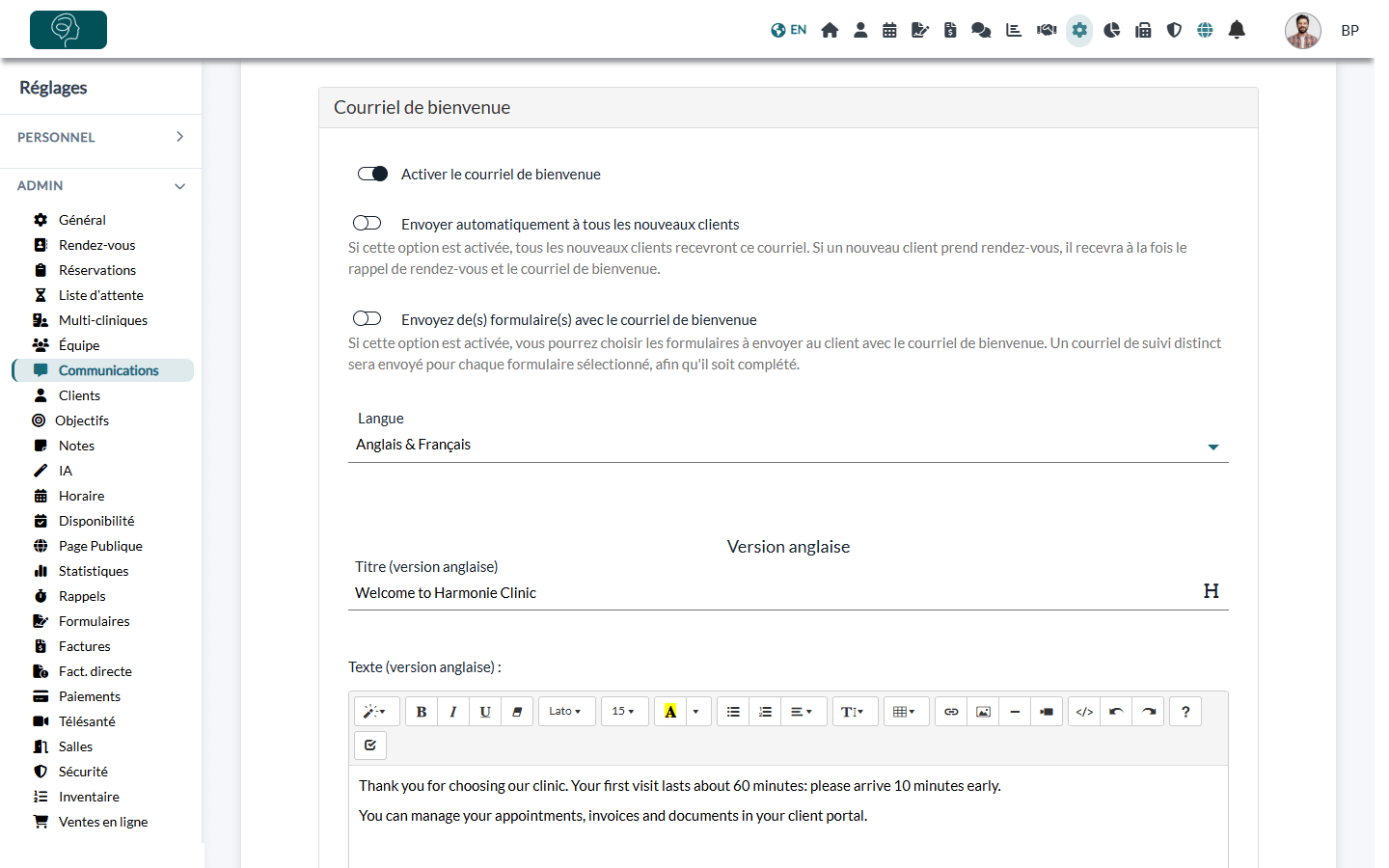
- Activez Activer le courriel de bienvenue. Les options du courriel de bienvenue apparaissent.
2Choisissez comment il est envoyé
| Option | Ce qu'elle fait |
|---|---|
| Envoyer automatiquement à tous les nouveaux clients | Chaque nouveau client reçoit le courriel de bienvenue, quelle que soit la façon dont son dossier a été créé : par votre équipe, par la réservation en ligne, par un formulaire, une importation, etc. Un nouveau client qui prend rendez-vous reçoit à la fois la confirmation du rendez-vous et le courriel de bienvenue. Laissez l'option désactivée pour envoyer le courriel de bienvenue seulement à la main (étape 5). |
| Envoyez de(s) formulaire(s) avec le courriel de bienvenue | Sélectionnez dans Formulaires les formulaires à envoyer avec le courriel de bienvenue. Chaque formulaire sélectionné part dans un courriel distinct, avec un lien pour le remplir. Voir aussi Comment envoyer un formulaire à mes clients ?. |
| Langue | Anglais & Français, Anglais ou Français : les versions du courriel que vous voulez rédiger. Chaque client reçoit la version dans la langue de son dossier ; s'il n'existe qu'une version, elle sert pour tout le monde. |
3Rédigez le courriel
- Pour chaque langue, saisissez le Titre : c'est l'objet du courriel.
- Rédigez le Texte dans l'éditeur. Vous pouvez le mettre en forme et y ajouter des liens et des images.
- Cliquez sur Sauvegarder au bas de la page.
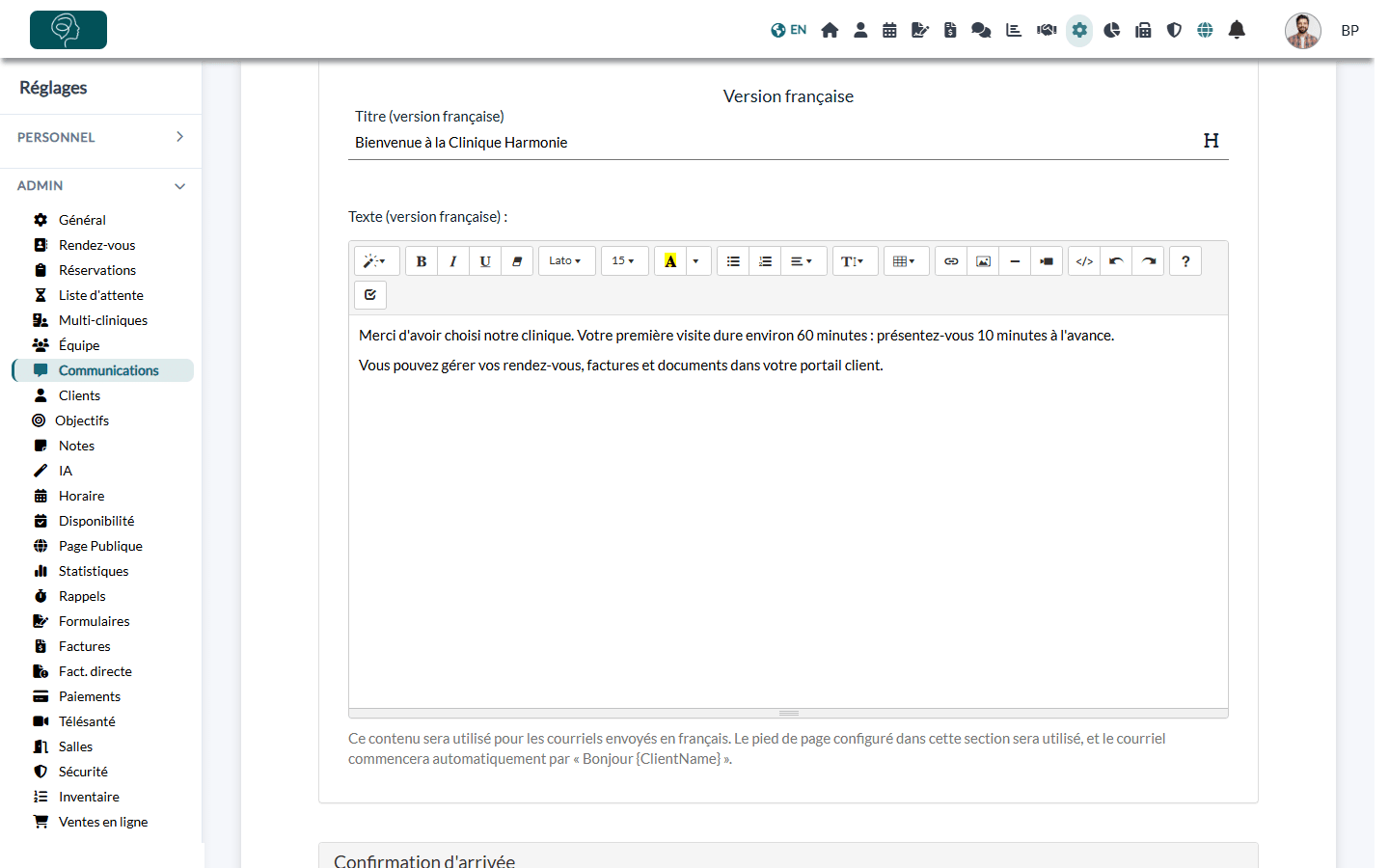
Inutile d'écrire la formule d'appel ou la signature : le courriel commence automatiquement par une salutation avec le nom du client et se termine par le pied de page des courriels configuré dans les mêmes réglages Communications. Il contient aussi un lien vers le portail client, pour créer un compte ou se connecter.
Important : une version sans titre ou sans texte ne peut pas être envoyée. Si aucune version n'est complète à la sauvegarde, le courriel de bienvenue est désactivé ; si une seule l'est, la Langue passe à cette version.
4Ce que reçoit le client
- Le courriel est envoyé à l'adresse courriel du dossier client, quelques instants après la création du dossier (envoi automatique) ou après votre demande (envoi manuel). Les courriels additionnels du dossier sont mis en copie.
- Pour un client membre d'un groupe de clients dont le titulaire responsable reçoit les notifications, le courriel est adressé au titulaire responsable (Comment gérer les notifications d'un groupe de clients).
- Quand le client répond, la réponse arrive à l'adresse courriel de votre clinique.
- Si vous avez sélectionné des formulaires, le client reçoit ensuite un courriel par formulaire à remplir.
5Envoyez le courriel de bienvenue à la main
Une fois le courriel de bienvenue activé, vous pouvez l'envoyer à tout moment à un client, par exemple un client créé avant que vous activiez l'envoi automatique.
- Ouvrez le dossier du client depuis votre liste de clients (www.colib.io/fr-ca/clients).
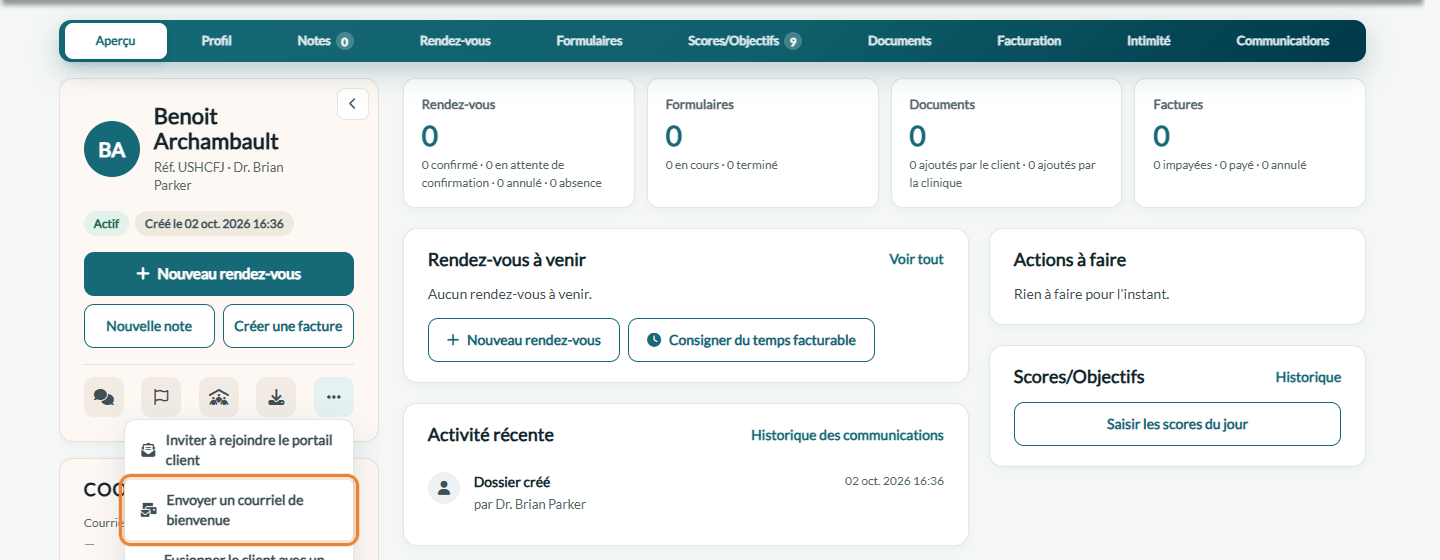
- Sous le nom du client, cliquez sur l'icône Plus d'actions (trois points), puis sur Envoyer un courriel de bienvenue.
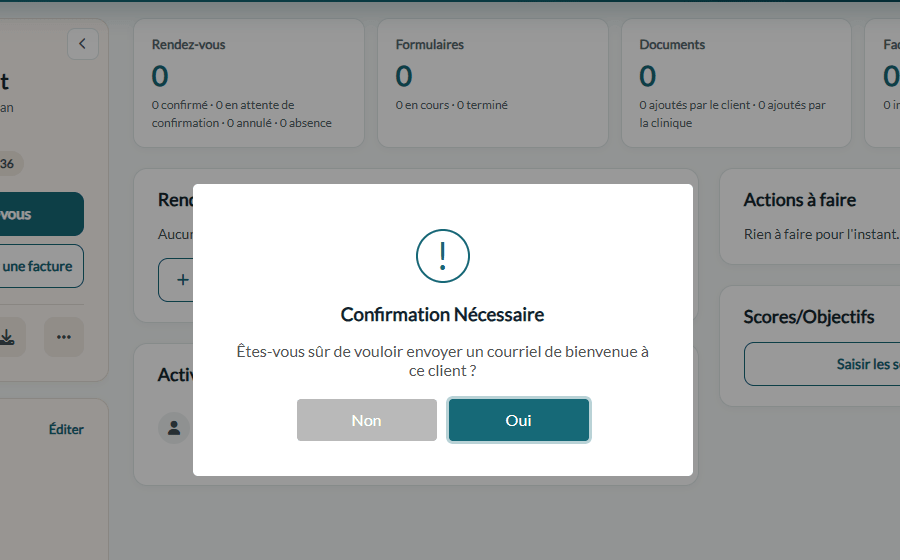
- Confirmez avec Oui. Le message Un courriel de bienvenue a été envoyé au client. confirme l'envoi.
Bon à savoir
- Pas d'adresse courriel — le courriel de bienvenue ne peut pas être envoyé à un client sans adresse courriel (Une adresse e-mail est requise pour ce client.).
- L'option n'apparaît pas ? — Envoyer un courriel de bienvenue n'apparaît dans le dossier client que si le courriel de bienvenue est activé dans les réglages.
- Vérifier ce qui a été envoyé — l'onglet Communications du dossier client liste les courriels envoyés au client, avec leur statut : voir Comment consulter les communications d'un client : statut de livraison des courriels et SMS.
- Portail client — pour en savoir plus sur ce que vos clients trouvent dans leur portail, voir Qu'est-ce que le portail client ?.
Vous avez encore une question ?
Écrivez-nous à support@colib.io, nous serons heureux de vous aider.
Cet article a-t-il été utile ?
C'est super !
Merci pour votre commentaire
Désolé ! Nous n'avons pas pu vous être utile
Merci pour votre commentaire
Commentaires envoyés
Nous apprécions vos efforts et nous allons corriger l'article