À qui s'adresse cet article ?
Vous configurez Colib et vous voulez voir exactement ce que vos clients recevront et verront (courriels de confirmation, rappels, page de réservation, formulaires, factures, portail client) avant de commencer avec de vrais clients. Colib ne fournit pas de jeu de données de démonstration. Votre compte peut contenir dès le départ un client de démonstration nommé John Doe-Test, mais ce client utilise l'adresse courriel de votre propre compte Colib : il ne permet donc pas de tester l'invitation au portail client (voir l'encadré de l'étape 1). Le plus simple est de créer un client fictif avec vos propres coordonnées, et de jouer le rôle de ce client.
Avant de commencer : choisissez une adresse courriel que vous pouvez consulter, mais qui n'est pas celle que vous utilisez pour vous connecter à Colib. Par exemple, une deuxième boîte courriel, ou un alias comme votrenom+test@votredomaine.com si votre fournisseur de courriel accepte ce type d'adresse. L'encadré de l'étape 1 explique pourquoi.
1Créer le client de test
- Allez à www.colib.io/fr-ca/clients et cliquez sur Créer un client.
- Saisissez un prénom et un nom faciles à reconnaître (par exemple, Client Test). Seuls ces deux champs sont obligatoires.
- Saisissez l'adresse courriel de test, et votre propre numéro de cellulaire si vous voulez aussi recevoir les SMS.
- Dans Moyen de communication, choisissez comment le client reçoit les notifications (courriel, SMS ou les deux), puis sauvegardez.
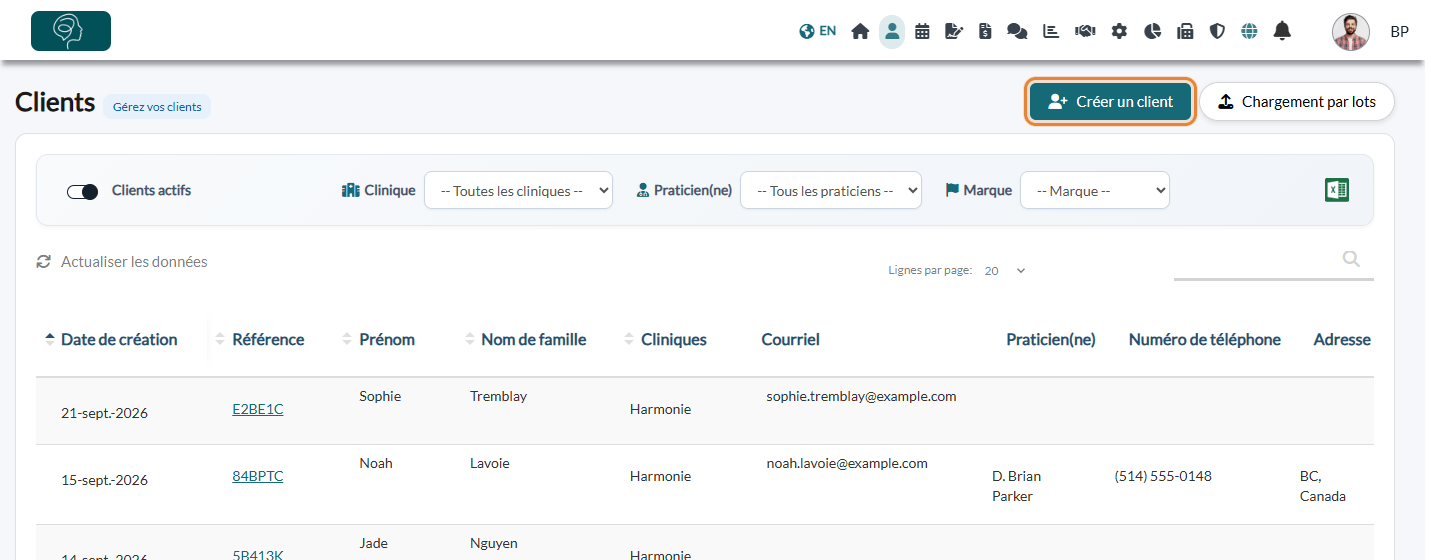
Important : ne donnez pas au client de test l'adresse courriel de votre propre compte Colib. Colib relierait ce client à votre propre compte : le dossier client indiquerait un compte du portail client déjà actif, et vous ne pourriez pas tester l'invitation au portail client (Le client a déjà rejoint le portail client.). Le portail client refuse aussi de créer un compte avec une adresse qui a déjà un compte Colib.
Si votre clinique envoie automatiquement le courriel de bienvenue à tous les nouveaux clients, le client de test le reçoit quelques instants après la sauvegarde du dossier. Sinon, vous pouvez l'envoyer depuis le dossier (Plus d'actions > Envoyer un courriel de bienvenue). Consultez Comment configurer et envoyer un courriel de bienvenue aux clients.
2Prendre un rendez-vous et recevoir les notifications
- Dans l'horaire (www.colib.io/fr-ca/scheduler), créez un rendez-vous pour le client de test, quelques jours à l'avance.
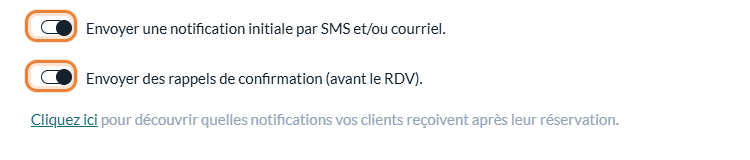
- Avant de sauvegarder, vérifiez que Envoyer une notification initiale par SMS et/ou courriel. et Envoyer des rappels de confirmation (avant le RDV). sont activés.
- Sauvegardez : vous recevez la confirmation dans la boîte de test (et par SMS si vous avez choisi ce moyen), puis les rappels selon les réglages de votre clinique.
La liste des messages que reçoivent vos clients se trouve dans Quelles notifications les clients reçoivent-ils après la réservation ? Pour modifier leur texte, consultez Comment personnaliser les courriels envoyés à mes clients avant et après un rendez-vous ?
3Réserver en ligne comme un client
- Allez dans Réglages > Réservations (www.colib.io/fr-ca/settings?show=bookingpage).
- Dans la section URL de la page, cliquez sur le lien ici : votre page de réservation s'ouvre, telle que vos clients la voient.
- Réservez un rendez-vous avec le nom et le courriel du client de test. Colib reconnaît le client existant grâce à son courriel et ajoute le rendez-vous à son dossier.

C'est aussi le bon moment pour vérifier les types de rendez-vous offerts, les heures disponibles et les questions posées. Consultez Comment configurer le processus de réservation dans Colib.
4Tester le reste de l'expérience client
- Formulaires — envoyez un formulaire au client de test, puis remplissez-le et signez-le depuis le courriel : Comment puis-je envoyer le formulaire à mes clients ?
- Portail client — dans le dossier client, ouvrez Plus d'actions > Inviter à rejoindre le portail client, puis créez le compte du portail depuis le courriel reçu : Qu'est-ce que le portail client ?
- Factures — créez une facture pour le rendez-vous de test et envoyez-la par courriel pour voir ce que vos clients reçoivent.
- Messages privés — envoyez un message au client de test : Comment envoyer un message privé à un client.
- Rencontre en ligne — avec un type de rendez-vous en ligne, ouvrez le lien de la rencontre depuis le courriel de test pour voir le côté client.
5Faire le ménage à la fin
- Supprimez d'abord les rendez-vous de test : ouvrez chacun d'eux dans l'horaire et utilisez Supprimer le rendez-vous/événement.
- Supprimez ensuite le client de test : dans son dossier, Plus d'actions > Supprimer le client, puis confirmez.
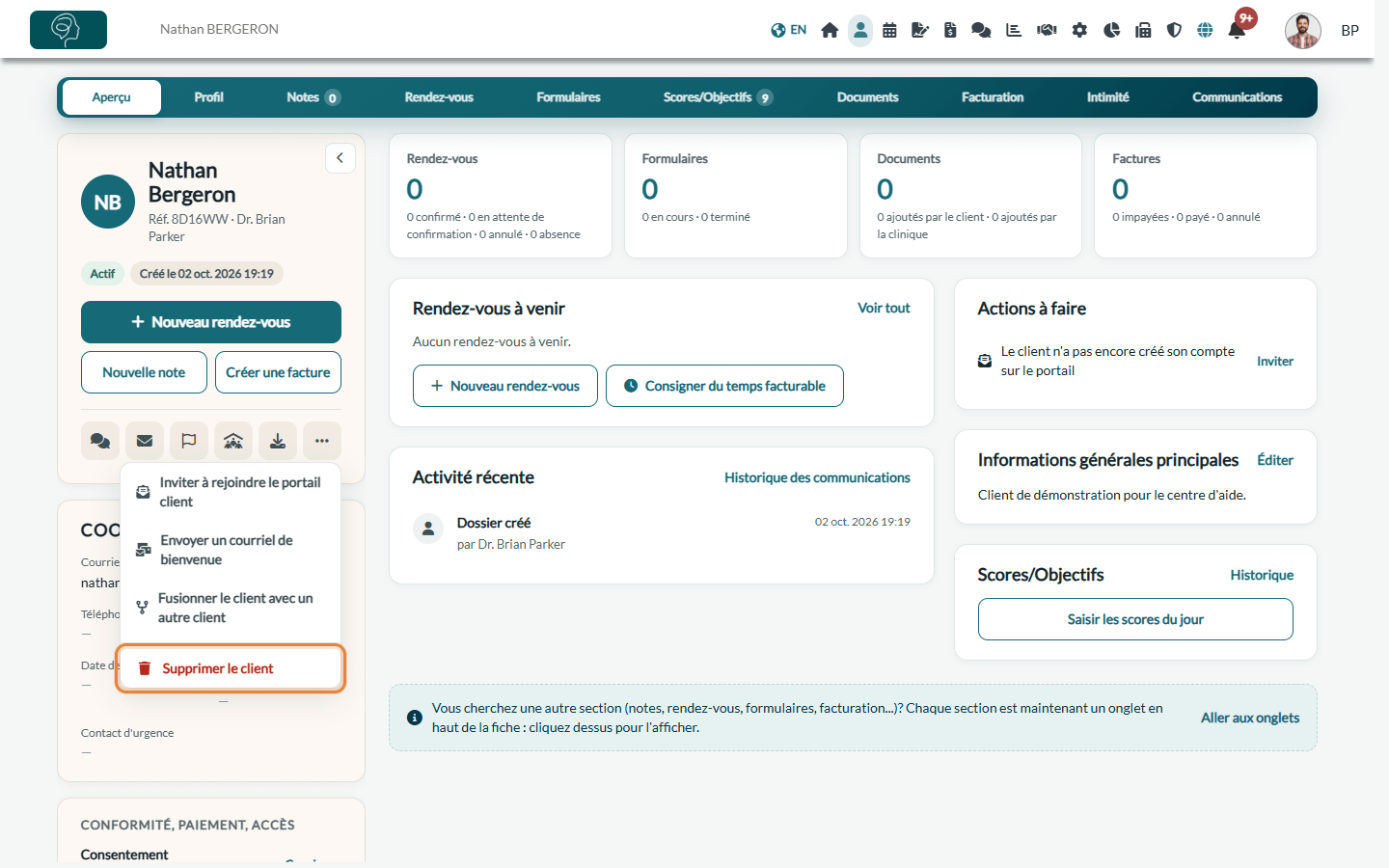
Important : supprimer un client ne supprime pas ses rendez-vous : le client est seulement retiré de ses rendez-vous à venir, et les rendez-vous restent dans votre horaire. Évitez aussi d'enregistrer un paiement sur une facture de test : un client qui a des paiements ne peut pas être supprimé.
Bon à savoir
- Rendez-vous et facture mensuelle — les rendez-vous datés pendant votre essai gratuit ne sont jamais facturés. Après l'essai, avec un plan facturé au rendez-vous, un rendez-vous de test compte comme les autres, sauf s'il est supprimé ou annulé : d'où le ménage ci-dessus.
- Bien démarrer — pour les autres étapes de configuration, consultez Comment bien démarrer sur Colib.
Vous avez encore une question ?
Écrivez-nous à support@colib.io, nous vous aiderons avec plaisir.
Cet article a-t-il été utile ?
C'est super !
Merci pour votre commentaire
Désolé ! Nous n'avons pas pu vous être utile
Merci pour votre commentaire
Commentaires envoyés
Nous apprécions vos efforts et nous allons corriger l'article