À qui s'adresse cet article ?
Cet article s'adresse aux praticiens qui veulent écrire à un client de façon sécurisée : pour envoyer une fiche d'exercices, répondre à une question ou transmettre un document. Le client lit votre message dans le portail client et en est avisé par courriel.
Avant de commencer : la messagerie privée doit être activée pour votre clinique (Comment activer la messagerie privée sécurisée). Vous pouvez seulement écrire aux clients auxquels vous avez accès et qui ont une adresse courriel dans leur dossier.
1Ouvrir la messagerie
- Cliquez sur l'icône Messagerie (deux bulles de dialogue) dans la barre du haut, ou allez sur www.colib.io/fr-ca/messaging.
- Vos conversations sont listées à gauche, la plus récente en premier. Le badge Portail client indique les clients qui ont déjà un compte sur le portail client. Utilisez Rechercher une conversation pour trouver un client.
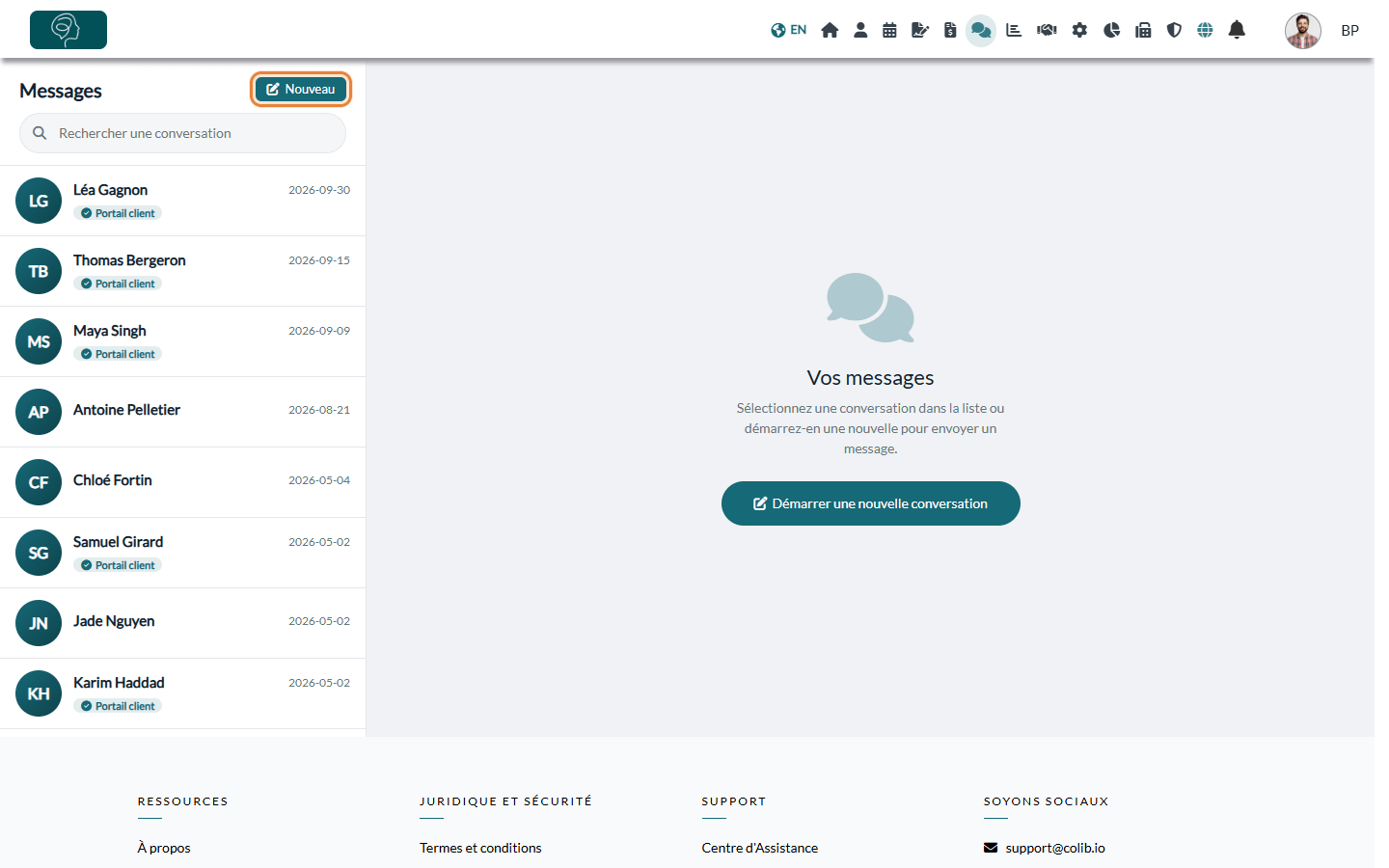
2Démarrer une conversation
- Cliquez sur Nouveau (ou sur Démarrer une nouvelle conversation au centre de la page).
- Choisissez le client dans la liste -- Sélectionnez un client --.
- Cliquez sur Démarrer la conversation. Si vous avez déjà une conversation avec ce client, elle s'ouvre simplement.
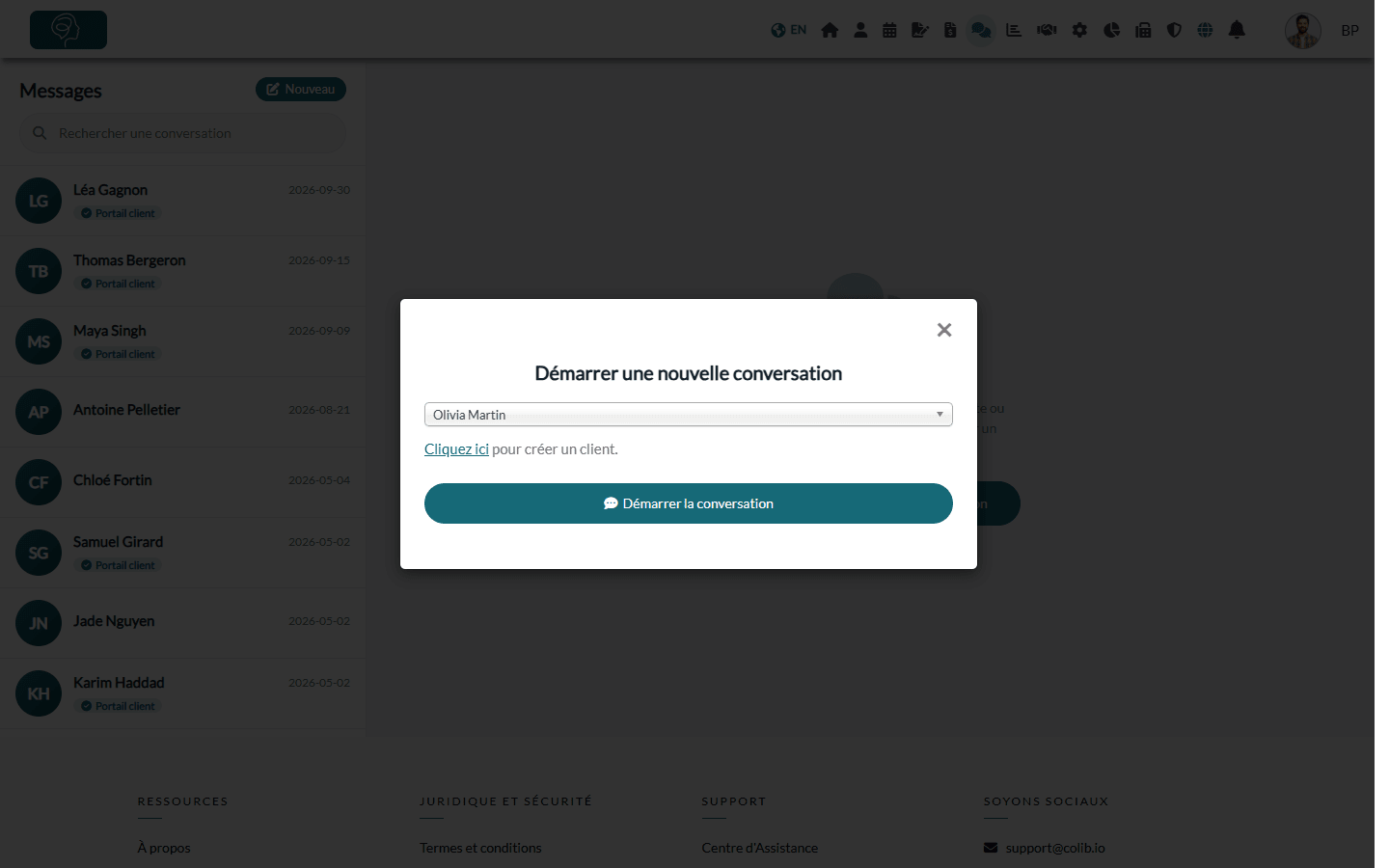
Raccourci : dans un dossier client (ouvrez-le à partir de votre liste de clients, www.colib.io/fr-ca/clients), cliquez sur l'icône de messagerie (Envoyer un message privé à ce client) pour ouvrir directement votre conversation avec ce client.
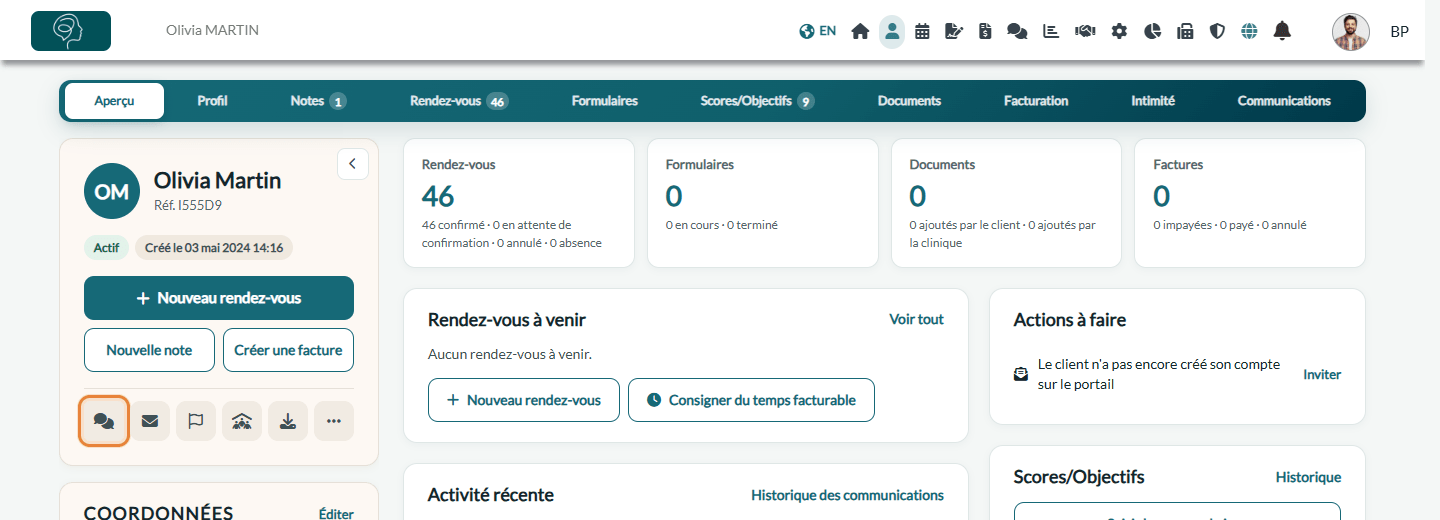
3Rédiger et envoyer votre message
- Tapez votre message dans la zone Écrire un message (jusqu'à 800 caractères).
- Pour ajouter des documents, cliquez sur le trombone (Joindre des fichiers) et choisissez un ou plusieurs fichiers (30 Mo maximum par fichier).
- Pour réutiliser un message fréquent, cliquez sur le bouton des modèles (icône de bulle) si votre clinique a créé des modèles de message.
- Cliquez sur Envoyer (icône d'avion en papier). Votre message apparaît dans la conversation.
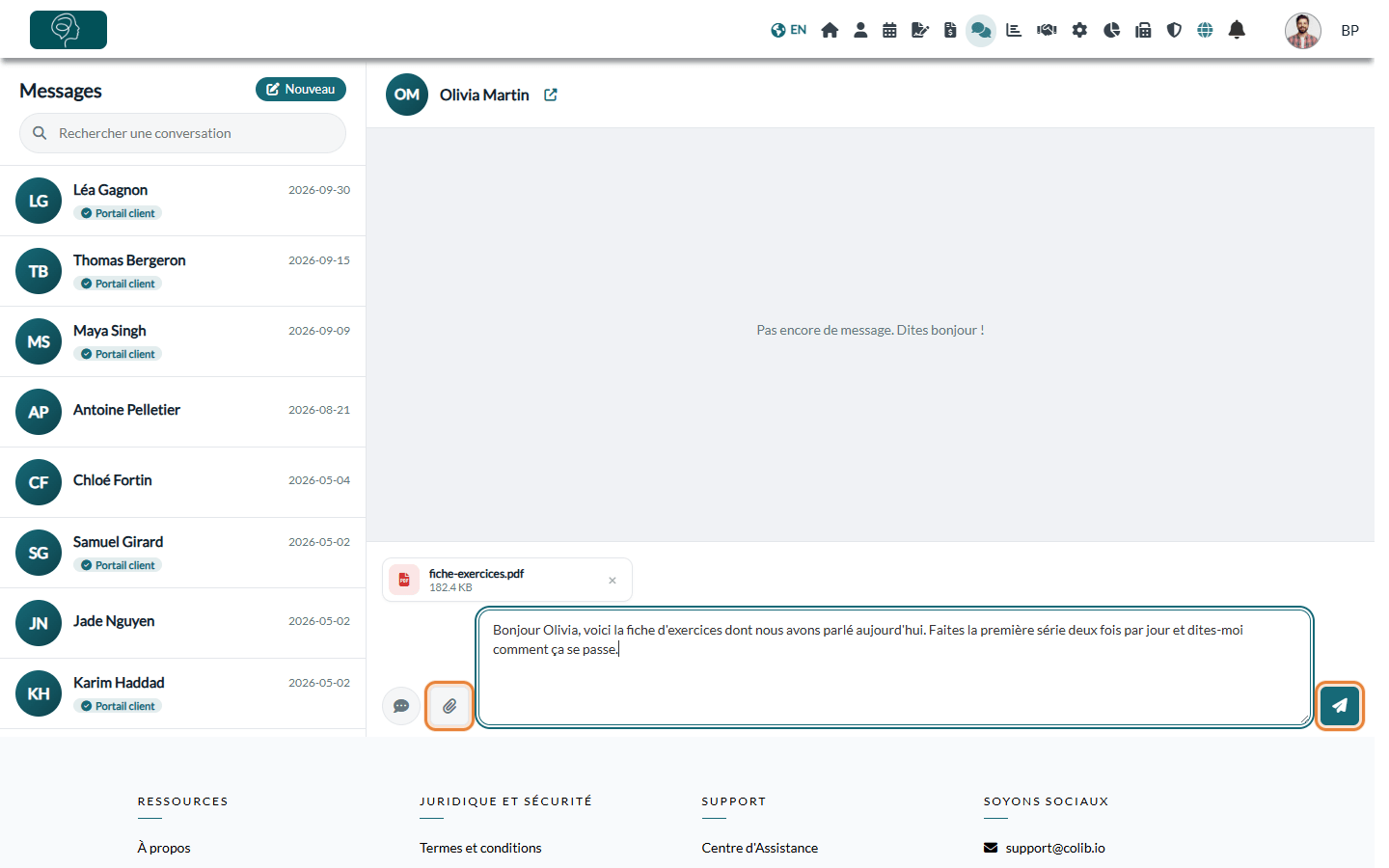
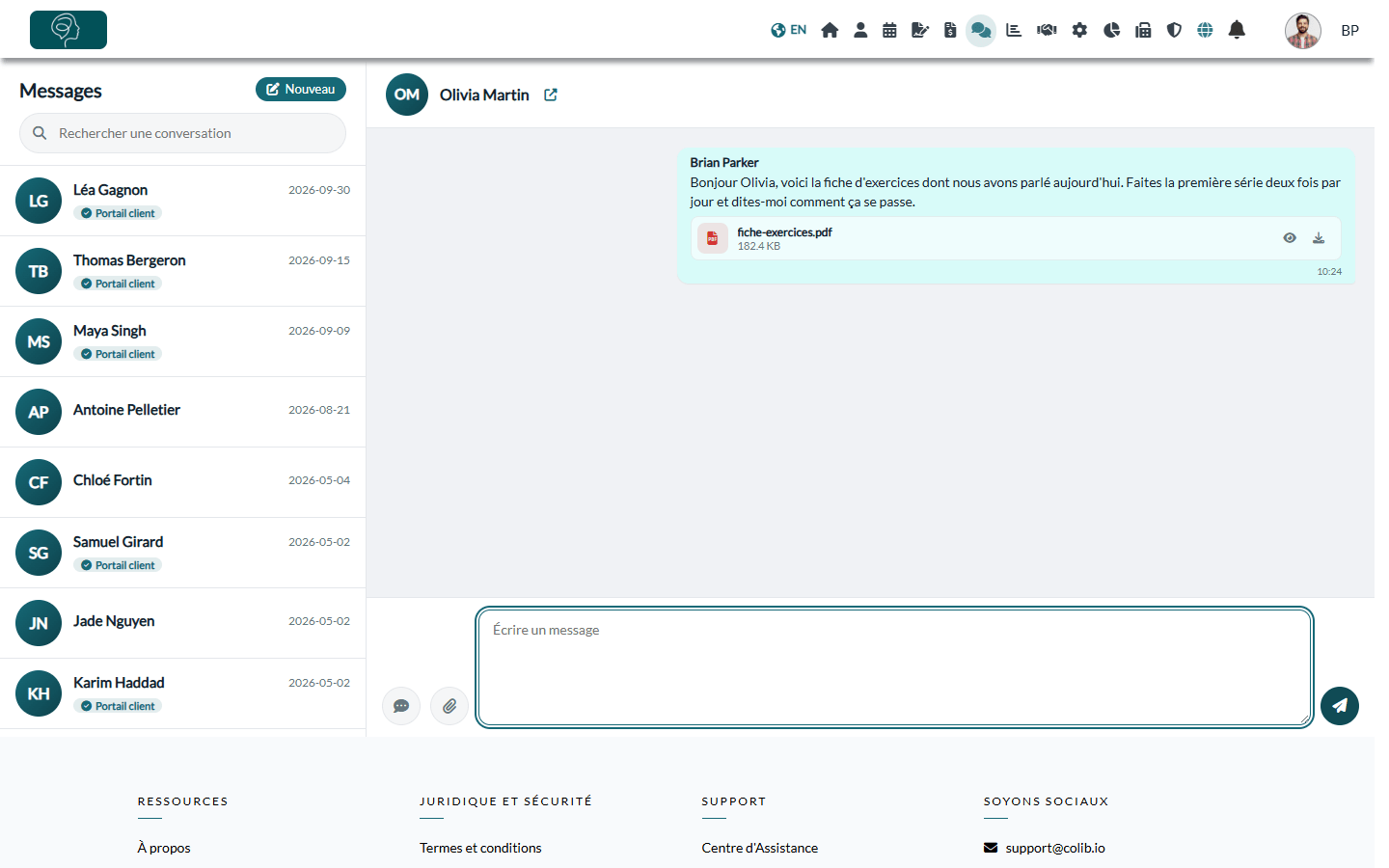
À noter : un message doit contenir du texte. Pour envoyer un document, ajoutez une courte phrase avec celui-ci.
| Pièces jointes acceptées | Formats |
|---|---|
| Documents | PDF, Word (.doc, .docx), Excel (.xls, .xlsx), PowerPoint (.ppt, .pptx), texte (.txt), ZIP |
| Images | JPG, PNG, GIF, BMP |
| Audio et vidéo | MP3, WAV, AIFF, MP4, MOV |
Ce qui se passe ensuite
- Courriel de notification — le client reçoit un courriel de votre clinique quelques minutes après votre message, qui l'invite à le lire dans le portail client. Le courriel ne contient pas le message lui-même. Ces courriels sont envoyés seulement entre 7 h et 19 h (votre fuseau horaire) : un message envoyé en soirée est notifié le lendemain matin.
- Un seul courriel pour plusieurs messages — si vous envoyez plusieurs messages de suite, le client reçoit un seul courriel.
- Rappel — si le client n'a toujours pas lu votre message un peu plus tard, il reçoit un seul rappel par courriel et, si un numéro de téléphone figure au dossier, par texto.
- Compte sur le portail client — un client qui n'a pas encore de compte est invité, dans le courriel, à en créer un pour lire vos messages. Le côté client est expliqué en détail dans Comment un client peut-il envoyer un message à un praticien et comment est-il notifié ?.
Bon à savoir
- Exporter une conversation — l'icône d'archive à côté du nom du client (Exporter la conversation (PDF et pièces jointes)) télécharge un fichier ZIP qui contient la conversation en PDF et toutes ses pièces jointes.
- Ouvrir le dossier client — l'icône de flèche à côté du nom du client ouvre son dossier dans un nouvel onglet.
- Pièces jointes reçues — l'icône d'œil affiche un document et l'icône de téléchargement l'enregistre.
- Réponses par courriel — le courriel de notification indique votre adresse courriel comme adresse de réponse. Si un client répond au courriel au lieu d'utiliser le portail, la réponse arrive dans votre boîte courriel, hors de Colib.
- Clients gérés par une personne responsable — pour un client qui fait partie d'un groupe avec une personne responsable (par exemple, un enfant et son parent), la notification est envoyée à l'adresse courriel de la personne responsable.
- Adresses supplémentaires — si le dossier client contient des Courriels supplémentaires pour les communications par courriel, ces adresses reçoivent aussi le courriel de notification.
Vous avez encore une question ?
Écrivez-nous à support@colib.io, nous serons heureux de vous aider.
Cet article a-t-il été utile ?
C'est super !
Merci pour votre commentaire
Désolé ! Nous n'avons pas pu vous être utile
Merci pour votre commentaire
Commentaires envoyés
Nous apprécions vos efforts et nous allons corriger l'article