À qui s'adresse cet article ?
Vous venez de créer votre compte Colib et vous vous demandez par où commencer ? Vous êtes au bon endroit. Ce guide vous accompagne pas à pas, dans un ordre logique, pour configurer votre pratique et planifier vos premiers rendez-vous avec vos clients.
Il vous propose des recommandations (actions à faire et articles à lire) pour bien profiter de vos premiers jours sur Colib. Il va plus loin que la liste Bien démarrer avec Colib de votre page d'accueil : vous y trouverez chaque réglage à regarder, à qui il s'adresse et où le trouver. Vous êtes bien sûr libre de suivre votre propre ordre : tout peut être modifié par la suite.
Avant de commencer : la plupart des étapes se font dans Réglages (icône d'engrenage dans la barre du haut, www.colib.io/fr-ca/settings). La section Admin des réglages n'est accessible qu'à l'administrateur de la pratique. Si vous avez reçu une invitation de votre clinique, passez directement à Si vous avez reçu une invitation de votre clinique à la fin de cet article.
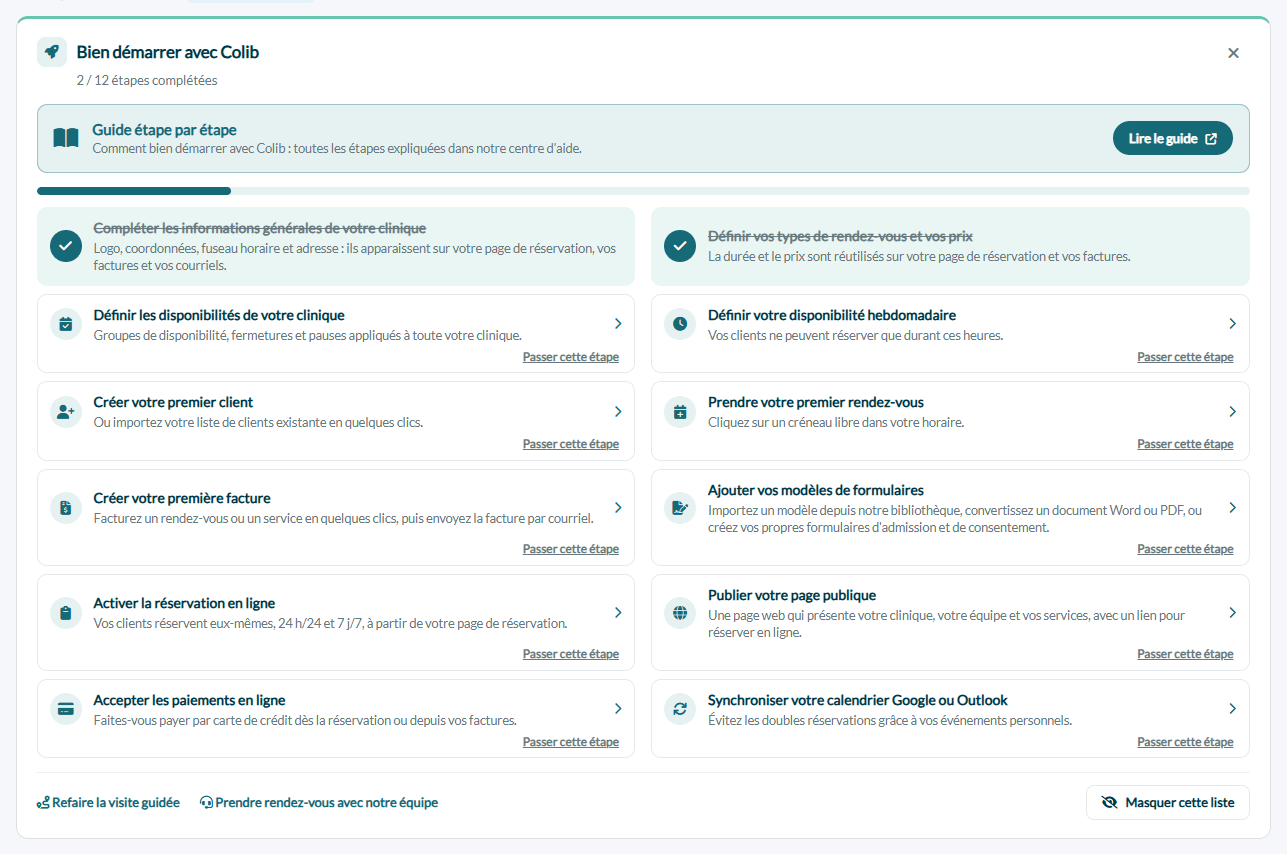
Votre liste de démarrage sur la page d'accueil
À votre première connexion, un court questionnaire de bienvenue vous pose quatre questions : votre profession, la taille de votre pratique, ce que vous voulez faire avec Colib et le logiciel que vous utilisiez avant. Votre profession sert à renommer vos types de rendez-vous par défaut. Vos réponses adaptent aussi la liste : par exemple, l'étape Inviter votre équipe n'apparaît que si plusieurs personnes travaillent dans votre pratique. Vous pouvez cliquer sur Sauter : la liste affiche alors toutes les étapes, sauf Inviter votre équipe.
La liste Bien démarrer avec Colib apparaît ensuite en haut de votre page Accueil (www.colib.io/fr-ca/establishmentadmin/home) :
- Cliquez sur une étape pour ouvrir directement la bonne page.
- Les étapes se cochent toutes seules dès que Colib détecte qu'elles sont faites (logo enregistré, type de rendez-vous avec un prix, premier client...).
- Une étape ne vous concerne pas ? Cliquez sur Passer cette étape. Reprendre la fait revenir.
- Refaire la visite guidée relance la visite des principaux menus, et Prendre rendez-vous avec notre équipe vous permet de réserver une séance gratuite avec nous.
- Masquer cette liste la retire de votre page d'accueil. Elle disparaît aussi d'elle-même 7 jours après que toutes les étapes sont terminées, et dans tous les cas 30 jours après la fin de votre essai gratuit.
Vous avez masqué la liste et voulez la retrouver ? Une fois masquée (par vous ou automatiquement), la liste ne peut plus être réaffichée. Rien n'est perdu : chaque étape reste accessible dans vos réglages et est décrite dans cet article. Vous pouvez toujours relancer la visite guidée en ouvrant www.colib.io/fr-ca/establishmentadmin/home?tour=true, et réserver un appel gratuit avec notre équipe sur www.colib.io/fr-ca/demo.
1Configurez votre pratique
Parcourez ces réglages dans cet ordre. Chaque fiche vous dit pourquoi le réglage compte, à qui il s'adresse, où le trouver et quel article l'explique en détail.
A) Réglages généraux
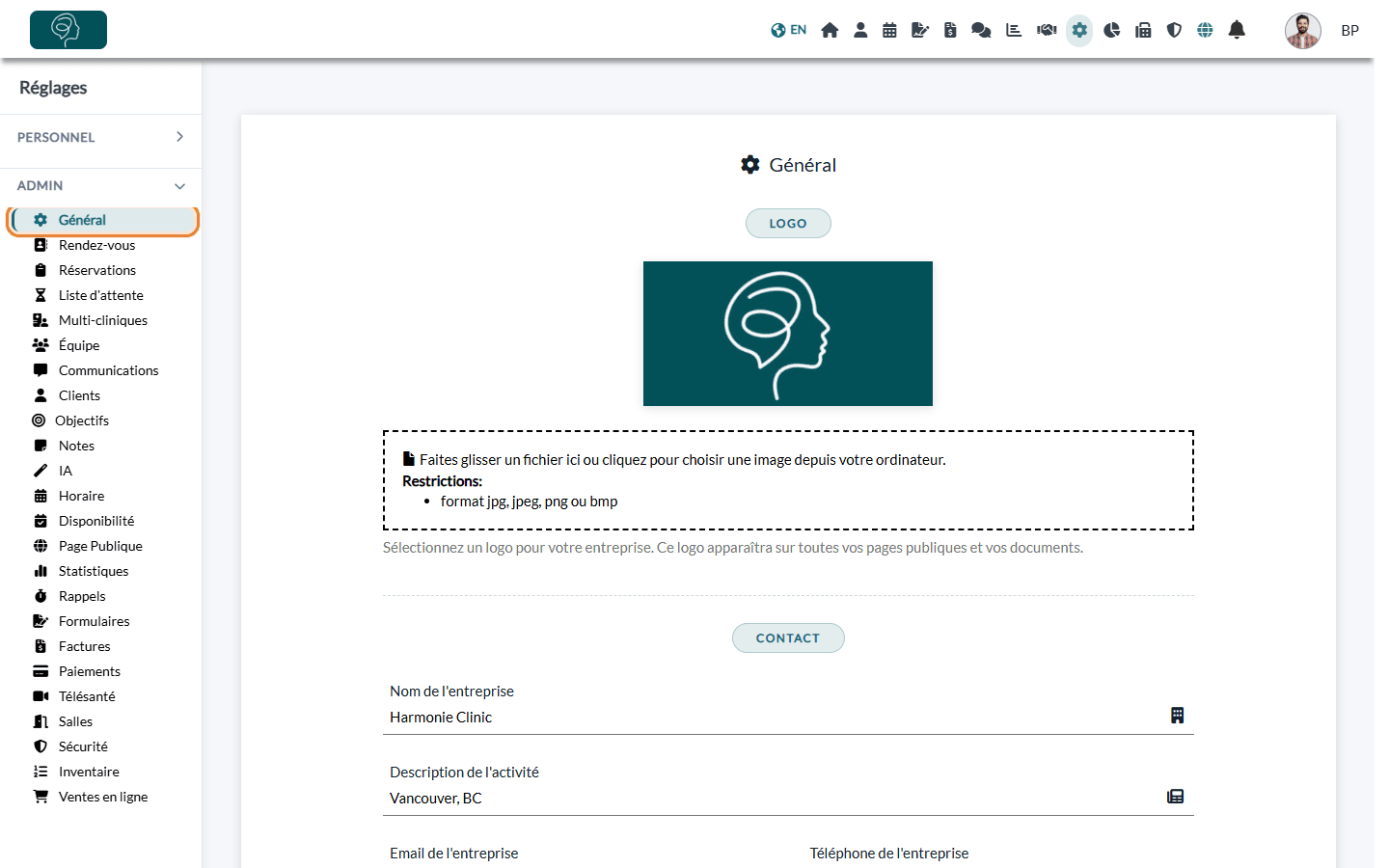
- Pourquoi est-ce important ? cet onglet définit votre logo, vos coordonnées, votre adresse, vos heures d'ouverture et le fuseau horaire de votre pratique. Ces informations apparaissent sur votre page de réservation, vos factures et vos courriels : ce sont les premiers réglages à faire.
- Pour qui ? toutes les nouvelles pratiques.
- Où ? Réglages > Général (www.colib.io/fr-ca/settings?show=general)
- Pour en savoir plus : veuillez consulter l'article nommé « Comment configurer les informations de votre clinique (logo, coordonnées, adresse, heures d'ouverture) ».
B) Réglages de l'équipe
- Pourquoi est-ce important ? invitez les membres de votre équipe le plus tôt possible pour faciliter la configuration. Chaque membre a son propre accès, ses droits et son horaire, et certains réglages doivent être faits par chaque praticien (disponibilités, synchronisation du calendrier, signature, notifications).
- Pour qui ? les pratiques de plus d'une personne (praticiens, réception, administration).
- Où ? Réglages > Équipe (www.colib.io/fr-ca/settings?show=team)
- Pour en savoir plus : Quels sont les différents niveaux de droits/options pour les membres de mon cabinet? et l'article nommé « Comment inviter un membre de mon équipe ».
C) Réglages des paiements
- Pourquoi est-ce important ? cet onglet active le paiement en ligne, pour que vos clients puissent payer leurs factures par carte de crédit, ou être débités à la réservation. Certaines options des autres onglets (par exemple le paiement à la réservation) n'apparaissent qu'une fois le paiement en ligne activé. Vous pouvez passer cette partie si vous ne voulez pas de paiement en ligne par carte.
- Pour qui ? les pratiques qui veulent accepter les paiements en ligne.
- Où ? Réglages > Paiements (www.colib.io/fr-ca/settings?show=payment)
- Pour en savoir plus : Comment activer le système de paiement en ligne sur Colib ?, Quels sont les modes de paiement acceptés sur Colib ? Quels sont les frais ?, Pourquoi une pièce d'identité avec photo est-elle nécessaire pour activer le système de paiement en ligne ? et Comment automatiser le rapprochement des paiements Interac et des factures.
D) Réglages des factures
- Pourquoi est-ce important ? configurer dès maintenant vos taxes, la numérotation et les messages par défaut de vos factures vous fera gagner beaucoup de temps. Nous vous conseillons aussi de configurer à cette étape vos frais à échelle variable (tarifs réduits pour certains clients), et les relances automatiques si vous voulez que Colib s'occupe de relancer les factures impayées.
- Pour qui ? toutes les nouvelles pratiques.
- Où ? Réglages > Factures (www.colib.io/fr-ca/settings?show=invoices)
- Pour en savoir plus : Comment mettre à jour les taxes par défaut de mes factures, Comment configurer des tarifs dégressifs pour vos clients, Comment personnaliser les factures de chaque praticien de ma clinique et Comment automatiser les rappels de paiement des factures.
E) Types de rendez-vous
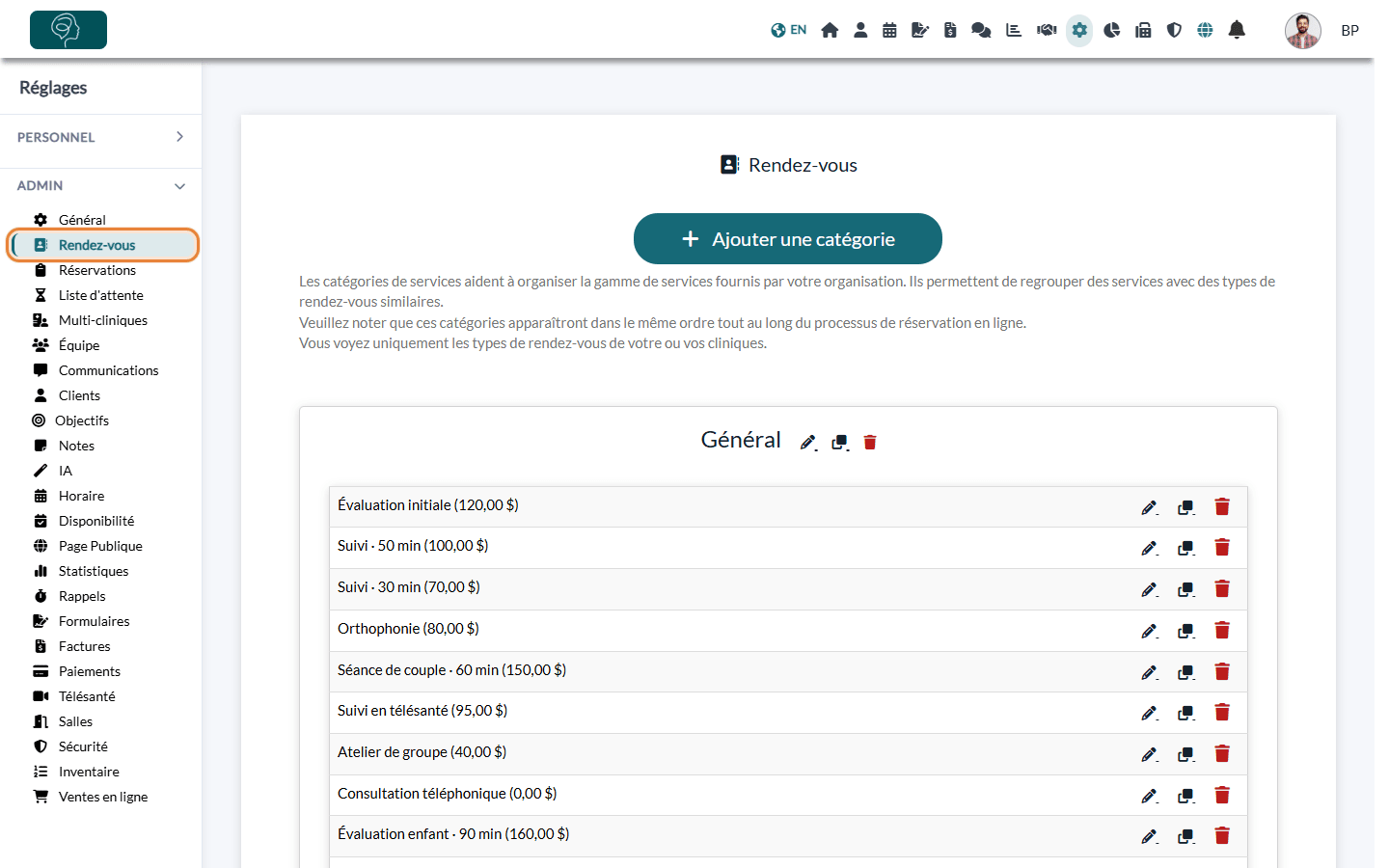
- Pourquoi est-ce important ? la plupart des réglages se font par type de rendez-vous : prix, durée, télésanté, rappels, formulaires envoyés avant le rendez-vous, réservation en ligne, suivis... La durée et le prix sont repris sur votre page de réservation et vos factures. Classer vos services en catégories et sous-catégories rend aussi votre page de réservation plus claire pour vos clients.
- Pour qui ? toutes les nouvelles pratiques.
- Où ? Réglages > Rendez-vous (www.colib.io/fr-ca/settings?show=appointments)
- Pour en savoir plus : Les types de rendez-vous : à quoi servent-ils ?, Comment afficher, modifier, dupliquer et supprimer vos types de rendez-vous, Comment organiser vos types de rendez-vous en catégories et sous-catégories et l'article nommé « Comment créer un type de rendez-vous ».
F) Page de réservation
- Pourquoi est-ce important ? cet onglet configure votre page de réservation en ligne : la façon dont vos clients réservent (réservation directe ou demande de rendez-vous), son adresse et son code QR, les informations demandées, le paiement, le délai de réservation et la politique d'annulation.
- Pour qui ? les pratiques qui veulent que leurs clients réservent eux-mêmes en ligne.
- Où ? Réglages > Réservations (www.colib.io/fr-ca/settings?show=bookingpage)
- Pour en savoir plus : Comment configurer le processus de réservation dans Colib, Quelles options Colib offre-t-il à mes clients pour prendre rendez-vous ?, Comment contrôler le délai des réservations en ligne de vos clients et Comment intégrer ma page de réservation sur mon site Web ?
G) Disponibilités
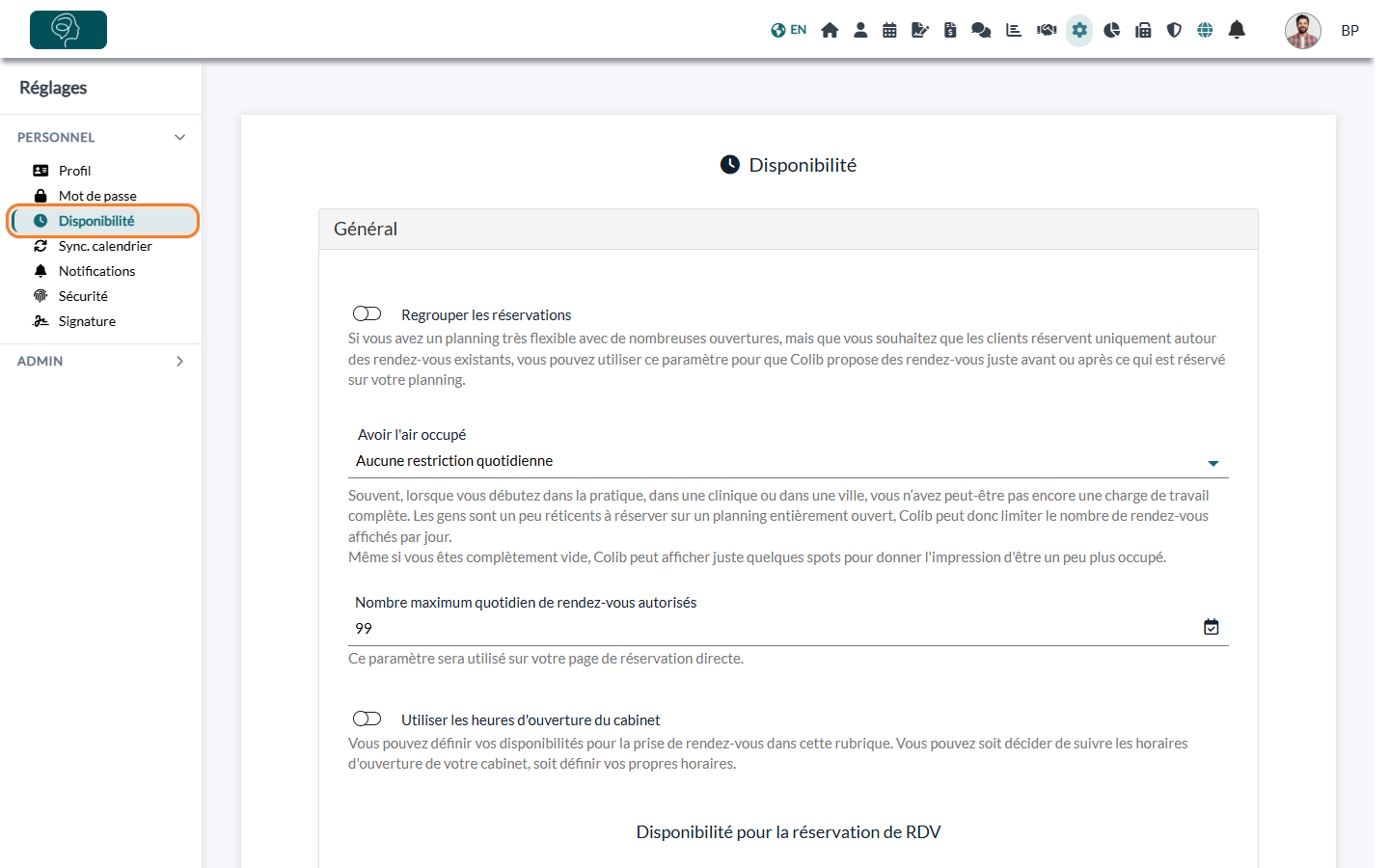
- Pourquoi est-ce important ? vos clients ne peuvent réserver que pendant vos disponibilités. Définissez celles de toute la clinique (groupes de disponibilité, fermetures, pauses) dans la section Admin ; chaque praticien règle ensuite ses heures de la semaine dans ses réglages personnels (ou suit les heures d'ouverture de la pratique).
- Pour qui ? les pratiques qui offrent la réservation en ligne, et chaque praticien.
- Où ? Réglages > Disponibilité (www.colib.io/fr-ca/settings?show=availability) et Réglages > Personnel > Disponibilité (www.colib.io/fr-ca/settings?show=personalscheduler)
- Pour en savoir plus : Comment personnaliser vos disponibilités avec les groupes de disponibilité et Pourquoi mes disponibilités n'apparaissent-elles pas sur mon horaire ou ma page de réservation ?
H) Gabarits de notes
- Pourquoi est-ce important ? créer vos propres gabarits de notes, ou importer des gabarits de notre bibliothèque, vous fera gagner beaucoup de temps pour rédiger vos notes de séance. Colib peut aussi écrire pour vous : dictée vocale, et notes générées par l'intelligence artificielle pendant ou après la séance.
- Pour qui ? toutes les nouvelles pratiques.
- Où ? Réglages > Notes (www.colib.io/fr-ca/settings?show=notes)
- Pour en savoir plus : Comment créer et utiliser des gabarits de notes, Comment dicter une note avec la reconnaissance vocale et Comment fonctionne la génération de notes par intelligence artificielle ?
I) Champs supplémentaires des clients
- Pourquoi est-ce important ? ajoutez vos propres champs aux dossiers clients (médecin requérant, compagnie d'assurance, comment le client vous a connu...) pour les adapter à votre pratique. Vous pouvez aussi en demander certains sur votre page de réservation.
- Pour qui ? toutes les nouvelles pratiques.
- Où ? Réglages > Clients (www.colib.io/fr-ca/settings?show=clients)
- Pour en savoir plus : Comment ajouter des champs personnalisés aux dossiers clients.
J) Page publique
- Pourquoi est-ce important ? créez une page web publique qui présente votre pratique, votre équipe et vos services, avec un bouton pour réserver en ligne. La page est entièrement personnalisable.
- Pour qui ? les pratiques qui n'ont pas de site web et ont besoin d'une page simple et professionnelle pour se présenter en ligne.
- Où ? Réglages > Page Publique (www.colib.io/fr-ca/settings?show=webpage)
- Pour en savoir plus : Comment configurer la page de profil publique du cabinet ?
K) Communications avec les clients
- Pourquoi est-ce important ? Colib envoie à vos clients des confirmations et des rappels par courriel et par SMS. Vérifiez le ton, la formule d'appel et la signature de vos courriels, le canal de notification par défaut (courriel, SMS ou les deux), le courriel de bienvenue et les messages envoyés avant et après un rendez-vous.
- Pour qui ? toutes les nouvelles pratiques.
- Où ? Réglages > Communications (www.colib.io/fr-ca/settings?show=communications)
- Pour en savoir plus : Quelles notifications les clients reçoivent-ils après la réservation ?, Comment personnaliser les courriels envoyés à mes clients avant et après un rendez-vous ? et Comment configurer et envoyer un courriel de bienvenue aux clients.
L) Télésanté
- Pourquoi est-ce important ? Colib inclut des séances vidéo sécurisées. Vous pouvez ajouter automatiquement le lien de la rencontre à vos rendez-vous en ligne, utiliser une salle d'attente, enregistrer les séances ou utiliser un autre fournisseur.
- Pour qui ? les pratiques qui offrent des séances en ligne.
- Où ? Réglages > Télésanté (www.colib.io/fr-ca/settings?show=video)
- Pour en savoir plus : Comment ajouter automatiquement des liens de télésanté aux rendez-vous, Quelles fonctionnalités sont intégrées dans les conférences vidéo fournies par Colib ? et Comment fonctionne la salle d'attente pour les réunions en ligne ?
M) Sécurité
- Pourquoi est-ce important ? protégez l'accès à vos dossiers clients : activez l'authentification à deux facteurs sur votre compte et choisissez les options de sécurité de votre pratique.
- Pour qui ? toutes les pratiques.
- Où ? Réglages > Personnel > Sécurité (www.colib.io/fr-ca/settings?show=personalsecurity) et Réglages > Sécurité (www.colib.io/fr-ca/settings?show=security)
- Pour en savoir plus : Comment activer l'authentification à deux facteurs (2FA), Quelles sont les mesures de sécurité des données et de conformité offertes par Colib ? et Êtes-vous conforme aux lois canadiennes sur la vie privée ?
N) Portail client et messagerie privée
- Pourquoi est-ce important ? vos clients disposent d'un portail sécurisé pour voir leurs rendez-vous, factures, documents et formulaires. Vous pouvez aussi activer la messagerie privée pour échanger avec eux de façon sécurisée plutôt que par courriel.
- Pour qui ? les pratiques qui veulent partager des informations avec leurs clients de façon sécurisée.
- Où ? Réglages > Communications (www.colib.io/fr-ca/settings?show=communications)
- Pour en savoir plus : Qu'est-ce que le portail client ?, Qui peut accéder au portail client ? et Comment activer la messagerie privée avec vos clients.
O) Plusieurs emplacements
- Pourquoi est-ce important ? si votre pratique a plusieurs cliniques ou emplacements, créez-les avant d'aller plus loin : salles, disponibilités, pages de réservation, factures et droits peuvent ensuite être réglés par clinique.
- Pour qui ? les pratiques qui ont plus d'un emplacement.
- Où ? Réglages > Multi-cliniques (www.colib.io/fr-ca/settings?show=clinics)
- Pour en savoir plus : Comment configurer une pratique multicliniques (plusieurs emplacements)? et Comment la création de plusieurs cliniques affecte-t-elle les droits des praticiens?
2Préparez les formulaires de votre pratique
Questionnaires d'admission, consentements, évaluations : créez ou importez vos formulaires dans Formulaires (www.colib.io/fr-ca/forms). Importez un gabarit de notre bibliothèque, transformez un document Word ou PDF ou créez votre propre formulaire, puis envoyez-le à vos clients ou associez-le à un type de rendez-vous pour qu'il parte automatiquement.
- Est-ce que Colib propose une librairie de formulaires prêts à être utilisés?
- Comment puis-je créer un nouveau formulaire à partir de zéro ?
- Comment puis-je envoyer le formulaire à mes clients ?
- Comment transformer mon formulaire PDF ou Word en formulaire en ligne avec Colib ?
- Comment puis-je demander automatiquement à un client de remplir mon formulaire avant sa séance ?
3Créez vos premiers clients, rendez-vous et factures
A) Client
À la création de votre compte, Colib a ajouté un client de démonstration nommé John Doe-Test, associé à votre propre adresse courriel. Servez-vous-en pour tout essayer sans risque : planifier des rendez-vous de test, voir les courriels et les reçus que recevront vos clients. Comme il utilise votre propre adresse courriel, il ne permet pas de tester l'invitation au portail client : pour un essai complet, veuillez consulter l'article nommé « Comment tester Colib avec un client fictif avant de commencer ». Vous pourrez l'archiver ou le supprimer ensuite.
Pour créer vos vrais clients, ouvrez Clients dans la barre du haut (www.colib.io/fr-ca/clients) et cliquez sur Créer un client. Vous venez d'un autre logiciel ? Vous pouvez importer votre liste de clients au lieu de la saisir.
- Veuillez consulter l'article nommé « Comment créer un client »
- Dois-je créer tous les clients manuellement ?
- Comment migrer vos clients, rendez-vous, documents et notes vers Colib
B) Rendez-vous
Ouvrez l'Horaire (www.colib.io/fr-ca/scheduler) et cliquez sur une plage libre pour créer un rendez-vous. Vous pouvez aussi bloquer du temps pour vos activités personnelles.
- Comment créer un rendez-vous ?
- Comment annuler un rendez-vous : pour les praticiens et les clients
- Quelles notifications les clients reçoivent-ils après la réservation ?
- Comment bloquer du temps dans mon horaire ?
C) Facture
Ouvrez Facturation dans la barre du haut (www.colib.io/fr-ca/invoices) pour facturer un rendez-vous ou un service en quelques clics, puis l'envoyer par courriel. Vos clients peuvent payer en ligne si vous avez activé le paiement en ligne.
- Comment créer et envoyer une facture ou un reçu
- Factures et reçus : comment ça fonctionne ?
- Comment enregistrer un paiement hors ligne ou manuel sur une facture
4Prochaines étapes
- Complétez votre profil personnel (photo, téléphone, fuseau horaire, signature) pour que vos clients et votre équipe vous reconnaissent : Comment modifier mon profil (photo, téléphone, fuseau horaire) ?
- Parcourez chaque onglet des Réglages (www.colib.io/fr-ca/settings) et votre profil personnel (www.colib.io/fr-ca/myprofile) pour adapter Colib à votre pratique.
- Synchronisez votre calendrier Google ou Outlook avec l'horaire pour éviter les doubles réservations : Comment synchroniser votre horaire Colib avec Google Calendar ou Outlook (synchronisation bidirectionnelle) (calendrier Apple : Utiliser la synchronisation Colib ↔ Google ↔ Apple Calendar (synchronisation bidirectionnelle via Google)).
- Partagez votre code de parrainage avec votre réseau et obtenez du crédit : Comment fonctionne le code de parrainage ?
- Importez les données de votre ancien logiciel au besoin : Comment migrer vos clients, rendez-vous, documents et notes vers Colib.
- Mesurez la fréquentation de votre page de réservation avec Google Analytics : Comment connecter Google Analytics, Google Ads et Google Tag Manager à Colib.
- Choisissez votre forfait avant la fin de votre essai gratuit : Comment fonctionne le paiement des forfaits Colib ?
- Réservez une séance de mise en route gratuite si vous avez besoin d'aide pour configurer votre clinique : réserver une séance avec notre équipe.
- Parcourez le centre d'aide pour en savoir plus sur chaque partie de Colib.
Profitez de la tranquillité d'esprit qu'apporte Colib !
Si vous avez reçu une invitation de votre clinique
Les membres de l'équipe n'ont pas accès aux réglages de la clinique : leur liste est donc plus courte. Compléter votre profil (ajoutez votre photo dans Réglages > Personnel > Profil, www.colib.io/fr-ca/settings?show=personalgeneral ; consultez Comment modifier mon profil (photo, téléphone, fuseau horaire) ?), Définir votre disponibilité hebdomadaire et Synchroniser votre calendrier Google ou Outlook. Les étapes client, rendez-vous, facture et formulaire n'apparaissent que si vos droits vous permettent de les créer. Activez aussi l'authentification à deux facteurs dans Réglages > Personnel > Sécurité.
Vous avez encore une question ?
Écrivez-nous à support@colib.io, nous vous aiderons avec plaisir. Vous pouvez aussi parcourir le centre d'aide.
Cet article a-t-il été utile ?
C'est super !
Merci pour votre commentaire
Désolé ! Nous n'avons pas pu vous être utile
Merci pour votre commentaire
Commentaires envoyés
Nous apprécions vos efforts et nous allons corriger l'article