À qui s'adresse cet article ?
Vous utilisez Google Analytics, Google Ads ou Google Tag Manager et vous voulez mesurer le trafic de vos pages Colib dans votre propre compte Google ? Ajoutez vos balises Google à Colib : elles se chargent sur votre page publique, votre page de réservation et vos formulaires, et Colib envoie un événement chaque fois qu'un client réserve un rendez-vous ou envoie un formulaire.
Avant de commencer : les balises Google se gèrent dans Réglages > Statistiques (www.colib.io/fr-ca/settings?show=analytics). Il faut avoir accès aux réglages de la pratique, ainsi que l'identifiant de chaque produit Google que vous utilisez (voir le tableau de l'étape 2).
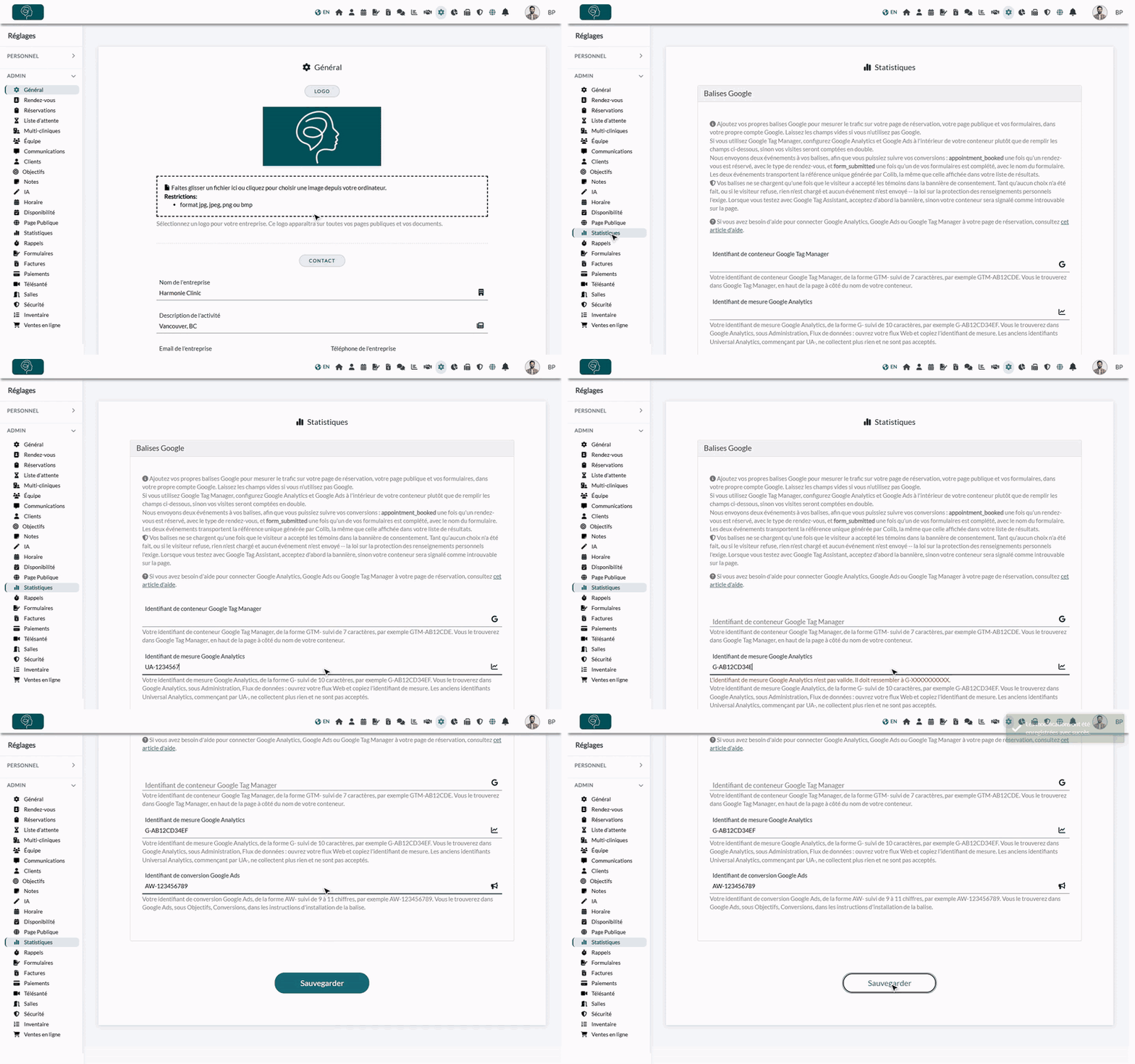
1Ouvrir les réglages Statistiques
- Allez sur www.colib.io/fr-ca/settings?show=analytics. Vous pouvez aussi cliquer sur l'icône Réglages (engrenage) dans la barre du haut, puis sur Statistiques dans le menu Admin à gauche, juste sous Page Publique.
- La section Balises Google présente trois champs, un par produit Google. Ne remplissez que ceux que vous utilisez et laissez les autres vides.
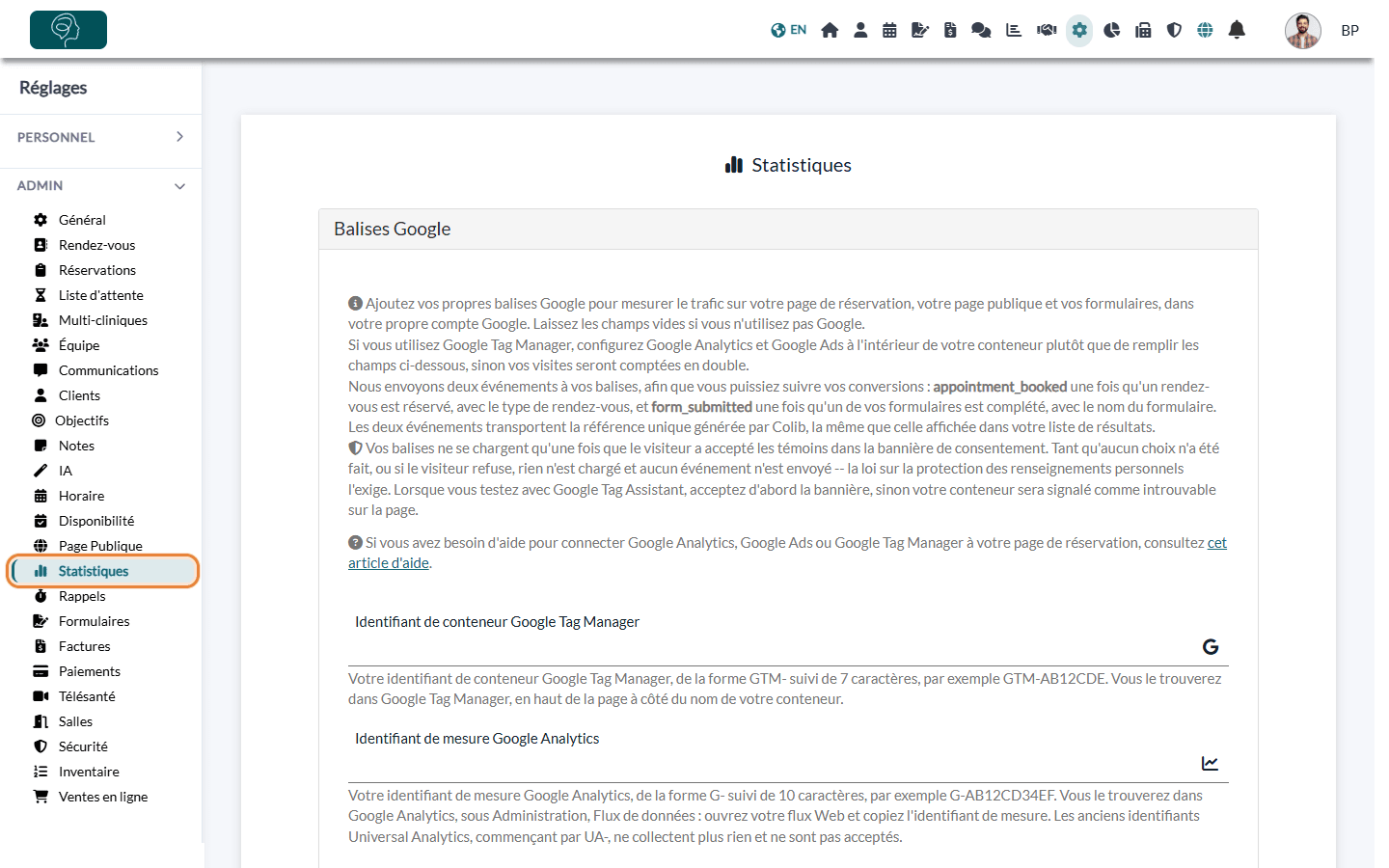
2Coller vos identifiants et sauvegarder
- Collez chaque identifiant dans son champ (voir le tableau ci-dessous).
- Colib vérifie le format de chaque identifiant. Si un identifiant est refusé, comparez-le aux exemples : c'est le plus souvent le préfixe qui manque ou qui ne convient pas.
- Cliquez sur Sauvegarder. Le changement est immédiat : rechargez votre page publique, et la balise est active.
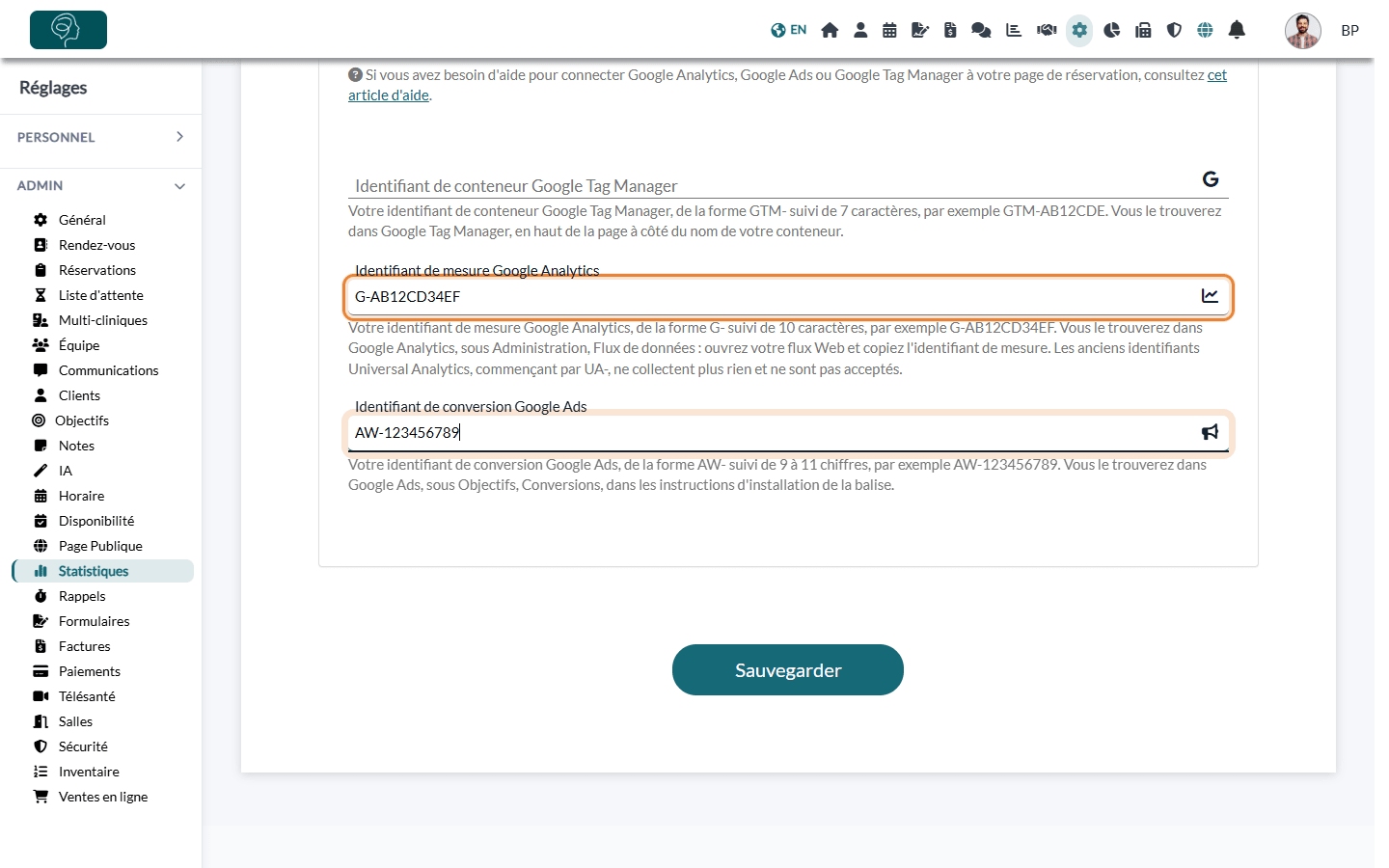
| Champ | Format | Où le trouver |
|---|---|---|
| Identifiant de conteneur Google Tag Manager | Commence par GTM- | Dans Google Tag Manager, en haut de la page à côté du nom de votre conteneur. Utilisez ce champ si vous préférez gérer toutes vos balises vous-même. |
| Identifiant de mesure Google Analytics | Commence par G- | Dans Google Analytics, sous Administration > Flux de données : ouvrez votre flux Web et copiez l'identifiant de mesure. Les anciens identifiants Universal Analytics (UA-) ne sont pas acceptés. |
| Identifiant de conversion Google Ads | Commence par AW- | Dans Google Ads, sous Objectifs > Conversions, dans les instructions d'installation de la balise. Il sert à mesurer les résultats de vos campagnes publicitaires. |
Important : si vous utilisez Google Tag Manager, configurez Google Analytics et Google Ads à l'intérieur de votre conteneur et laissez les deux autres champs vides. Remplir les trois chargerait le même suivi en double et compterait chaque visite deux fois.
Où se chargent vos balises
- Sur votre page publique, votre page de réservation et les formulaires que vos clients remplissent à partir d'un lien de formulaire Colib.
- Jamais dans votre compte Colib, ni dans le portail de vos clients.
- Seulement avec consentement : vos balises se chargent une fois que le visiteur a accepté les témoins dans la bannière de consentement. Tant qu'aucun choix n'a été fait, ou si le visiteur refuse, rien n'est chargé et aucun événement n'est envoyé. C'est une exigence de la loi sur la protection des renseignements personnels.
Ce que fait chaque balise
- Google Tag Manager — Tag Manager ne mesure rien par lui-même : c'est un conteneur qui exécute ce que vous y placez. Colib le charge et lui transmet les événements de chargement de page ainsi que les événements décrits plus bas (réservation et formulaire). Tout le reste dépend de la configuration de votre conteneur.
- Google Analytics — Analytics enregistre une page vue dès qu'un visiteur ouvre l'une de ces pages, et collecte automatiquement les détails de la visite : adresse de la page, titre de la page et site référent; paramètres de campagne, pour savoir quelle publicité ou quelle infolettre a amené le visiteur; appareil, navigateur, langue et localisation approximative déduite de l'adresse IP; un identifiant de visiteur stocké dans un témoin, pour que plusieurs pages comptent comme une seule visite. Concrètement, vous voyez votre entonnoir : combien de personnes visitent votre page publique, combien passent à la réservation et combien réservent.
- Google Ads — la balise Google Ads conserve l'identifiant du clic publicitaire qui a amené le visiteur, pour qu'une réservation soit attribuée à la bonne campagne. Elle alimente aussi vos audiences de remarketing si vous les avez activées dans votre compte Google Ads.
Les événements envoyés par Colib
| Événement | Quand | Informations envoyées |
|---|---|---|
| appointment_booked | Le client atteint l'écran de confirmation de la page de réservation. | transaction_id (référence unique de la réservation, pour qu'un rendez-vous ne soit jamais compté deux fois), appointment_type (nom du type de rendez-vous), establishment_name (nom de votre clinique). |
| form_submitted | Le client envoie l'un de vos formulaires. | transaction_id (référence unique de l'envoi, la même que celle affichée dans les résultats de vos formulaires), form_name (nom du formulaire), establishment_name (nom de votre clinique). |
Déclenchez sur l'événement, pas sur une adresse de page. L'écran de confirmation de la réservation s'affiche sans recharger la page : il n'y a donc pas de page de remerciement distincte. Une conversion configurée sur une adresse de page ne se déclenchera jamais : utilisez toujours l'événement appointment_booked ou form_submitted.
Transformer un événement en conversion
- Avec Google Tag Manager — créez un déclencheur d'événement personnalisé nommé appointment_booked (ou form_submitted), puis rattachez-y la balise de votre choix : une conversion Google Ads, un événement GA4 ou une autre balise (un pixel Meta, par exemple).
- Avec Google Analytics — après votre première réservation de test, ouvrez Administration > Événements, repérez appointment_booked et marquez-le comme événement clé. Vous pourrez ensuite l'importer dans Google Ads comme conversion.
- Avec Google Ads seul — l'identifiant de conversion ne suffit pas à enregistrer une conversion. Importez l'événement depuis Google Analytics, ou passez par Google Tag Manager. Remplir le champ Google Ads permet malgré tout à Google d'attribuer les réservations à la bonne campagne.
Vérifier que ça fonctionne
- Ouvrez votre page de réservation et acceptez d'abord la bannière de témoins. Sinon, Google Tag Assistant signale votre conteneur comme introuvable sur la page.
- Dans Google Tag Manager, ouvrez Aperçu et chargez votre page de réservation : votre conteneur apparaît.
- Dans Google Analytics, ouvrez Administration > DebugView, ou surveillez le rapport Temps réel pendant que vous naviguez sur votre page.
- Faites une réservation de test, vérifiez que appointment_booked apparaît dans la liste des événements, puis annulez le rendez-vous. Une vraie réservation de test est le seul moyen de voir l'événement de réservation se déclencher de bout en bout.
Bon à savoir
- Rendez-vous modifiés — quand un client modifie un rendez-vous existant, il repasse par le même écran de confirmation : appointment_booked est donc envoyé à nouveau. Gardez-le en tête en lisant vos chiffres de conversion.
- Widget de réservation — si vous avez intégré le widget de réservation à votre propre site Web, il s'affiche dans une fenêtre distincte intégrée à votre page : Google compte cette visite séparément du reste de votre site.
- Aucune donnée client — Colib n'envoie jamais d'information sur vos clients à vos balises : ni nom, ni adresse courriel, ni numéro de téléphone, ni date de naissance, et rien du contenu de vos formulaires.
- Vos balises, votre responsabilité — Google collecte une localisation approximative et un témoin de visiteur sur des pages où des personnes prennent des rendez-vous de santé, et le type de rendez-vous peut être révélateur selon les soins que vous offrez. Mentionnez ces balises dans votre politique de confidentialité.
Vous avez encore une question ?
Écrivez-nous à support@colib.io en indiquant le nom de votre clinique et l'identifiant que vous avez collé : nous vérifierons la configuration avec vous.
Cet article a-t-il été utile ?
C'est super !
Merci pour votre commentaire
Désolé ! Nous n'avons pas pu vous être utile
Merci pour votre commentaire
Commentaires envoyés
Nous apprécions vos efforts et nous allons corriger l'article