À qui s'adresse cet article ?
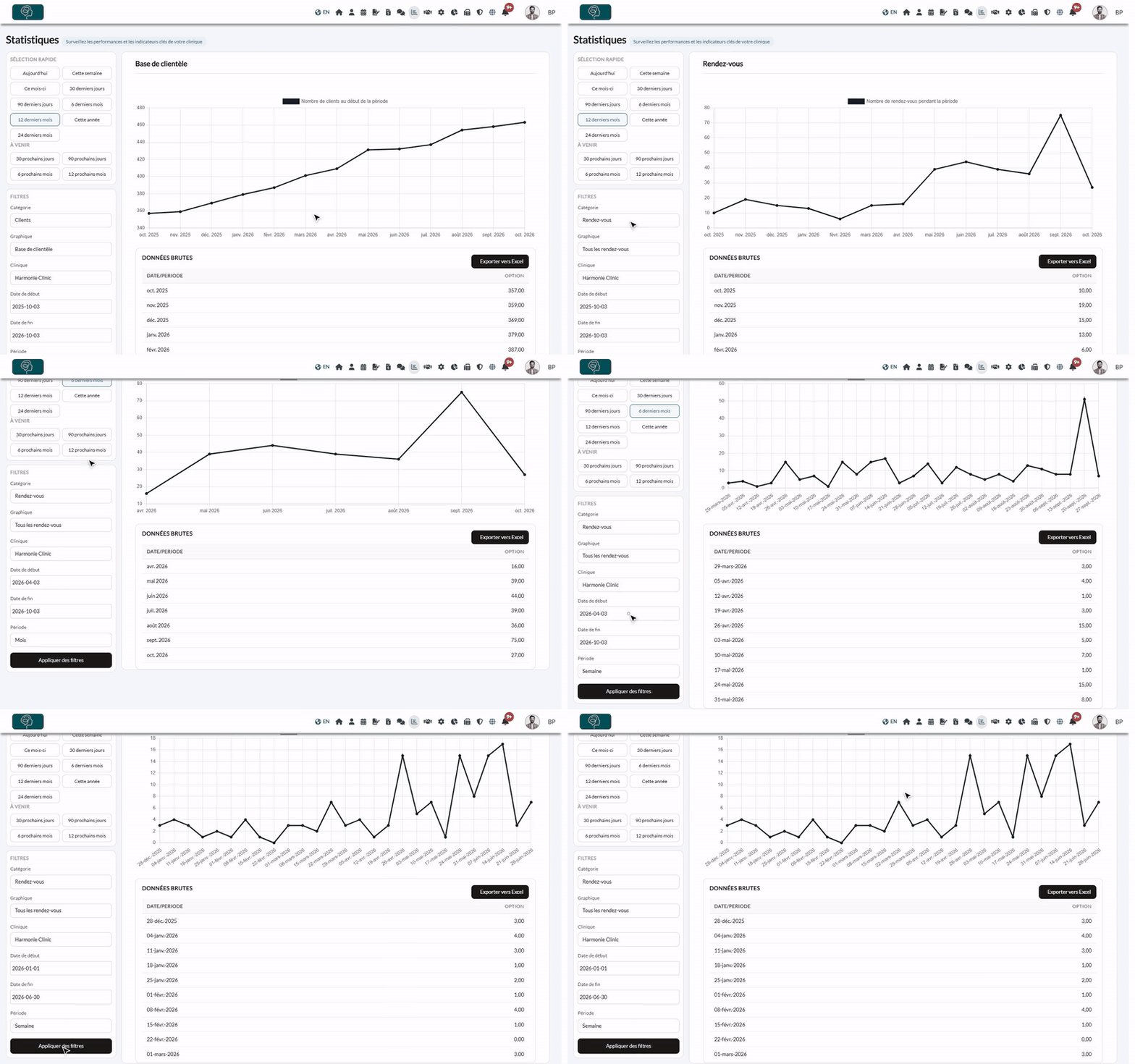
Chaque graphique du tableau de bord Statistiques peut être limité à une période, regroupé par jour, semaine ou mois et, dans un cabinet à plusieurs cliniques, restreint à une clinique. Cet article explique chaque filtre, comment exporter les chiffres et qui, dans votre équipe, peut consulter le tableau de bord.
Avant de commencer : ouvrez le tableau de bord avec l'icône Statistiques (graphique à barres) dans la barre du haut, ou allez à www.colib.io/fr-ca/establishmentanalytics. Si vous ne voyez pas l'icône, lisez la section Qui peut consulter les Statistiques plus bas.
1Choisissez un graphique
- Dans le panneau Filtres à gauche, choisissez une Catégorie : Clients, Rendez-vous, Finances (CAD), Formulaires ou Chèques-cadeaux et produits.
- Choisissez un Graphique de cette catégorie. Le graphique est redessiné aussitôt.
2Choisissez une période en un clic
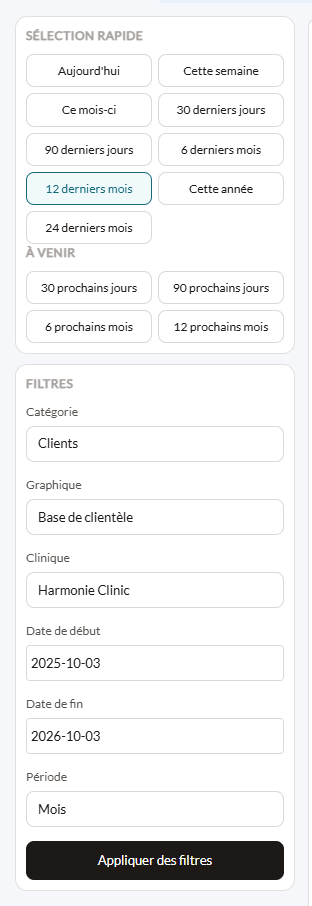
À l'ouverture du tableau de bord, la période couvre les 12 derniers mois (ou le temps écoulé depuis la création de votre compte, s'il est plus récent). Cliquez sur un bouton pour la changer : le graphique est mis à jour aussitôt et les dates sont remplies pour vous.
| Bouton | Période |
|---|---|
| Aujourd'hui | Aujourd'hui seulement. |
| Cette semaine | Du lundi au dimanche de la semaine en cours. |
| Ce mois-ci, Cette année | Tout le mois en cours, ou toute l'année en cours (du 1er janvier au 31 décembre). |
| 30 derniers jours, 90 derniers jours, 6 derniers mois, 12 derniers mois, 24 derniers mois | La période qui se termine aujourd'hui. |
| À venir : 30 prochains jours, 90 prochains jours, 6 prochains mois, 12 prochains mois | La période qui commence aujourd'hui. Utilisez ces boutons avec les graphiques de revenus projetés. |
3Choisissez vos propres dates
- Cliquez sur Date de début et choisissez une date dans le calendrier.
- Cliquez sur Date de fin et choisissez une date.
- Cliquez sur Appliquer des filtres. Contrairement aux autres filtres, les dates ne s'appliquent que lorsque vous cliquez sur ce bouton.
4Regroupez les points par jour, semaine ou mois
- Dans la liste Période, choisissez Jour, Semaine ou Mois (par défaut).
- Le graphique montre un point par jour, par semaine ou par mois. Les semaines commencent le dimanche, et chaque point porte la date du premier jour de sa semaine ou de son mois.
Le graphique Revenus par praticien et type de rendez-vous fait exception : il montre toujours le total de toute la période, une barre par praticien.
5Filtrez par clinique (cabinets à plusieurs cliniques)
- La liste Clinique n'apparaît que si votre cabinet compte plusieurs cliniques.
- Si vous avez accès à toutes les cliniques, laissez -- Sélectionner -- pour voir tout le cabinet, ou choisissez une clinique. Vous avez aussi les graphiques Par clinique et Factures par clinique (date de paiement), qui comparent vos cliniques.
- Si votre accès est limité à certaines cliniques, la liste ne propose que vos cliniques, une à la fois, et les graphiques n'incluent jamais les autres cliniques.
Pour savoir comment les cliniques sont attribuées à votre équipe, consultez Comment la création de plusieurs cliniques affecte-t-elle les droits des praticiens? et Comment les filtres changent-ils dans Colib après la création de plusieurs cliniques?
Et les praticiens ?
Il n'y a pas de filtre par praticien : les graphiques montrent les chiffres de tout le cabinet (ou de la clinique choisie), pour tous les praticiens. Pour comparer vos praticiens, utilisez les graphiques prévus pour cela : Par praticien (rendez-vous), Revenu par praticien, Revenus par praticien et type de rendez-vous, Factures par praticien (date de paiement) et Revenus projetés par praticien. Sur un graphique à plusieurs courbes, cliquez sur un nom dans la légende pour masquer ou afficher cette courbe, et passez la souris sur le graphique pour lire les valeurs de toutes les courbes à cette date.
Exportez les chiffres
- Sous la plupart des graphiques simples, le tableau Données brutes donne la valeur de chaque période. Cliquez sur Exporter vers Excel pour le télécharger : le fichier contient le titre du graphique, puis une ligne par jour, semaine ou mois, calculée avec les filtres choisis (période, regroupement, clinique).
- Pour les graphiques à deux courbes (par exemple revenus et taxes), le tableau et le fichier ne donnent que la première valeur (ici, les revenus hors taxes).
- Le tableau Revenus par praticien et type de rendez-vous s'exporte avec ses lignes, ses colonnes et ses totaux.
- Les graphiques à une courbe par praticien, type, statut, clinique ou formulaire n'ont pas de tableau de données brutes et ne s'exportent pas.
- Aucun bouton ne télécharge un graphique en image : pour en garder une copie, faites une capture d'écran avec votre ordinateur.
- Chaque export est inscrit au journal d'audit de votre cabinet.
Qui peut consulter les Statistiques
| Condition | Détails |
|---|---|
| Rôle | L'icône Statistiques apparaît pour les membres de l'équipe dont le Rôle est Administrateur. Les membres qui ont le rôle Membre de l'équipe ne l'ont pas. Pour changer un rôle, allez dans Réglages > Équipe (www.colib.io/fr-ca/settings?show=team), cliquez sur l'icône crayon sur la ligne du membre, puis choisissez le Rôle. |
| Forfait | Le tableau de bord n'est pas inclus dans le forfait Démarrage. Il est disponible pendant l'essai gratuit et dans les autres forfaits. Sans lui, l'icône est masquée et l'ouverture de la page vous ramène à votre horaire. Pour changer de forfait, cliquez sur Plan dans la barre du haut (www.colib.io/fr-ca/planandpayments). |
| Cliniques | Dans un cabinet à plusieurs cliniques, un administrateur rattaché à certaines cliniques seulement ne voit que les chiffres de ces cliniques (voir l'étape 5). |
Important : un administrateur voit les revenus, les factures et l'activité de tous les praticiens des cliniques auxquelles cette personne a accès. Ne donnez le rôle Administrateur qu'aux personnes qui doivent voir ces chiffres.
Bon à savoir
- Réglages > Statistiques — cet onglet (www.colib.io/fr-ca/settings?show=analytics) n'est pas le tableau de bord : c'est là que vous connectez les outils Google pour mesurer les visites de votre page de réservation. Consultez Comment connecter Google Analytics, Google Ads et Google Tag Manager à Colib.
- Rapports comptables — pour les chiffres à remettre à votre comptable (taxes perçues, frais du fournisseur de paiement, montants dans toutes les devises, exports PDF), utilisez la section Rapports (www.colib.io/fr-ca/reports). Consultez l'article nommé « Comment utiliser la section Rapports ».
- Forfaits — consultez Comment fonctionne le paiement des forfaits Colib ?
- Articles connexes — veuillez consulter l'article nommé « Comment lire le tableau de bord Statistiques », l'article nommé « Comment voir vos revenus et vos revenus projetés dans Statistiques », l'article nommé « Comment suivre vos rendez-vous dans Statistiques », l'article nommé « Comment suivre votre clientèle dans Statistiques », l'article nommé « Comment suivre vos formulaires dans Statistiques ».
Vous avez encore une question ?
Écrivez-nous à support@colib.io, nous serons heureux de vous aider.
Cet article a-t-il été utile ?
C'est super !
Merci pour votre commentaire
Désolé ! Nous n'avons pas pu vous être utile
Merci pour votre commentaire
Commentaires envoyés
Nous apprécions vos efforts et nous allons corriger l'article