À qui s'adresse cet article ?
Combien de clients avez-vous, combien de rendez-vous donnez-vous, combien encaissez-vous, combien pouvez-vous attendre des rendez-vous déjà pris ? Le tableau de bord Statistiques répond à ces questions avec des graphiques que vous filtrez par période et par clinique.
Cet article explique comment choisir un graphique, régler la période, ce que mesure chaque graphique et comment exporter les chiffres.
Avant de commencer : le tableau de bord est offert aux administrateurs du cabinet. Il n'est pas inclus dans le forfait Démarrage (il est disponible pendant l'essai gratuit).
1Ouvrez le tableau de bord
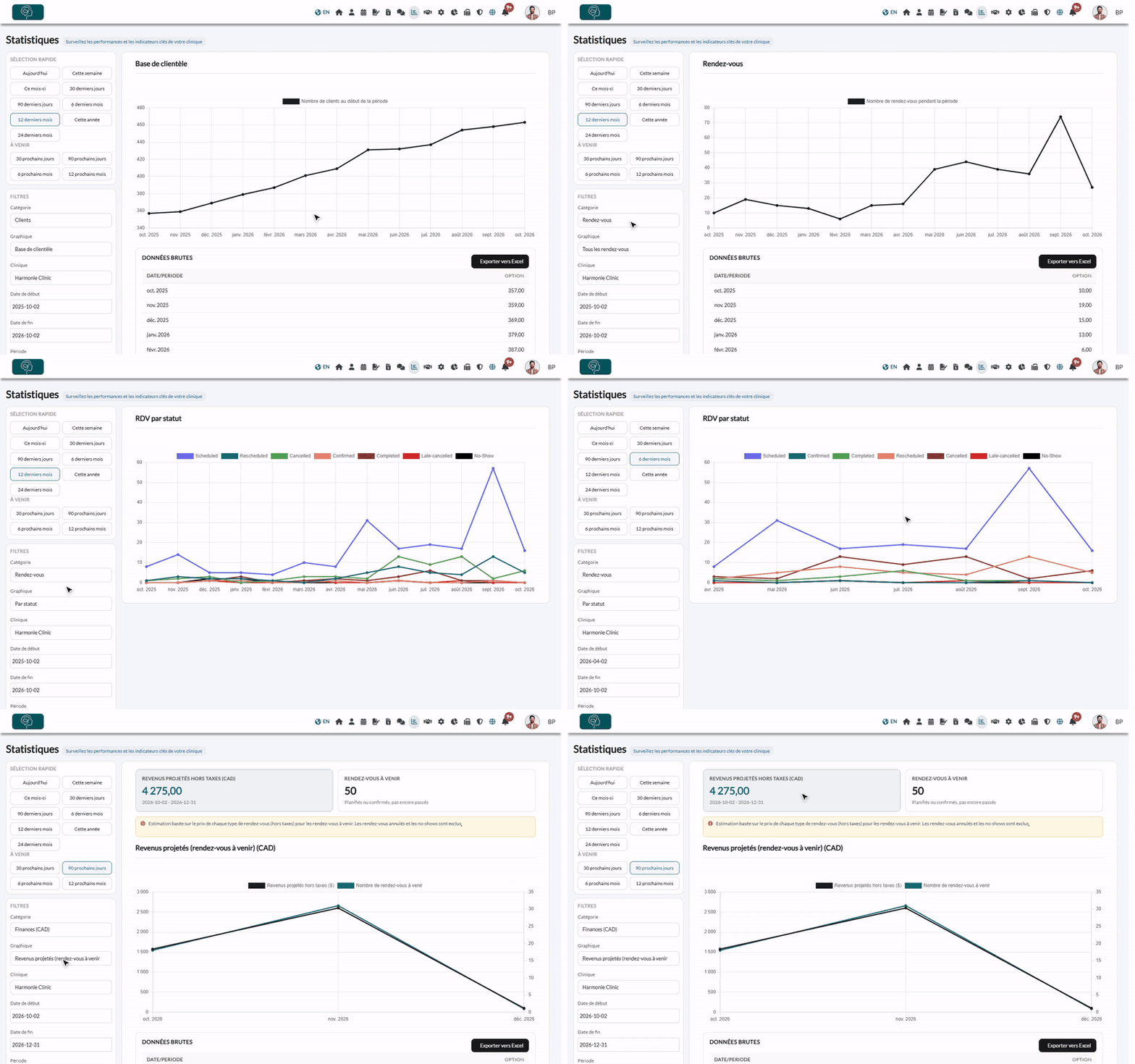
- Cliquez sur l'icône Statistiques (graphique à barres) dans la barre du haut, ou allez à www.colib.io/fr-ca/establishmentanalytics.
- Le tableau de bord s'ouvre sur le graphique Base de clientèle des 12 derniers mois (ou depuis la création de votre compte, s'il est plus récent), regroupé par mois.
2Choisissez un graphique
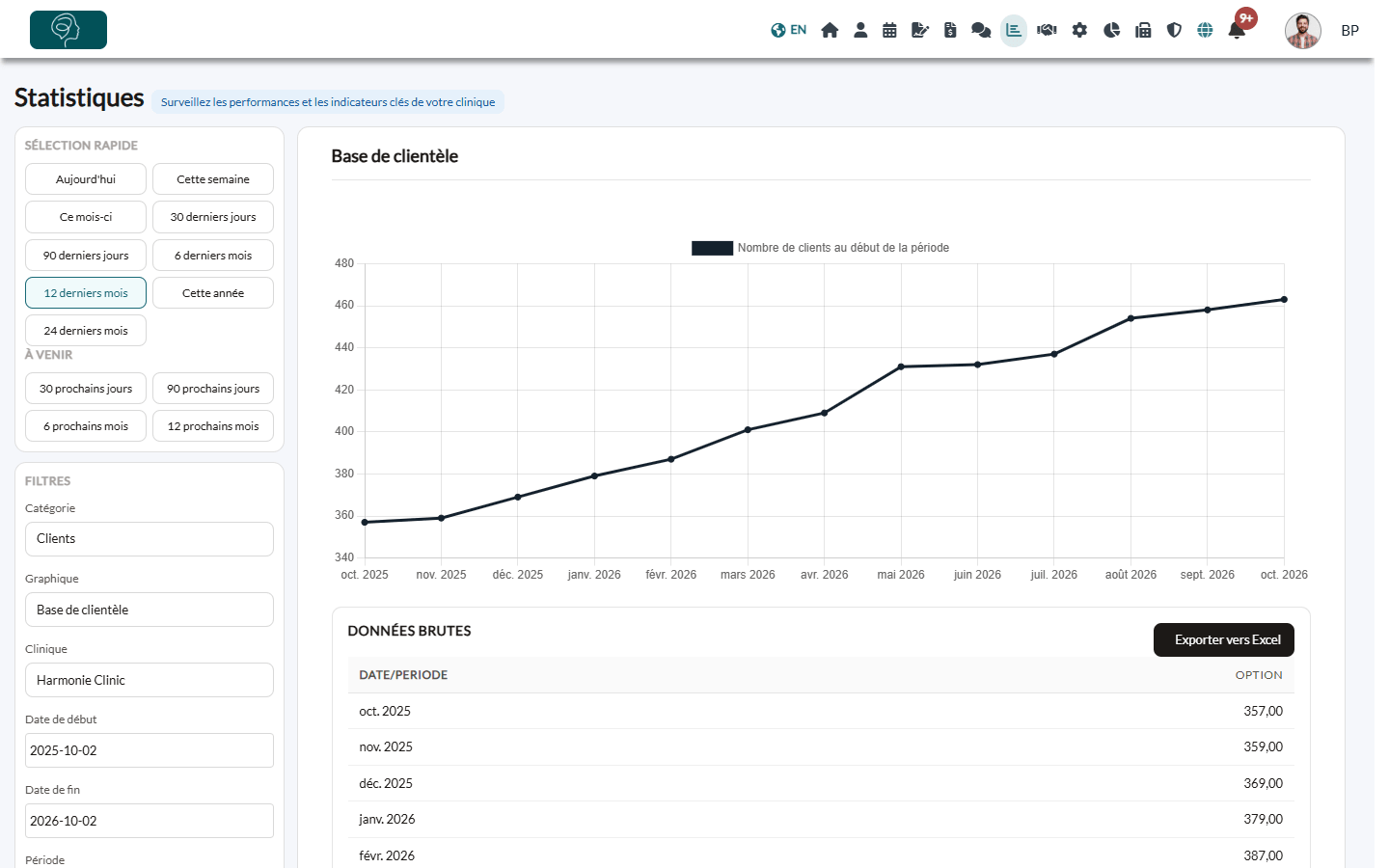
- Dans Filtres, choisissez une Catégorie : Clients, Rendez-vous, Finances (CAD), Formulaires ou Chèques-cadeaux et produits.
- Choisissez un Graphique de cette catégorie (voir le tableau plus bas).
- Si votre cabinet compte plusieurs cliniques, choisissez la Clinique.
Le graphique est redessiné dès que vous changez la catégorie, le graphique, la clinique ou la période de regroupement.
3Réglez la période
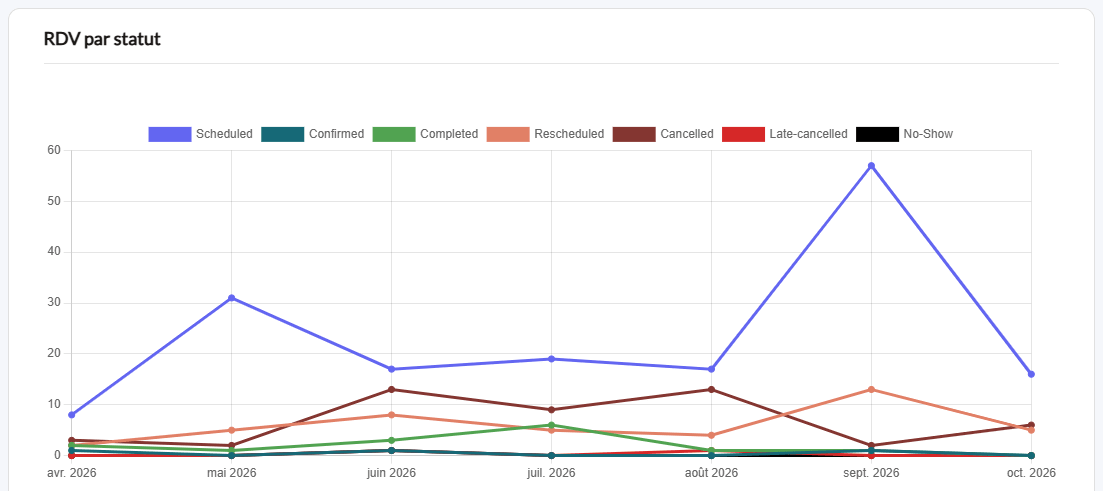
- Sélection rapide — un clic pour Aujourd'hui, Cette semaine, Ce mois-ci, 30 derniers jours, 90 derniers jours, 6 derniers mois, 12 derniers mois, Cette année ou 24 derniers mois. Le graphique est mis à jour aussitôt.
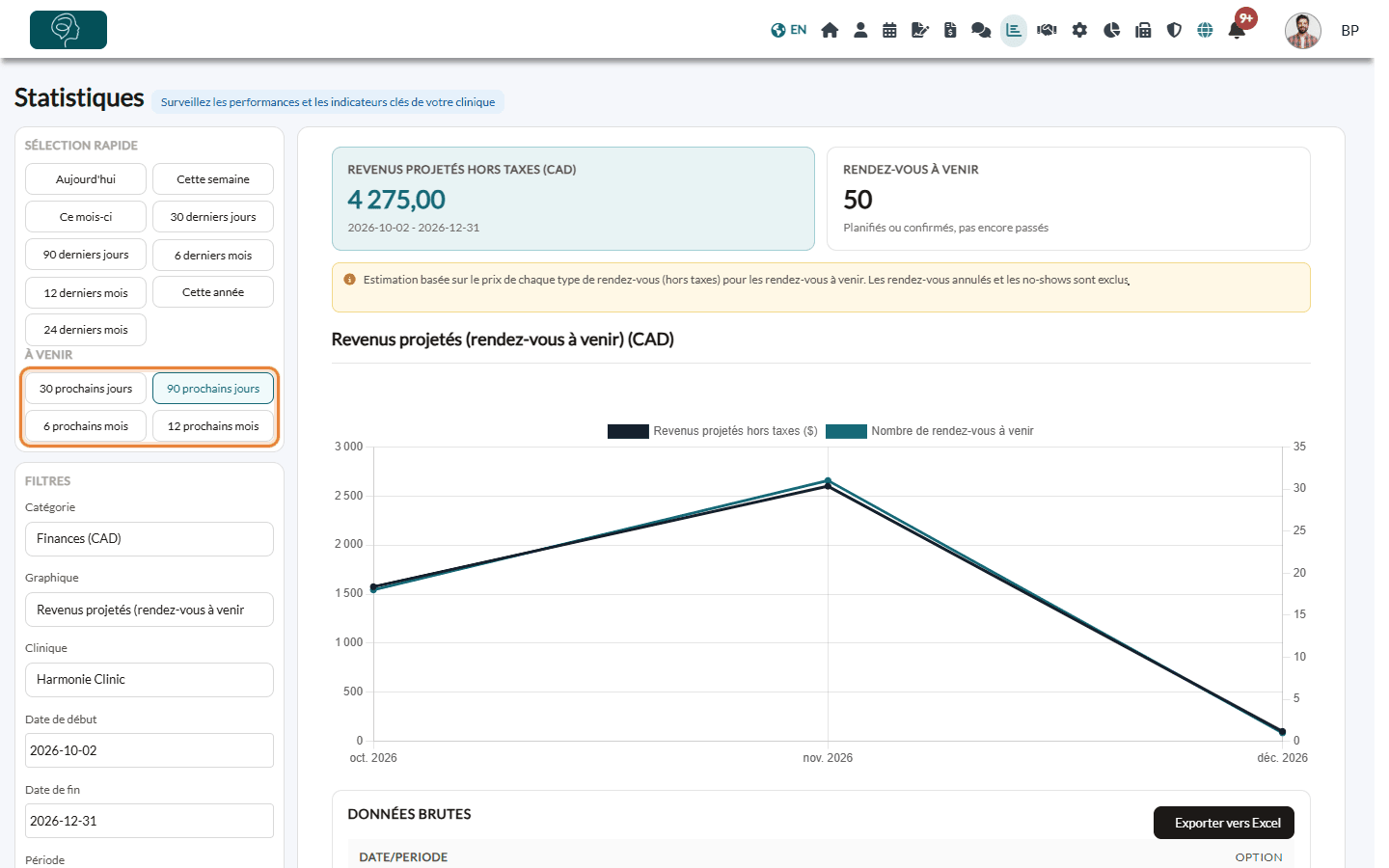
- À venir — 30 prochains jours, 90 prochains jours, 6 prochains mois ou 12 prochains mois, pour les graphiques de revenus projetés.
- Date de début et Date de fin — pour toute autre période : choisissez les dates, puis cliquez sur Appliquer des filtres.
- Période — regroupez les points du graphique par Jour, Semaine ou Mois.
4Lisez les données brutes et exportez-les
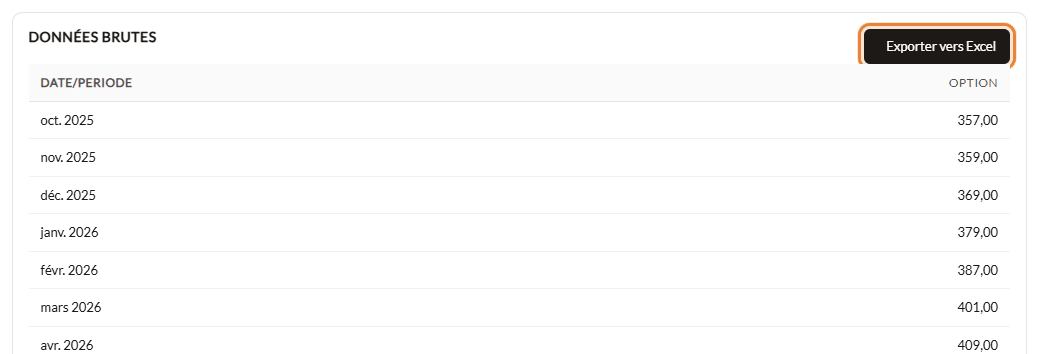
Sous la plupart des graphiques, le tableau Données brutes donne la valeur de chaque jour, semaine ou mois. Cliquez sur Exporter vers Excel pour télécharger ces chiffres. Sur un graphique à deux valeurs (par exemple revenus et taxes), seule la valeur principale figure dans le tableau et le fichier. Les graphiques à une courbe par praticien, type de rendez-vous, statut, clinique ou formulaire n'ont pas de tableau de données brutes et ne peuvent pas être exportés.
Ce que mesure chaque graphique
| Catégorie | Graphiques |
|---|---|
| Clients | Base de clientèle — le nombre de clients actifs au début de chaque période : la courbe montre la croissance de votre clientèle. |
| Rendez-vous | Tous les rendez-vous (nombre de rendez-vous sur chaque période), Par praticien, Par type de rendez-vous, Par statut (programmé, confirmé, terminé, reporté, annulé, annulé tardivement, absence), Par clinique (cabinets à plusieurs cliniques) et le Taux de « non-présentation » (pourcentage de rendez-vous marqués comme absences). |
| Finances (CAD) | Revenus basés sur la date de paiement (revenus hors taxes, et taxes, des factures payées sur chaque période), Revenu par praticien, Revenus par praticien et type de rendez-vous (un tableau par praticien et par type), Factures basées sur la date de paiement (nombre et somme des factures payées), Factures basées sur la date de facturation (nombre et somme des factures émises), factures par praticien et par clinique, et les trois graphiques de revenus projetés (voir plus bas). |
| Formulaires | Formulaires envoyés et complétés, Formulaires complétés par formulaire, Taux de complétion (part des formulaires envoyés sur la période qui sont complétés) et formulaires Par statut. |
| Chèques-cadeaux et produits | Nombre et montant (hors taxes) des certificats-cadeaux et des produits vendus, au total ou par type. |
Revenus projetés
Le graphique Revenus projetés (rendez-vous à venir), dans la catégorie Finances (CAD), estime ce que vous pouvez encaisser grâce aux rendez-vous déjà inscrits à votre horaire. Il existe aussi par praticien et par type de rendez-vous.
- Deux cartes résument la période : Revenus projetés hors taxes (CAD) et le nombre de Rendez-vous à venir (planifiés ou confirmés, pas encore passés).
- L'estimation utilise le prix de chaque type de rendez-vous, hors taxes, pour chaque client du rendez-vous.
- Les rendez-vous annulés et les absences sont exclus.
- La période regarde toujours vers l'avant : si la période choisie se termine dans le passé, le tableau de bord passe aux 90 prochains jours. Utilisez les boutons À venir pour la changer.
Ventes de la boutique : certificats-cadeaux et produits
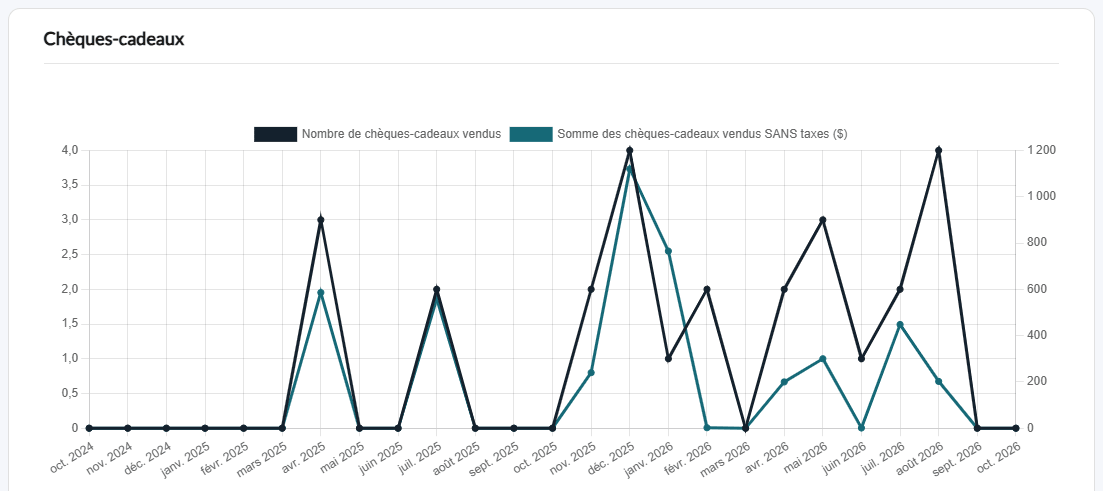
Les graphiques des Ventes de la boutique suivent les certificats-cadeaux et les produits que vous vendez, au total et par type. Pour les ouvrir, choisissez la catégorie Chèques-cadeaux et produits dans Filtres, puis l'un de ses quatre graphiques dans Graphique.
| Graphique | Ce qu'il montre |
|---|---|
| Chèques-cadeaux | Deux courbes : le Nombre de chèques-cadeaux vendus et la Somme des chèques-cadeaux vendus SANS taxes ($) pour chaque période. Un certificat est compté à sa date de création (acheté dans votre boutique en ligne ou saisi à la main), tant qu'il est actif ou utilisé. |
| Chèques-cadeaux par type | Le nombre de certificats-cadeaux vendus pour chaque période, avec une courbe par type de certificat-cadeau que vous avez créé (par exemple, votre carte-cadeau de 100 $). |
| Produits | Deux courbes : le Nombre de produits vendus (les quantités de vos factures) et la Somme des produits vendus SANS taxes ($) (quantité × prix unitaire) pour chaque période. Les produits sont comptés à la date de la facture ; les factures en brouillon ne sont pas comptées. |
| Produits par type | La quantité vendue pour chaque période, avec une courbe par produit de votre inventaire. Un produit désactivé est affiché avec (Disabled) après son nom. |
- Dollars canadiens seulement — les graphiques des produits ne comptent que les factures en CAD.
- Période — comme pour les autres graphiques, utilisez Sélection rapide ou la Date de début et la Date de fin, et regroupez les points par Jour, Semaine ou Mois avec Période.
- Données brutes et export — sous les graphiques Chèques-cadeaux et Produits, le tableau Données brutes et Exporter vers Excel donnent le nombre vendu pour chaque période (pas le montant). Les graphiques par type n'ont pas de tableau de données brutes.
- Plusieurs cliniques — les graphiques des produits suivent le filtre Clinique. Les certificats-cadeaux appartiennent à tout le cabinet : leurs graphiques montrent toujours tous les certificats, quelle que soit la clinique choisie.
Pour vendre des produits et des certificats-cadeaux, consultez Comment fonctionne l'inventaire ? et Comment fonctionnent les certificats-cadeaux (cartes-cadeaux, chèques-services et forfaits). Le solde encore dû sur vos certificats-cadeaux figure dans le rapport Revenus différés : veuillez consulter l'article nommé « Comment lire le rapport Revenus différés ».
Bon à savoir
- Dollars canadiens seulement — les graphiques Finances ne comptent que les montants en CAD. Pour votre comptabilité, vos taxes et les montants dans d'autres devises, utilisez la section Rapports (www.colib.io/fr-ca/reports), dont les rapports s'exportent en Excel et en PDF.
- Plusieurs cliniques — si votre accès est limité à certaines cliniques, vous ne voyez que les graphiques de ces cliniques.
- Rendez-vous comptés par votre forfait — voir Comment voir le nombre de rendez-vous de la période en cours ?
- Trafic de votre site — pour mesurer les visites de votre page de réservation, voir Comment connecter Google Analytics, Google Ads et Google Tag Manager à Colib ?
Articles liés
Pour un survol du tableau de bord et des rapports, consultez notre page Statistiques et rapports.
Pour des chiffres exacts dans toutes les devises, prêts à exporter, voir les articles de la catégorie Rapports :
- Comment exporter un rapport des frais du fournisseur de paiement et des taxes
- Veuillez consulter l'article nommé « Comment lire le rapport Taxes perçues »
- Veuillez consulter l'article nommé « Comment lire le rapport Revenus par praticien »
- Veuillez consulter l'article nommé « Comment lire le rapport Revenus différés »
- Veuillez consulter l'article nommé « Comment lire le rapport Remboursements et litiges »
- Veuillez consulter l'article nommé « Qui peut accéder à la section Rapports et comment exporter un rapport vers Excel ou en PDF »
Pour aller plus loin avec chaque groupe de graphiques, voir les articles de la catégorie Statistiques :
- Veuillez consulter l'article nommé « Comment voir vos revenus et vos revenus projetés dans Statistiques »
- Veuillez consulter l'article nommé « Comment suivre vos rendez-vous dans Statistiques »
- Veuillez consulter l'article nommé « Comment suivre votre clientèle dans Statistiques »
- Veuillez consulter l'article nommé « Comment suivre vos formulaires dans Statistiques »
- Veuillez consulter l'article nommé « Comment filtrer les Statistiques et qui peut les consulter »
Vous avez encore une question ?
Écrivez-nous à support@colib.io, nous serons heureux de vous aider.
Cet article a-t-il été utile ?
C'est super !
Merci pour votre commentaire
Désolé ! Nous n'avons pas pu vous être utile
Merci pour votre commentaire
Commentaires envoyés
Nous apprécions vos efforts et nous allons corriger l'article