À qui s'adresse cet article ?
Si vous vendez des produits à vos clients (huile de massage, suppléments, orthèses, livres, etc.) ou si vous facturez des frais fixes qui ne sont pas des rendez-vous, l'inventaire vous permet de les créer une seule fois, puis de les ajouter à vos factures en quelques clics. Colib suit aussi votre stock : chaque produit vendu sur une facture en est retiré automatiquement.
C'est le volet inventaire de la fonction Inventaire et certificats-cadeaux de Colib.
Cet article explique comment créer un produit, gérer son stock, l'ajouter à une facture, et ce qui se passe quand vous le modifiez ou le supprimez.
Avant de commencer : les produits se gèrent dans Réglages > Inventaire (www.colib.io/fr-ca/settings?show=inventory). Il faut avoir accès aux réglages de la pratique pour les créer, les modifier ou les supprimer.
1Ouvrir votre inventaire
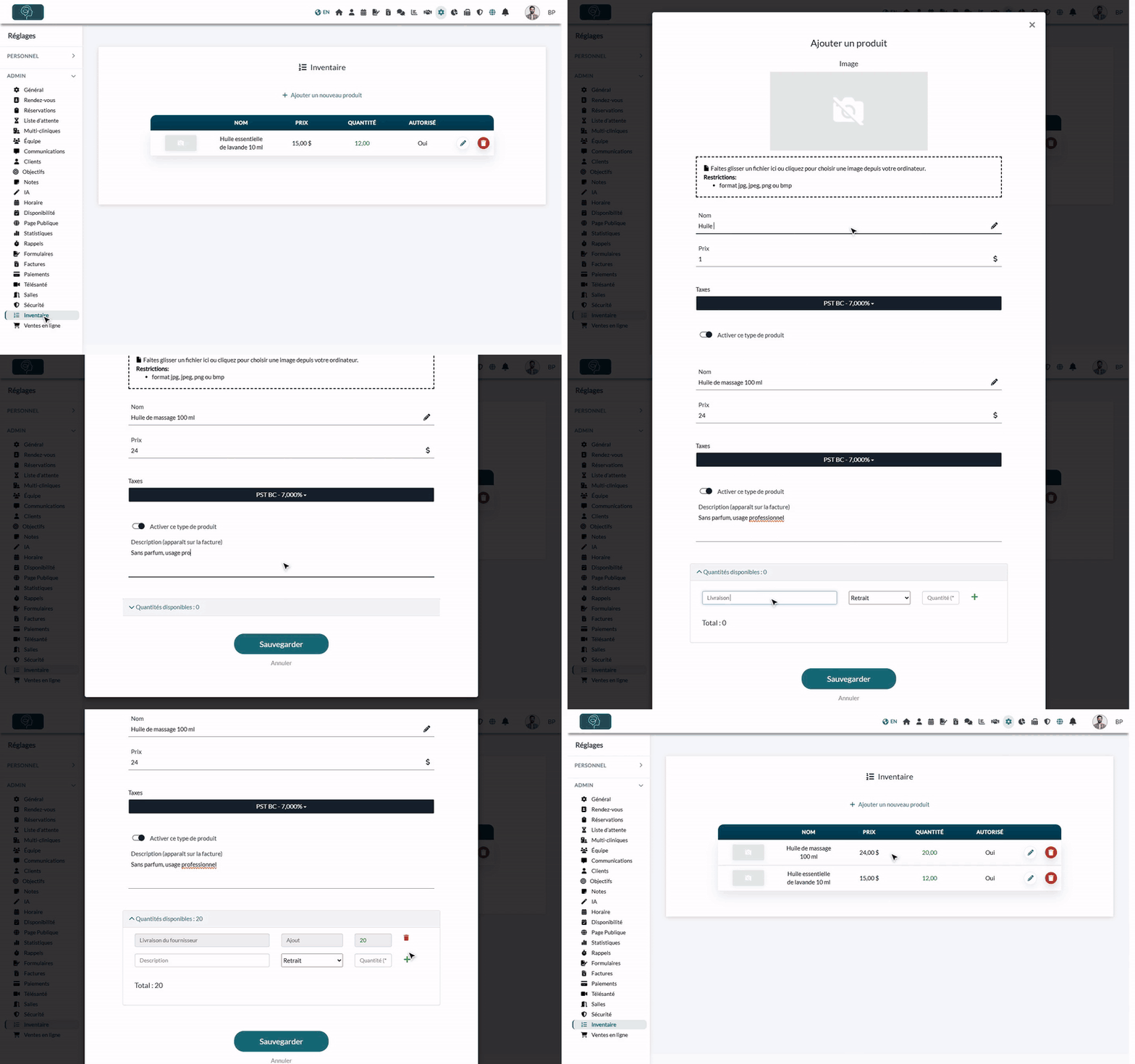
- Allez à www.colib.io/fr-ca/settings?show=inventory. Vous pouvez aussi cliquer sur l'icône Réglages (engrenage) de la barre du haut, puis sur Inventaire dans le menu Admin à gauche.
- La liste affiche vos produits avec leur Nom, leur Prix, la Quantité en stock et s'ils sont actifs (colonne Autorisé). Une quantité positive s'affiche en vert, une quantité négative en rouge.
2Créer un produit
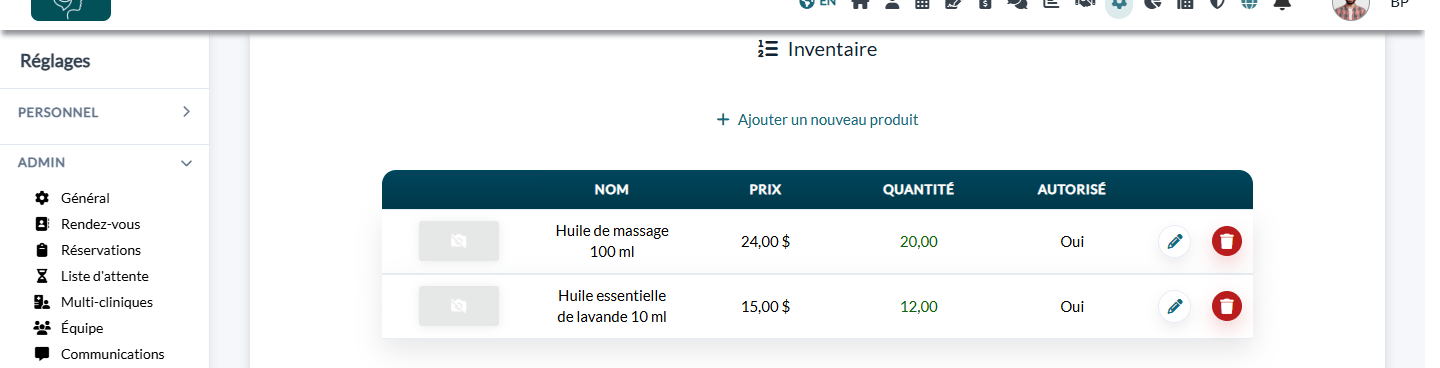
- Cliquez sur Ajouter un nouveau produit. La fenêtre Ajouter un produit s'ouvre.
- Au besoin, ajoutez une Image : glissez une photo dans le cadre pointillé ou cliquez dessus pour choisir un fichier (jpg, jpeg, png ou bmp), puis recadrez-la.
- Saisissez le Nom du produit et son Prix (avant taxes).
- Vérifiez les Taxes qui s'appliquent. Les taxes par défaut de votre pratique sont déjà sélectionnées.
- Laissez Activer ce type de produit activé pour pouvoir ajouter le produit à vos factures.
- Au besoin, saisissez une Description (apparaît sur la facture) : si elle est remplie, ce texte est écrit sur la ligne de la facture à la place du nom.
- Cliquez sur Sauvegarder. Le produit apparaît dans la liste.
3Gérer le stock
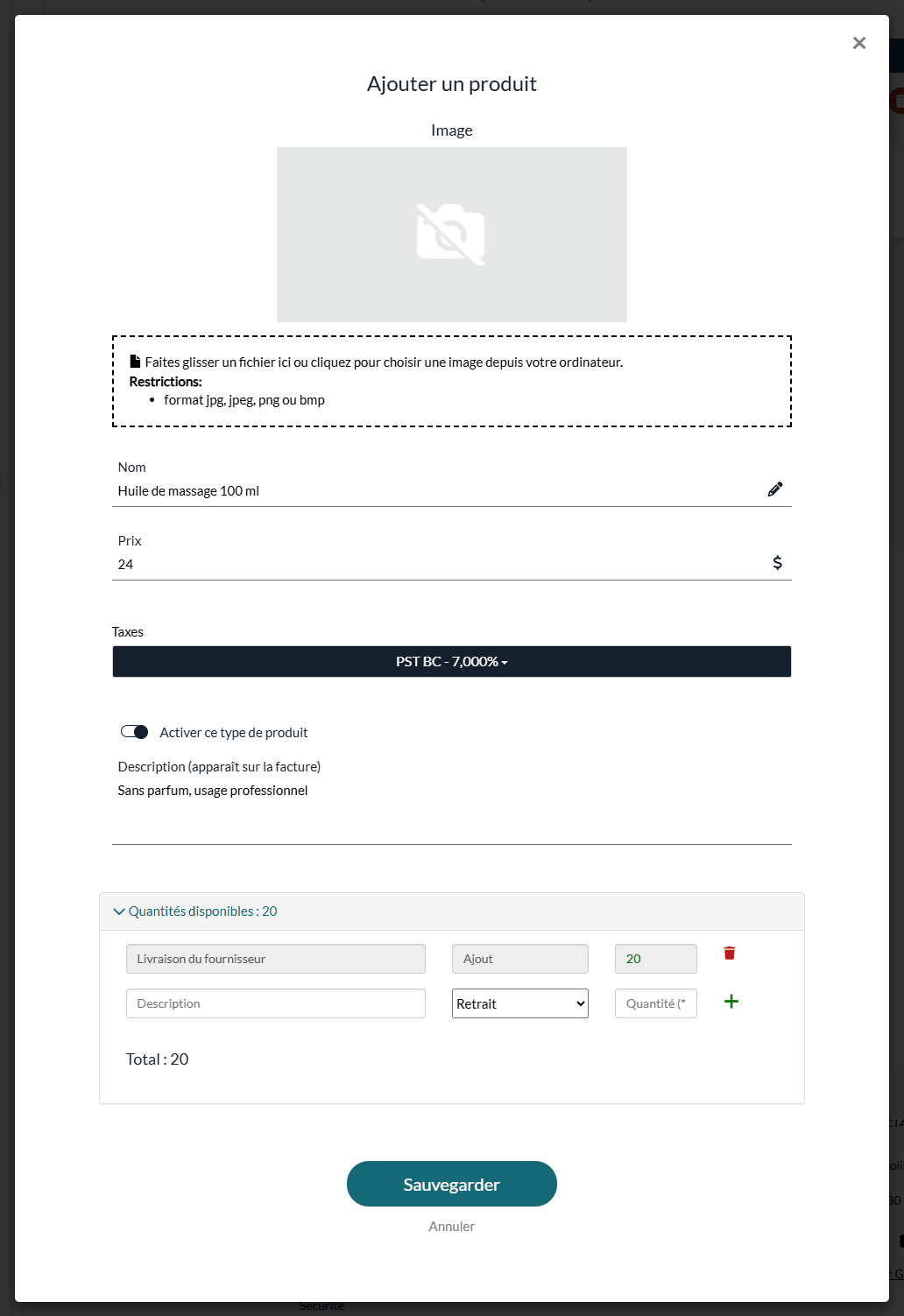
Le stock d'un produit est la somme de ses ajouts et de ses retraits. Vous pouvez les saisir à la création du produit, ou plus tard en cliquant sur l'icône crayon du produit dans la liste.
- En bas de la fenêtre du produit, ouvrez la section Quantités disponibles.
- Saisissez une Description (par exemple, Livraison du fournisseur ou Flacon brisé).
- Choisissez Ajout pour ajouter des unités au stock ou Retrait pour en retirer.
- Saisissez la Quantité (un nombre entier), puis cliquez sur le bouton vert +. Le nouveau Total est calculé immédiatement.
- Cliquez sur Sauvegarder pour conserver le changement.
Pour annuler un ajout ou un retrait saisi à la main, cliquez sur son icône corbeille, puis sur Sauvegarder.
Servez-vous de ces mouvements pour enregistrer vos livraisons, ajustements et recomptages :
| Ce qui s'est passé | Ce qu'il faut saisir |
|---|---|
| Livraison de votre fournisseur | Un Ajout du nombre d'unités reçues. |
| Ajustement : produit perdu, brisé, périmé ou utilisé à la clinique | Un Retrait du nombre d'unités concernées, avec la raison dans la Description. |
| Recomptage : votre décompte physique ne correspond pas au Total affiché dans Colib | La différence : un Ajout si vous avez compté plus d'unités que le Total, un Retrait si vous en avez compté moins (par exemple, Recomptage, 3 unités). |
Il n'y a pas de bouton de recomptage ou de recalcul : le Total est toujours la somme de tous les mouvements du produit, et Colib le met à jour automatiquement après chaque mouvement.
4Ajouter un produit à une facture
Une fois vos produits créés, vous pouvez les utiliser directement sur vos factures.
- Ouvrez ou créez la facture depuis www.colib.io/fr-ca/invoices ou depuis le dossier du client.
- Dans les articles de la facture, choisissez le type Produit.
- Choisissez le produit dans la liste. Son prix unitaire et ses taxes sont remplis automatiquement, selon la configuration du produit.
- Saisissez la Quantité, puis cliquez sur le bouton vert + pour ajouter la ligne.
- Sauvegardez la facture.

Le lien Modifier les produits, sous le type, ouvre votre inventaire dans un nouvel onglet, par exemple pour corriger un prix avant d'ajouter la ligne. Seuls les produits actifs sont proposés dans la liste.
5Suivre le solde du stock
Utiliser un produit sur une facture crée automatiquement un retrait dans le stock du produit. Pour voir le solde du stock et son historique :
- Revenez à la liste des produits (www.colib.io/fr-ca/settings?show=inventory).
- Cliquez sur l'icône crayon du produit, puis ouvrez la section Quantités disponibles.
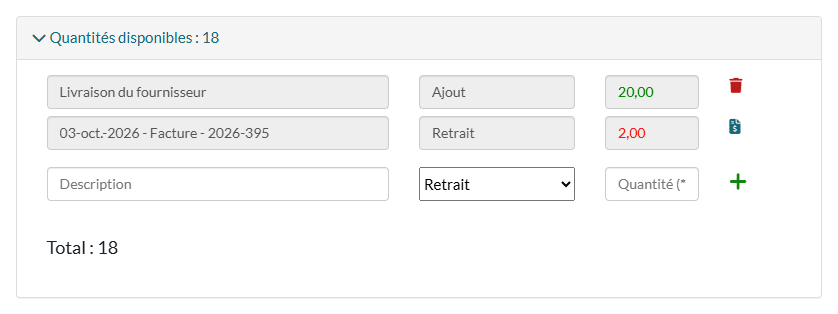
- Chaque retrait créé par une facture indique la date et le numéro de la facture. Son icône de facture ouvre cette facture.
- Ces retraits suivent la facture : si vous changez la quantité sur la facture, retirez le produit de la facture ou supprimez la facture, le stock est mis à jour en conséquence. Ils ne peuvent pas être supprimés depuis la fenêtre du produit.
- Colib ne bloque pas une vente quand le stock est vide : la quantité devient simplement négative (en rouge) jusqu'à ce que vous saisissiez un ajout.
Bon à savoir
- Modifier un produit sans le recréer — cliquez sur l'icône crayon du produit, changez son nom, son prix, ses taxes, son image ou sa description, puis cliquez sur Sauvegarder. Les nouvelles valeurs s'appliquent aux prochaines factures.
- Les factures déjà créées ne changent pas — les lignes déjà présentes sur vos factures gardent le nom, le prix et les taxes avec lesquels elles ont été créées.
- Arrêter de vendre un produit — désactivez Activer ce type de produit : le produit reste dans votre inventaire avec son stock, mais il n'est plus proposé sur les factures.
- Supprimer un produit — cliquez sur son icône corbeille et confirmez. Il disparaît de votre inventaire et de la liste des produits des factures. Les factures sur lesquelles il a déjà été vendu ne changent pas.
- Aucune alerte de stock bas — Colib ne vous avertit pas quand un produit est presque épuisé. Consultez la colonne Quantité de votre liste de produits (www.colib.io/fr-ca/settings?show=inventory) : les quantités négatives s'affichent en rouge.
- Magasin en ligne — les produits se vendent sur vos factures. Votre magasin en ligne ne vend que des certificats-cadeaux : voir Comment fonctionnent les certificats-cadeaux (cartes-cadeaux, chèques-services et forfaits).
- Suivre les ventes de la boutique dans les Statistiques — le tableau de bord Statistiques présente le nombre et le montant des produits vendus. Veuillez consulter l'article nommé « Comment lire le tableau de bord Statistiques ».
- Vue d'ensemble de la fonction — pour un survol des produits, du stock et des certificats-cadeaux dans Colib, consultez la page Inventaire et certificats-cadeaux.
Vous avez encore une question ?
Écrivez-nous à support@colib.io, nous serons heureux de vous aider.
Cet article a-t-il été utile ?
C'est super !
Merci pour votre commentaire
Désolé ! Nous n'avons pas pu vous être utile
Merci pour votre commentaire
Commentaires envoyés
Nous apprécions vos efforts et nous allons corriger l'article