À qui s'adresse cet article ?
Avec les ventes en ligne, vos clients peuvent acheter des certificats-cadeaux dans votre propre magasin en ligne, pour eux-mêmes ou pour offrir. Colib envoie le code du certificat-cadeau par courriel, et ce code sert ensuite à payer un rendez-vous : sur votre page de réservation ou depuis votre horaire.
C'est le volet certificats-cadeaux de la fonction Inventaire et certificats-cadeaux de Colib : trois types de certificats (carte-cadeau, chèque-services et forfait), un solde suivi au sou près et une boutique en ligne.
Cet article explique comment activer les ventes en ligne, créer vos types de certificats-cadeaux (montant, chèque-services ou forfait), partager votre magasin, suivre les certificats vendus, saisir ceux vendus en dehors de Colib, et comment les codes sont utilisés.
Avant de commencer : les ventes en ligne exigent que les paiements en ligne soient configurés dans Réglages > Paiements (www.colib.io/fr-ca/settings?show=payment), et que chaque type de rendez-vous ait un prix dans Réglages > Rendez-vous (www.colib.io/fr-ca/settings?show=appointments). D'ici là, l'onglet Ventes en ligne affiche un message qui indique ce qui manque, à la place de l'option.
1Activer les ventes en ligne
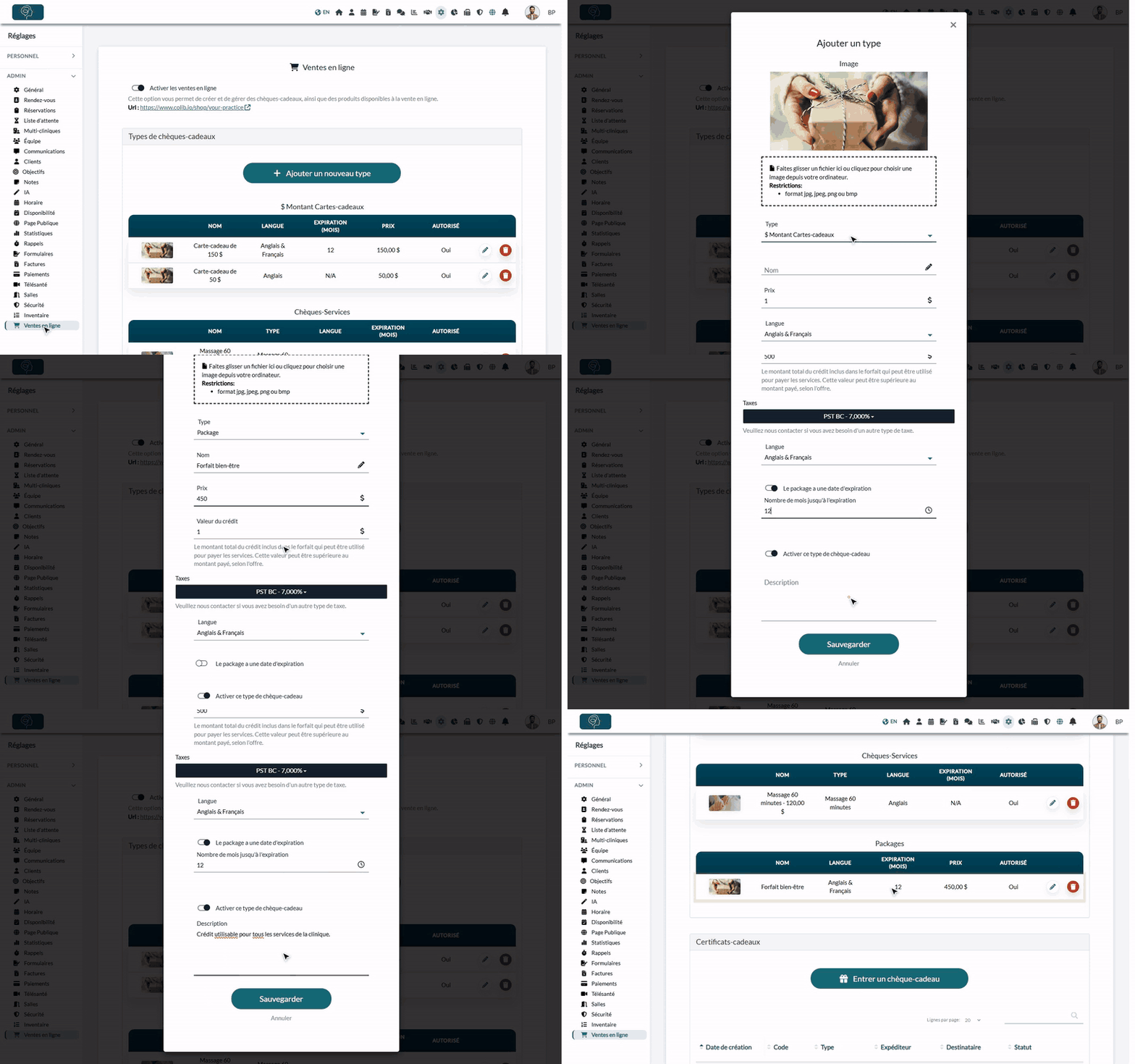
- Allez dans Réglages > Ventes en ligne (www.colib.io/fr-ca/settings?show=onlinesales).
- Activez Activer les ventes en ligne. Le changement est enregistré immédiatement.
- L'Url de votre magasin en ligne apparaît sous l'option. C'est le lien à partager avec vos clients (site Web, infolettre, réseaux sociaux).
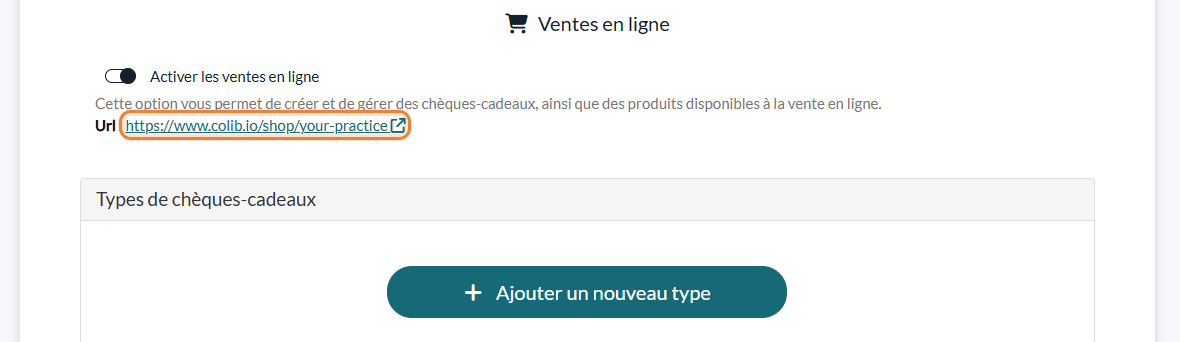
Quand les ventes en ligne sont activées, un bouton Magasin en ligne s'affiche aussi sur la page publique de votre pratique.
2Créer vos types de certificats-cadeaux
Un type correspond à ce que vos clients achètent dans votre magasin (par exemple, une carte-cadeau de 100 $). Créez un type pour chaque offre.
- Dans la section Types de chèques-cadeaux, cliquez sur Ajouter un nouveau type.
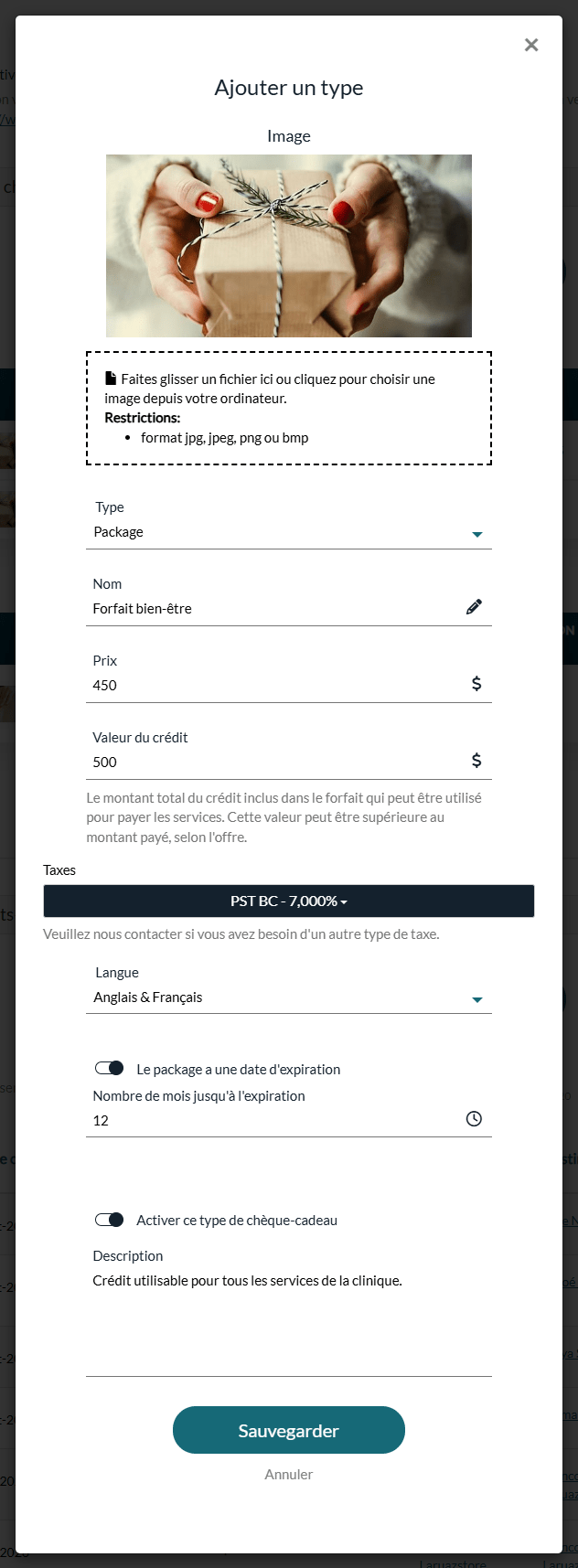
- Au besoin, ajoutez une Image : elle s'affiche dans votre magasin et dans le courriel qui contient le code.
- Choisissez le Type (voir le tableau ci-dessous) et remplissez les champs qui s'affichent.
- Saisissez le Nom affiché à vos clients.
- Choisissez la Langue : votre magasin n'affiche que les types de la langue de la page, ou ceux offerts en Anglais & Français.
- Pour limiter la validité du certificat, activez l'option d'expiration et saisissez le Nombre de mois jusqu'à l'expiration, compté à partir de la date d'envoi du certificat.
- Laissez Activer ce type de chèque-cadeau activé pour qu'il soit offert dans votre magasin, et ajoutez au besoin une Description.
- Cliquez sur Sauvegarder.
| Type | Fonctionnement |
|---|---|
| $ Montant Cartes-cadeaux | Une carte-cadeau d'un montant fixe : le Prix payé correspond à la valeur de la carte. Elle peut servir sur plusieurs rendez-vous jusqu'à épuisement. Aucune taxe n'est ajoutée à l'achat. |
| Chèque-services | Un bon pour un rendez-vous d'un Type de rendez-vous donné. Son prix est celui de ce type de rendez-vous, qui doit en avoir un. Il couvre un rendez-vous. |
| Package (forfait) | Un crédit prépayé. Le client paie le Prix et reçoit la Valeur du crédit, qui peut être supérieure au montant payé selon votre offre (par exemple, payer 450 $ pour 500 $ de services). Le crédit s'utilise comme une carte-cadeau, sur plusieurs rendez-vous. |
Les types sont regroupés par sorte, avec leur langue, leur expiration, leur prix et leur statut. Utilisez l'icône crayon pour modifier un type et l'icône corbeille pour le supprimer.
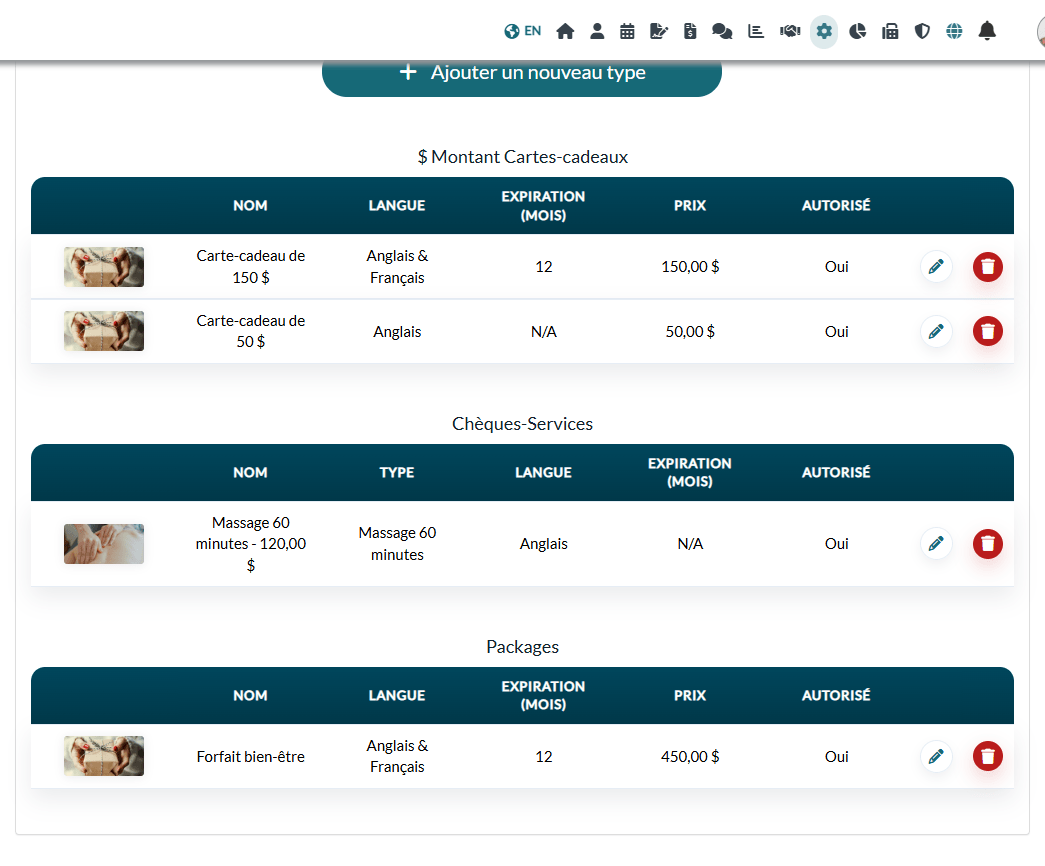
À noter : dès qu'au moins un certificat-cadeau utilise un type, sa sorte et son type de rendez-vous ne peuvent plus être modifiés. Pour arrêter de vendre un type, désactivez Activer ce type de chèque-cadeau.
3Ce que vos clients voient dans votre magasin en ligne
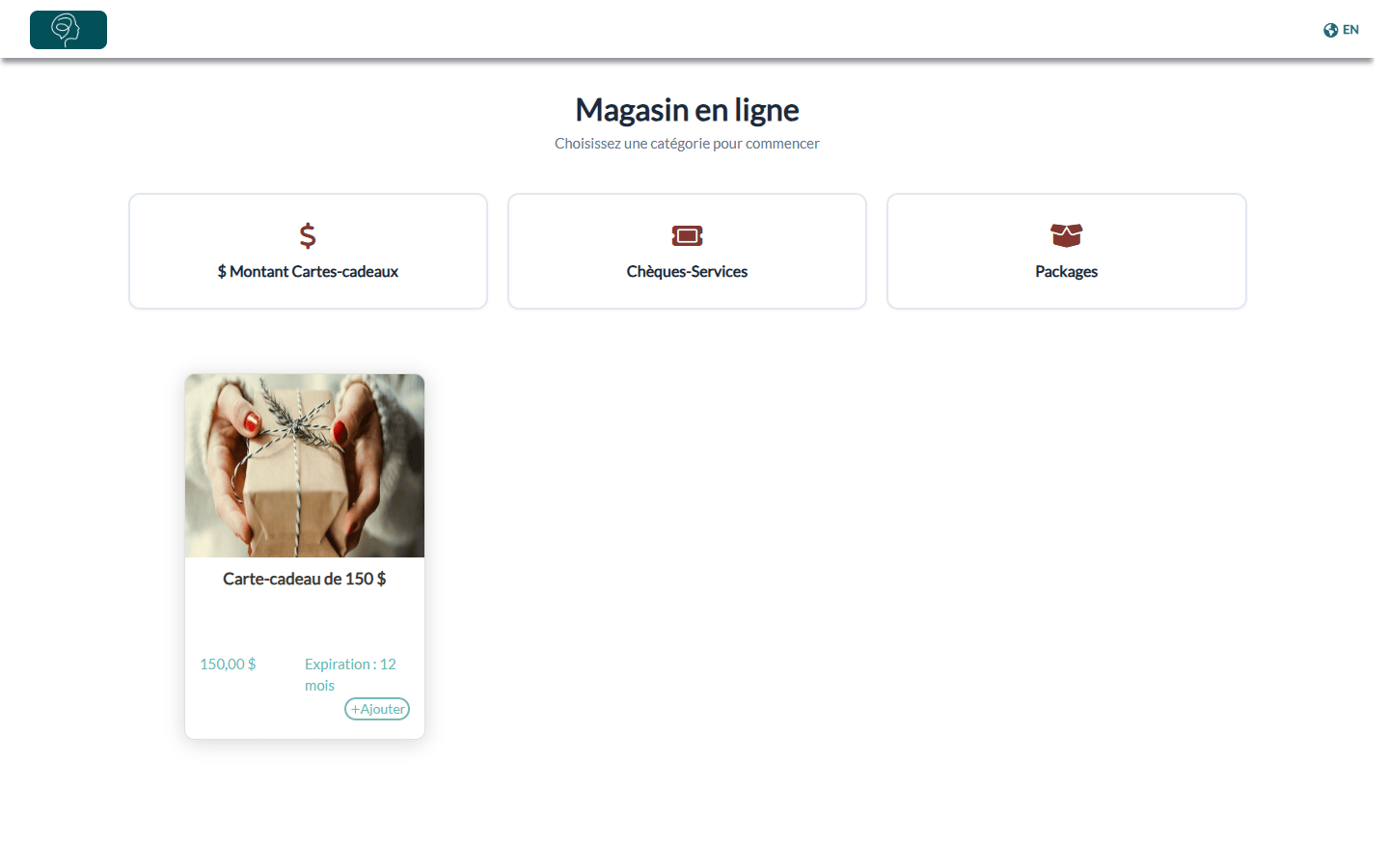
Par l'URL de votre magasin, vos clients peuvent acheter des certificats-cadeaux pour eux-mêmes ou pour offrir :
- Ils choisissent une catégorie ($ Montant Cartes-cadeaux, Chèques-Services ou Packages) et ajoutent des certificats à leur panier.
- Au paiement, ils saisissent leur nom et leur adresse courriel. Pour chaque certificat, ils peuvent cocher Envoyer en tant que cadeau ? et indiquer le nom et l'adresse courriel du destinataire, la date d'envoi du certificat et un message personnel.
- Ils paient par carte de crédit. Le paiement est fait de façon sécurisée par notre fournisseur de paiement, Stripe.
Après le paiement :
- L'acheteur reçoit son reçu par courriel, et les codes s'affichent sur la page de confirmation.
- Le destinataire (ou l'acheteur, si le certificat lui est destiné) reçoit à la date choisie un courriel avec le code du certificat-cadeau, le message et la date d'expiration. Si vos clients peuvent réserver en ligne, le courriel contient un bouton pour réserver directement un rendez-vous.
- Vous recevez un courriel pour vous signaler l'achat. Une facture payée est créée pour l'acheteur, et l'acheteur et le destinataire sont ajoutés à vos clients s'ils n'y étaient pas déjà.
4Suivre les certificats-cadeaux vendus
La liste des certificats-cadeaux achetés par vos clients se trouve en bas de l'onglet Ventes en ligne, dans la section Certificats-cadeaux. Pour chacun, vous voyez la Date de création, le Code, le Type, l'Expéditeur, le Destinataire et le Statut : Actif, ou Utilisé quand il ne reste plus rien dessus. Utilisez le champ de recherche pour trouver un code ou un client, et l'icône crayon pour voir la valeur restante, la date d'expiration ainsi que les rendez-vous et les factures sur lesquels le certificat a servi.
Les certificats reçus par un client s'affichent aussi dans son dossier : onglet Facturation, section Certificats-cadeaux, avec la valeur restante, le statut et la date d'expiration.
5Saisir un certificat-cadeau existant
Vous pouvez aussi saisir à la main des certificats-cadeaux préexistants, par exemple ceux vendus à la réception ou avant d'utiliser Colib.
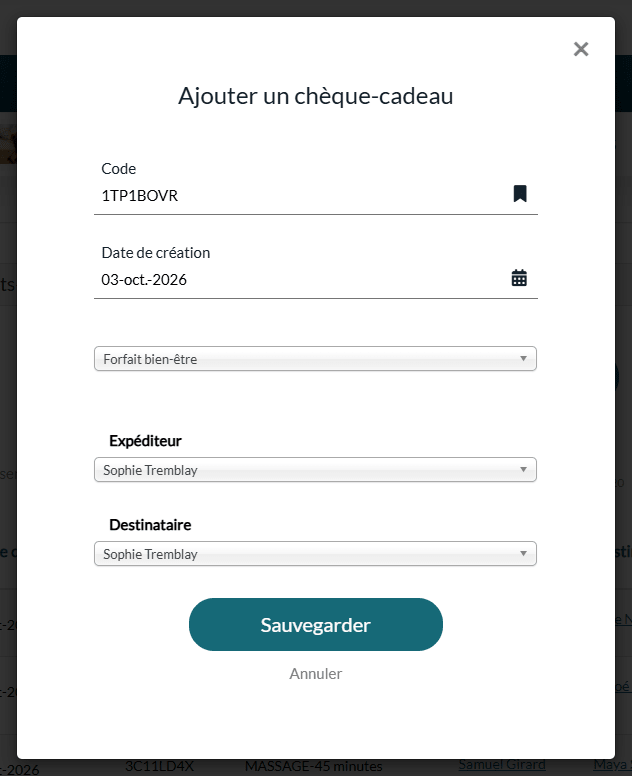
- Dans la section Certificats-cadeaux, cliquez sur Entrer un chèque-cadeau.
- Un Code est proposé : gardez-le ou saisissez le code inscrit sur le certificat.
- Indiquez la Date de création, puis choisissez le Type de chèque-cadeau, l'Expéditeur et le Destinataire parmi vos clients.
- Cliquez sur Sauvegarder. La valeur et la date d'expiration viennent du type.
Aucun paiement ni aucune facture ne sont créés pour un certificat saisi de cette façon : il enregistre seulement un certificat déjà payé.
6Comment utiliser le code
Sur votre page de réservation — vos clients peuvent utiliser le code du certificat-cadeau directement lors de la réservation en ligne. Un champ Code cadeau s'affiche à la première étape de la page de réservation quand les ventes en ligne sont activées.

- Si le code n'existe pas, est expiré ou est épuisé, le client voit un message et peut le corriger.
- Le client est informé que le certificat-cadeau sera utilisé s'il est encore valide le jour du rendez-vous. S'il couvre le prix du rendez-vous, aucune carte n'est demandée.
Depuis votre horaire — vous pouvez aussi saisir le certificat-cadeau dans la fenêtre du rendez-vous de votre horaire. Un champ dédié (Carte cadeau) apparaît une fois les ventes en ligne activées : il liste les certificats-cadeaux actifs reçus par le client du rendez-vous.
Sur la facture — quand le rendez-vous est facturé, le montant est déduit automatiquement, jusqu'à la valeur qui reste sur le certificat. Si le certificat couvre toute la facture, celle-ci est marquée payée avec le mode de paiement Carte cadeau. Sinon, le client paie le reste, et ce qui reste sur une carte-cadeau ou un forfait demeure disponible pour ses prochains rendez-vous.
Un certificat s'applique toujours par l'intermédiaire d'un rendez-vous. Il se choisit dans la fenêtre du rendez-vous (champ Carte cadeau) ou est saisi par le client à la réservation (Code cadeau), puis il est déduit sur la facture de ce rendez-vous. Une facture qui n'est liée à aucun rendez-vous (par exemple, une facture de produits seulement) ne peut pas utiliser la valeur d'un certificat. Choisir Carte cadeau comme Moyen de paiement quand vous marquez une facture comme payée indique seulement comment la facture a été réglée : cela ne retire rien d'un certificat.
Suivre le solde restant
Colib suit le solde de chaque certificat au sou près. Chaque fois que le certificat sert, le montant utilisé sur la facture est retiré de sa valeur, facture après facture, jusqu'à épuisement. La valeur restante s'affiche à trois endroits :
- Onglet Ventes en ligne (www.colib.io/fr-ca/settings?show=onlinesales) — dans la liste Certificats-cadeaux, cliquez sur l'icône crayon du certificat : la fenêtre indique la Valeur résiduelle, et la section Factures liste chaque facture avec le Montant utilisé.
- Dossier du client — onglet Facturation, section Certificats-cadeaux, colonne Valeur restante.
- Portail client — vos clients voient leurs certificats, avec la valeur résiduelle et la date d'expiration, dans l'onglet Chèques-cadeaux de leur portail.
Quand la valeur restante atteint zéro, le statut du certificat devient Utilisé. Un chèque-services couvre un rendez-vous.
Pour connaître le total des soldes que vous devez encore à vos clients (ce que la page de présentation appelle le rapport des passifs), ouvrez le rapport Revenus différés de la section Rapports (www.colib.io/fr-ca/reports?show=liabilities). Il liste les certificats-cadeaux qui ont encore une valeur restante. Veuillez consulter l'article nommé « Comment lire le rapport Revenus différés ».
Bon à savoir
- Certificats expirés — un certificat-cadeau expiré ne peut plus servir pour un nouveau rendez-vous.
- Date d'expiration : vérifiez les règles de votre province — la date d'expiration est facultative : un type n'en a une que si vous activez l'option d'expiration. Plusieurs provinces encadrent les dates d'expiration des cartes-cadeaux; vérifiez les règles de votre province avant d'en fixer une.
- Supprimer un certificat-cadeau — utilisez l'icône corbeille de sa ligne. C'est possible seulement tant que le certificat n'a pas servi sur une facture (les factures annulées ne comptent pas).
- Soldes encore dus — le rapport Revenus différés de la section Rapports (www.colib.io/fr-ca/reports?show=liabilities) liste les certificats-cadeaux qui ont encore une valeur restante (voir Suivre le solde restant plus haut). Le rapport apparaît dans la section Rapports une fois les ventes en ligne activées.
- Produits — les produits de votre inventaire se vendent sur vos factures, pas dans votre magasin en ligne. Voir Comment fonctionne l'inventaire ?
- Suivre les ventes de la boutique dans les Statistiques — le tableau de bord Statistiques présente le nombre et le montant des certificats-cadeaux vendus. Veuillez consulter l'article nommé « Comment lire le tableau de bord Statistiques ».
- Vue d'ensemble de la fonction — pour un survol des certificats-cadeaux, des produits et du stock dans Colib, consultez la page Inventaire et certificats-cadeaux.
Vous avez encore une question ?
Écrivez-nous à support@colib.io, nous serons heureux de vous aider.
Cet article a-t-il été utile ?
C'est super !
Merci pour votre commentaire
Désolé ! Nous n'avons pas pu vous être utile
Merci pour votre commentaire
Commentaires envoyés
Nous apprécions vos efforts et nous allons corriger l'article