À qui s'adresse cet article ?
Une fois TELUS Santé eRéclamations activé pour votre clinique, Colib a besoin de quatre renseignements avant de pouvoir envoyer une réclamation : le compte TELUS de chaque praticien, l'assurance de chaque client, le type de prestation TELUS de vos types de rendez-vous et le type TELUS de vos produits. Cet article explique où saisir chacun d'eux.
Avant de commencer : TELUS Santé eRéclamations doit être activé dans Réglages > Facturation directe : veuillez consulter l'article nommé « Comment activer TELUS Santé eRéclamations pour votre clinique ».
| Niveau | Quoi régler | Qui | Où |
|---|---|---|---|
| Clinique | Identifiants TELUS de la clinique, type de lieu de service | Administrateur de la clinique | Réglages > Facturation directe |
| Praticien | Nom d'utilisateur et mot de passe TELUS, identifiant de fournisseur, numéro de permis, rôle, ordre professionnel | Chaque praticien, pour lui-même | Réglages > Personnel > TELUS Santé eRéclamations |
| Client | Compagnie d'assurance, ID de membre, contrat, lien avec l'assuré, consentement | Toute personne qui modifie les dossiers clients | Dossier client > section TELUS Santé eRéclamations |
| Type de rendez-vous | Type de prestation TELUS | Administrateur de la clinique | Réglages > Rendez-vous |
| Produit | Type de produit TELUS | Administrateur de la clinique | Réglages > Inventaire |
1Praticien : votre compte TELUS
Chaque praticien dont les réclamations seront envoyées saisit ses propres renseignements TELUS. Un administrateur ne peut pas les remplir à sa place.
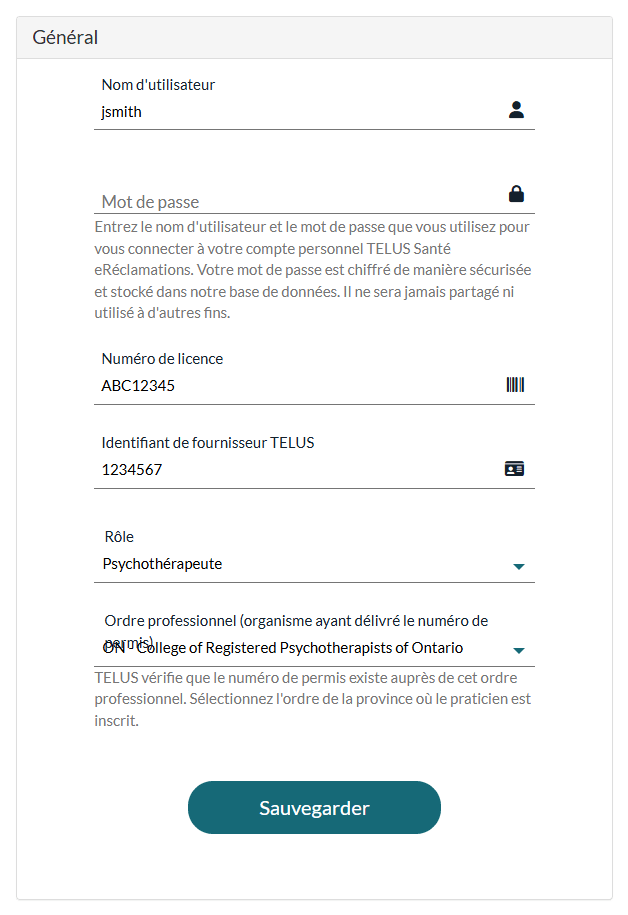
- Accédez à Réglages, ouvrez la section Personnel du menu et cliquez sur TELUS Santé eRéclamations.
- Saisissez le Nom d'utilisateur et le Mot de passe que vous utilisez pour vous connecter à votre compte personnel TELUS Santé eRéclamations. Le mot de passe est conservé chiffré.
- Saisissez votre Numéro de licence (votre numéro de permis) et votre Identifiant de fournisseur TELUS.
- Choisissez votre Rôle (votre profession telle que TELUS la connaît).
- Choisissez votre Ordre professionnel : l'ordre de la province où vous êtes inscrit ou inscrite. TELUS vérifie que votre numéro de permis existe auprès de cet ordre.
- Cliquez sur Sauvegarder. Colib vérifie votre nom d'utilisateur et votre mot de passe auprès de TELUS avant d'enregistrer.
Vous avez changé votre mot de passe TELUS ? mettez-le aussi à jour ici. Sinon, vos réclamations sont refusées avec une erreur de connexion.
Les réclamations sont envoyées avec le compte TELUS du praticien de la facture, même quand c'est une adjointe, un adjoint ou un administrateur qui les soumet.
2Client : assurance et consentement
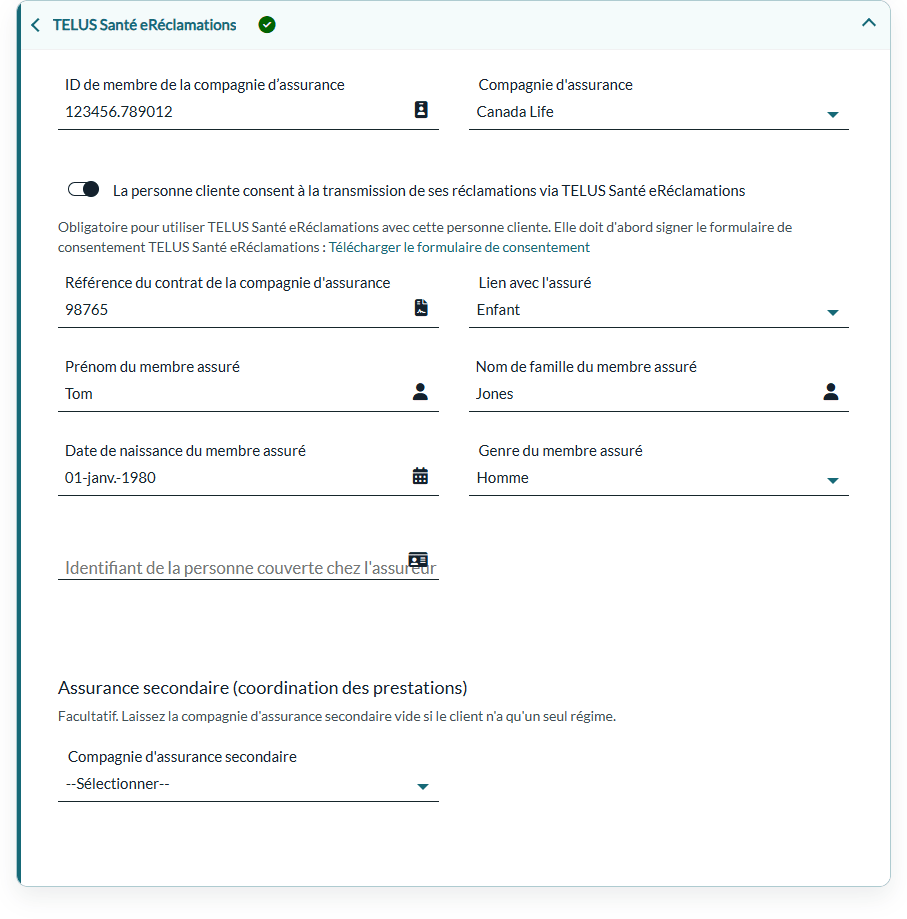
- Ouvrez le dossier du client (www.colib.io/fr-ca/clients) et dépliez la section TELUS Santé eRéclamations.
- Choisissez la Compagnie d'assurance. Seuls les assureurs qui participent à TELUS Santé eRéclamations sont proposés.
- Saisissez l'ID de membre de la compagnie d'assurance (numéro de police et numéro de membre, 25 caractères au plus, point compris) et la Référence du contrat de la compagnie d'assurance.
- Faites signer au client le formulaire de consentement de TELUS (lien Télécharger le formulaire de consentement), puis activez La personne cliente consent à la transmission de ses réclamations via TELUS Santé eRéclamations.
- Choisissez le Lien avec l'assuré. Si le client n'est pas le titulaire de la police (conjoint, enfant, étudiant, personne à charge), saisissez le prénom, le nom de famille, la date de naissance et le genre du membre assuré et, si l'assureur en a attribué un, l'Identifiant de la personne couverte chez l'assureur.
- Vérifiez que le prénom, le nom de famille, la date de naissance et le genre du client sont remplis, puis enregistrez le dossier.
Le consentement est obligatoire : un dossier client avec un ID de membre ne peut pas être enregistré sans le consentement. Quand vous l'activez, Colib le consigne dans les consentements du client, avec la date et l'utilisateur. Pour les clients dont l'assurance a été saisie avant, ouvrez le dossier, vérifiez que le formulaire est signé et activez le consentement : veuillez consulter l'article nommé « Comment recueillir le consentement d'un client pour TELUS Santé eRéclamations ».
Assurance secondaire (coordination des prestations) : si le client a un deuxième régime, remplissez le bloc Assurance secondaire (compagnie, ID de membre, contrat, lien avec l'assuré). Elle doit être différente de la première. L'assureur secondaire peut ne pas faire partie de TELUS Santé eRéclamations : il est alors transmis au premier assureur à titre d'information seulement. Laissez ce bloc vide si le client n'a qu'un seul régime. Pour les personnes à charge et les deuxièmes régimes, veuillez consulter l'article nommé « Comment configurer les personnes à charge et l'assurance secondaire pour TELUS Santé eRéclamations ».
3Types de rendez-vous : le type de prestation TELUS
La prestation envoyée à l'assureur vient du type de rendez-vous. Chaque type de rendez-vous utilisé dans une réclamation doit avoir un type de prestation TELUS, une durée et un prix.
- Accédez à Réglages > Rendez-vous (www.colib.io/fr-ca/settings?show=appointments) et modifiez le type de rendez-vous.
- Dans le panneau TELUS Santé eRéclamations, choisissez le Type de prestation (par exemple 6.AA.10 - Conseil ou 1.xx.12.JJ - Massothérapie).
- Enregistrez le type de rendez-vous.
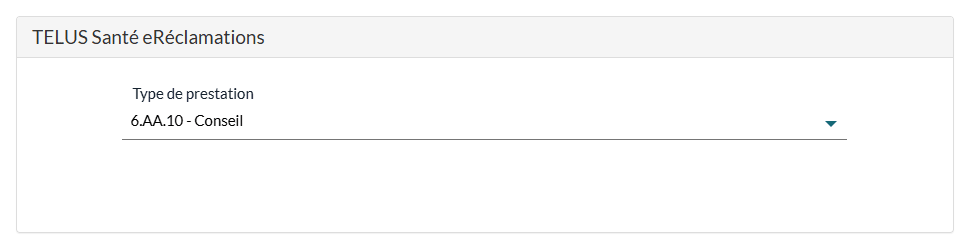
La liste ne propose que les prestations permises pour les rôles de vos praticiens. Chaque rôle ne peut réclamer que certaines prestations : veuillez consulter l'article nommé « Quels assureurs et quelles professions sont pris en charge par TELUS Santé eRéclamations ? ». À la soumission, Colib vérifie la prestation selon le rôle du praticien de la facture.
4Produits : le type de produit TELUS
- Accédez à Réglages > Inventaire (www.colib.io/fr-ca/settings?show=inventory) et modifiez le produit.
- Choisissez le Type de produit (TELUS Santé eRéclamations) : Équipement de protection individuelle (EPI), Suppléments (non médicaux) ou Fournitures (non médicales).
- Vérifiez que le produit a un prix, puis enregistrez.
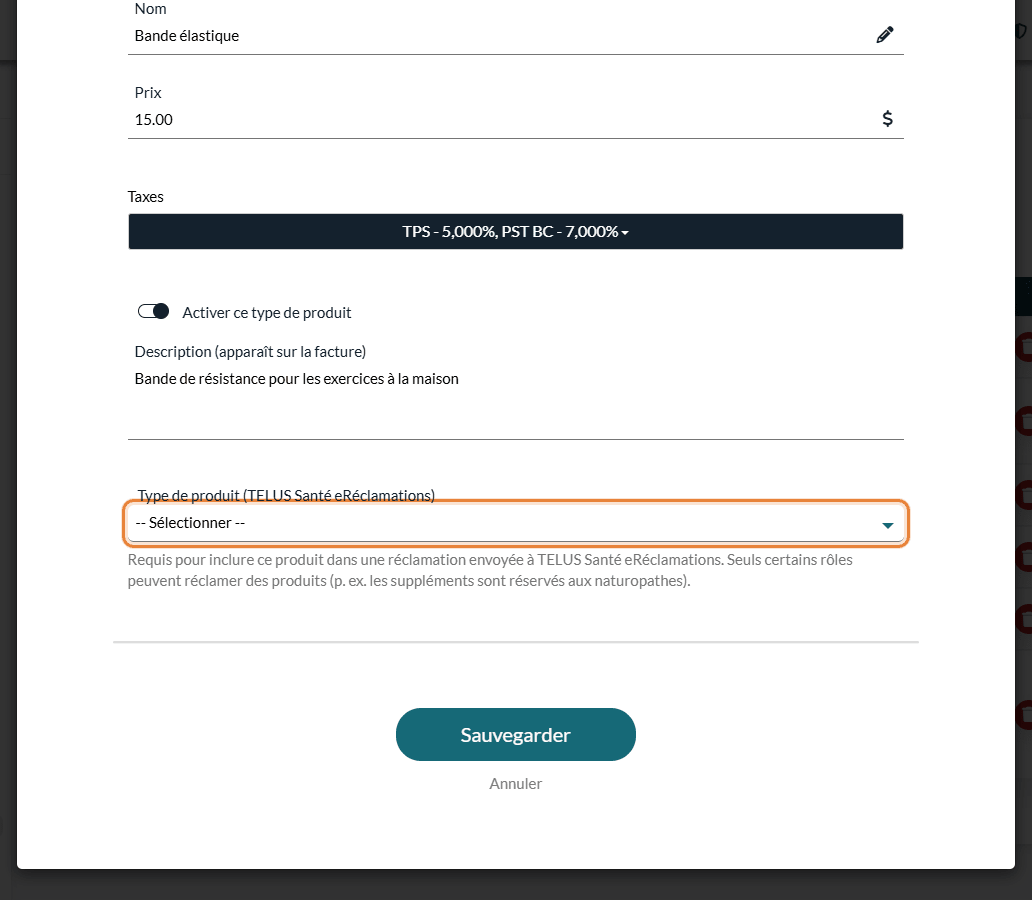
Seuls certains rôles peuvent réclamer des produits (par exemple les massothérapeutes, les naturopathes et les acupuncteurs pour les suppléments). La liste est filtrée selon les rôles de vos praticiens : si aucun type n'est proposé, aucun de leurs rôles ne peut réclamer de produits. Un produit sans type TELUS ne peut pas être inclus dans une réclamation.
Bon à savoir
- Lignes de facture — gardez le nom et le prix du type de rendez-vous ou du produit sur la ligne de facture : une ligne renommée ne peut pas être associée à son type de prestation TELUS.
- Devise — les réclamations sont envoyées en dollars canadiens seulement.
Articles connexes
- Veuillez consulter l'article nommé « Comment activer TELUS Santé eRéclamations pour votre clinique ».
- Veuillez consulter l'article nommé « Comment recueillir le consentement d'un client pour TELUS Santé eRéclamations ».
- Veuillez consulter l'article nommé « Comment configurer les personnes à charge et l'assurance secondaire pour TELUS Santé eRéclamations ».
- Veuillez consulter l'article nommé « Comment soumettre une réclamation par TELUS Santé eRéclamations ».
- Veuillez consulter l'article nommé « Comment corriger les erreurs lors de la soumission d'une réclamation TELUS Santé eRéclamations ».
- Veuillez consulter l'article nommé « Quels assureurs et quelles professions sont pris en charge par TELUS Santé eRéclamations ? ».
Vous avez encore une question ?
Écrivez-nous à support@colib.io, nous serons heureux de vous aider.
Cet article a-t-il été utile ?
C'est super !
Merci pour votre commentaire
Désolé ! Nous n'avons pas pu vous être utile
Merci pour votre commentaire
Commentaires envoyés
Nous apprécions vos efforts et nous allons corriger l'article