À qui s'adresse cet article ?
Avant de donner des soins, vous ou votre client voulez savoir combien l'assureur remboursera. Une prédétermination (aussi appelée pré-autorisation ou estimation) demande cette estimation à l'assureur par TELUS Santé eRéclamations, sans aucun paiement. Une fois les soins donnés, vous associez la prédétermination à la vraie réclamation.
Avant de commencer : TELUS Santé eRéclamations doit être configuré (veuillez consulter l'article nommé « Comment configurer TELUS Santé eRéclamations pour les praticiens, les clients, les types de rendez-vous et les produits »). Créez la facture des soins prévus : la prédétermination se demande à partir de cette facture, et seule une réclamation de la même facture peut y être associée.
1Demandez la prédétermination
- Ouvrez la facture (pas un brouillon) et cliquez sur + Créer une réclamation dans la carte TELUS Santé eRéclamations -- Facturation directe.
- Choisissez la Partie recevant les fonds de la réclamation, remplissez les champs d'accident et de référence s'il y a lieu, et cochez la case des Termes et conditions.
- Au lieu de Continuer, cliquez sur Demander une prédétermination.
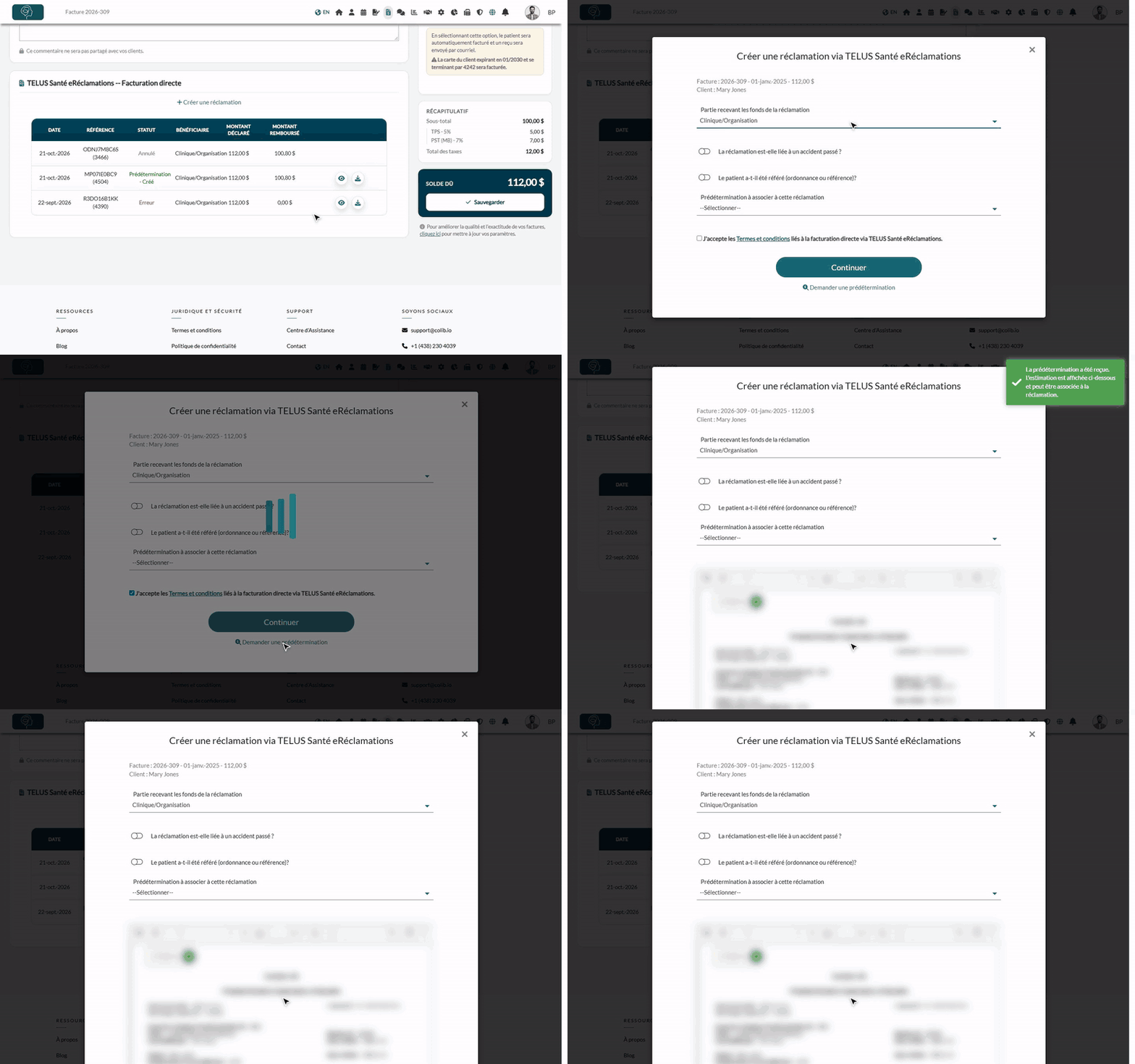
Le message La prédétermination a été reçue. L'estimation est affichée ci-dessous et peut être associée à la réclamation. le confirme. L'estimation de l'assureur s'affiche dans la zone Aperçu.
Pour voir la prédétermination dans la liste de la carte TELUS, fermez la fenêtre et rouvrez la facture. Elle s'affiche avec le statut Prédétermination - Créé (ou Prédétermination - En attente si l'assureur l'examine manuellement), avec le montant estimé dans Montant remboursé et le PDF de l'assureur.
Si l'assureur ne peut pas la traiter électroniquement, le message L'assureur ne peut pas traiter cette prédétermination électroniquement. donne le motif, et rien n'est enregistré.
2Transformez la prédétermination en réclamation
Une fois les soins donnés :
- Mettez la facture à jour au besoin (date, rendez-vous, produits) : la réclamation reprend la facture telle qu'elle est au moment de la soumission.
- Cliquez sur + Créer une réclamation sur la même facture.
- Dans Prédétermination à associer à cette réclamation, choisissez la prédétermination (référence, date et montant estimé).
- Choisissez de nouveau le bénéficiaire, remplissez les champs d'accident et de référence s'il y a lieu, cochez les Termes et conditions, puis cliquez sur Continuer.
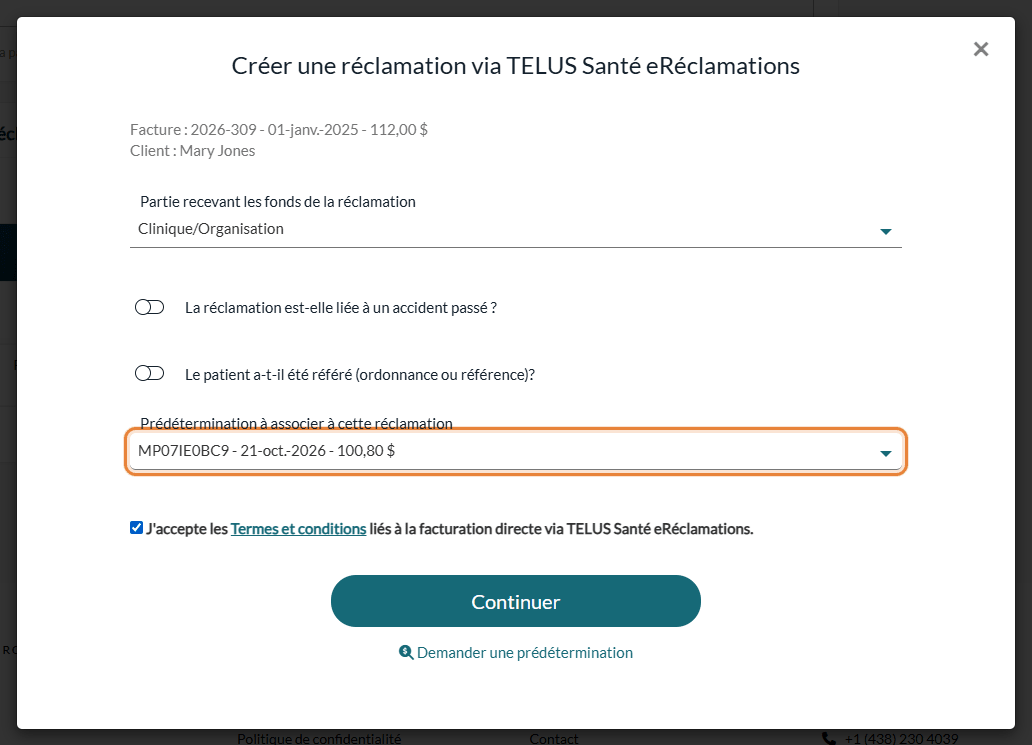
La réclamation est envoyée avec une référence à la prédétermination, et la réponse de l'assureur s'affiche comme pour toute réclamation : veuillez consulter l'article nommé « Comment soumettre une réclamation par TELUS Santé eRéclamations ».
Bon à savoir
- Rien n'est payé — une prédétermination est une estimation : elle ne bloque pas une réclamation, ne peut pas être annulée et ne peut pas être ajoutée à la facture comme paiement.
- Mêmes règles qu'une réclamation — les mêmes vérifications s'appliquent (client, praticien, prestations, 31 lignes, délais de l'assureur).
- Seul le lien est conservé — le bénéficiaire, l'accident et la référence ne sont pas repris de la prédétermination : remplissez-les de nouveau dans la réclamation.
- Suivi — toutes vos prédéterminations sont listées dans le tableau de bord Réclamations d'assurance : veuillez consulter l'article nommé « Comment suivre vos réclamations dans le tableau de bord Réclamations d'assurance ».
Articles connexes
- Veuillez consulter l'article nommé « Comment soumettre une réclamation par TELUS Santé eRéclamations ».
- Veuillez consulter l'article nommé « Comment suivre vos réclamations dans le tableau de bord Réclamations d'assurance ».
- Veuillez consulter l'article nommé « Comment configurer TELUS Santé eRéclamations pour les praticiens, les clients, les types de rendez-vous et les produits ».
Vous avez encore une question ?
Écrivez-nous à support@colib.io, nous serons heureux de vous aider.
Cet article a-t-il été utile ?
C'est super !
Merci pour votre commentaire
Désolé ! Nous n'avons pas pu vous être utile
Merci pour votre commentaire
Commentaires envoyés
Nous apprécions vos efforts et nous allons corriger l'article