À qui s'adresse cet article ?
Le tableau de bord Réclamations d'assurance liste toutes les réclamations et prédéterminations envoyées par TELUS Santé eRéclamations, avec leur statut et leurs montants, pour suivre ce que les assureurs ont remboursé et repérer les réclamations qui demandent votre attention.
1Ouvrez le tableau de bord
- Accédez à Factures et cliquez sur Réclamations d'assurance dans le menu de la page (www.colib.io/fr-ca/Invoices?show=claims).
- L'onglet s'affiche une fois TELUS Santé eRéclamations activé, pour les utilisateurs qui ont accès aux renseignements financiers.
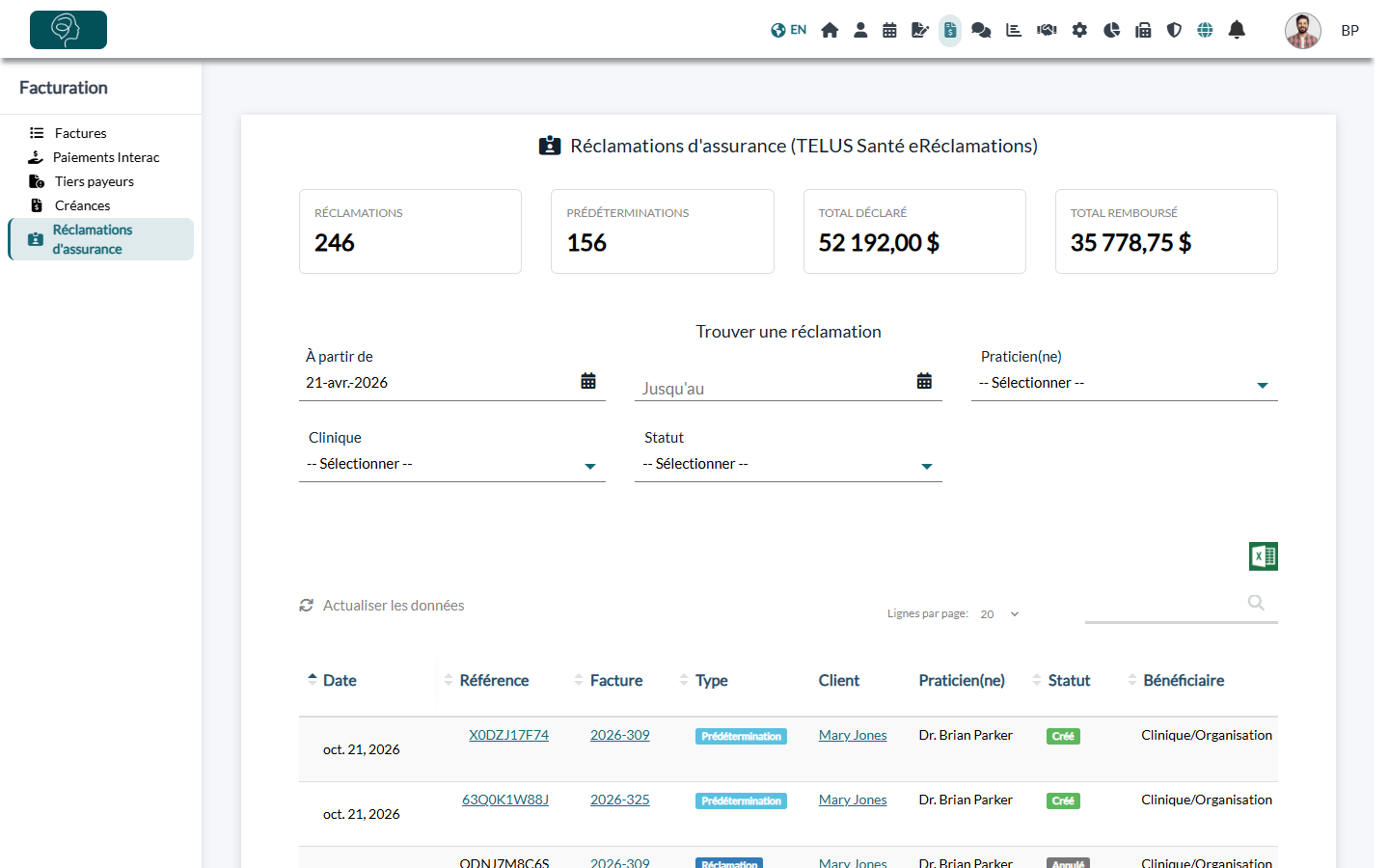
2Lisez les totaux
| Total | Ce qu'il compte |
|---|---|
| Réclamations | Nombre de réclamations dans la liste. |
| Prédéterminations | Nombre de prédéterminations dans la liste. |
| Total déclaré | Montant envoyé aux assureurs (réclamations seulement). |
| Total remboursé | Montant pris en charge par les assureurs (réclamations seulement). |
Les totaux suivent les filtres : changez la période ou le praticien pour voir leurs totaux.
3Trouvez une réclamation
Sous Trouver une réclamation, filtrez par période (À partir de et Jusqu'au, les 6 derniers mois par défaut), par Praticien(ne), par Clinique (comptes à plusieurs cliniques) et par Statut, ou tapez le nom d'un client, une référence ou un numéro de facture dans le champ de recherche.
| Statut | Signification |
|---|---|
| Créé | L'assureur a traité la réclamation. Vérifiez le montant remboursé et le PDF. |
| Refusée par l'assureur | L'assureur a traité la réclamation, mais l'a refusée. Le motif est dans le PDF; le client paie la facture. |
| En attente | L'assureur examine la réclamation manuellement et envoie le résultat hors de Colib. Ne la soumettez pas de nouveau. |
| Erreur | La réclamation n'a pas pu être traitée électroniquement. Soumettez-la manuellement sur la plateforme TELUS, ou corrigez la facture et soumettez une nouvelle réclamation. |
| Annulé | La réclamation a été annulée le jour de sa soumission. |
4Ouvrez une réclamation
Chaque ligne affiche la date, la référence, la facture, le type (Réclamation ou Prédétermination), le client, le praticien, le statut, le bénéficiaire, le montant déclaré et le montant remboursé.
- Cliquez sur la facture pour l'ouvrir (pour ajouter le remboursement, annuler la réclamation ou en soumettre une nouvelle).
- Cliquez sur le client pour ouvrir son dossier.
- Cliquez sur l'icône PDF (Ouvrir le document de l'assureur) pour lire ou télécharger le document de l'assureur.
Le bouton Excel exporte la liste telle que filtrée, par exemple pour votre comptabilité.
Bon à savoir
- Qui voit quoi — les utilisateurs ne voient les réclamations des autres praticiens que s'ils ont le droit de voir les données des autres praticiens. Dans les comptes à plusieurs cliniques, chaque utilisateur voit les clients de ses propres cliniques.
- Réclamations en attente — leur statut n'est pas mis à jour automatiquement dans Colib : l'assureur envoie le résultat directement.
Articles connexes
- Veuillez consulter l'article nommé « Comment soumettre une réclamation par TELUS Santé eRéclamations ».
- Veuillez consulter l'article nommé « Quoi faire d'une réclamation TELUS Santé eRéclamations en attente, refusée ou en erreur ».
- Veuillez consulter l'article nommé « Comment annuler une réclamation TELUS Santé eRéclamations ».
- Veuillez consulter l'article nommé « Comment demander une prédétermination et la transformer en réclamation ».
Vous avez encore une question ?
Écrivez-nous à support@colib.io, nous serons heureux de vous aider.
Cet article a-t-il été utile ?
C'est super !
Merci pour votre commentaire
Désolé ! Nous n'avons pas pu vous être utile
Merci pour votre commentaire
Commentaires envoyés
Nous apprécions vos efforts et nous allons corriger l'article