À qui s'adresse cet article ?
Avec TELUS Santé eRéclamations, vous envoyez les réclamations de vos clients à leur compagnie d'assurance directement à partir de la facture Colib, et vous recevez la réponse de l'assureur en quelques secondes : montant remboursé, explication des prestations ou examen en cours. Vos clients n'ont plus à envoyer leurs reçus eux-mêmes.
Cet article explique ce qu'il vous faut de TELUS avant de commencer, et comment un administrateur de la clinique active TELUS Santé eRéclamations dans Colib.
Forfaits : TELUS Santé eRéclamations est disponible avec tous les forfaits Colib.
1Avant de commencer : inscrivez-vous à TELUS Santé eRéclamations
TELUS Santé eRéclamations est un service de TELUS. Avant de l'utiliser dans Colib, votre clinique (ou vous, si vous travaillez seul ou seule) doit être inscrite comme fournisseur auprès de TELUS Santé eRéclamations et avoir accepté l'entente de fournisseur de TELUS. Ayez ces renseignements sous la main :
| Pour… | Renseignements fournis par TELUS |
|---|---|
| La clinique | Le nom de la clinique tel qu'inscrit chez TELUS, l'identifiant du fournisseur TELUS de la clinique et l'ID d'emplacement de service. |
| Chaque praticien | Son nom d'utilisateur et son mot de passe TELUS Santé eRéclamations personnels, son identifiant de fournisseur TELUS, son numéro de permis, son rôle (profession) et son ordre professionnel. |
| Chaque client | Un formulaire de consentement TELUS Santé eRéclamations signé (téléchargeable à partir du dossier du client dans Colib). |
Si vous ne savez pas où trouver vos identifiants, communiquez avec TELUS Santé eRéclamations : ils vous sont fournis par TELUS lors de votre inscription sur sa plateforme.
2Activez TELUS Santé eRéclamations dans Colib
- Vérifiez que l'adresse de votre clinique est remplie dans Réglages > Général (www.colib.io/fr-ca/settings?show=general). TELUS en a besoin, et les réglages ne peuvent pas être enregistrés sans elle.
- Accédez à Réglages > Facturation directe (www.colib.io/fr-ca/settings?show=directbilling). Seuls les administrateurs de la clinique voient cet onglet.
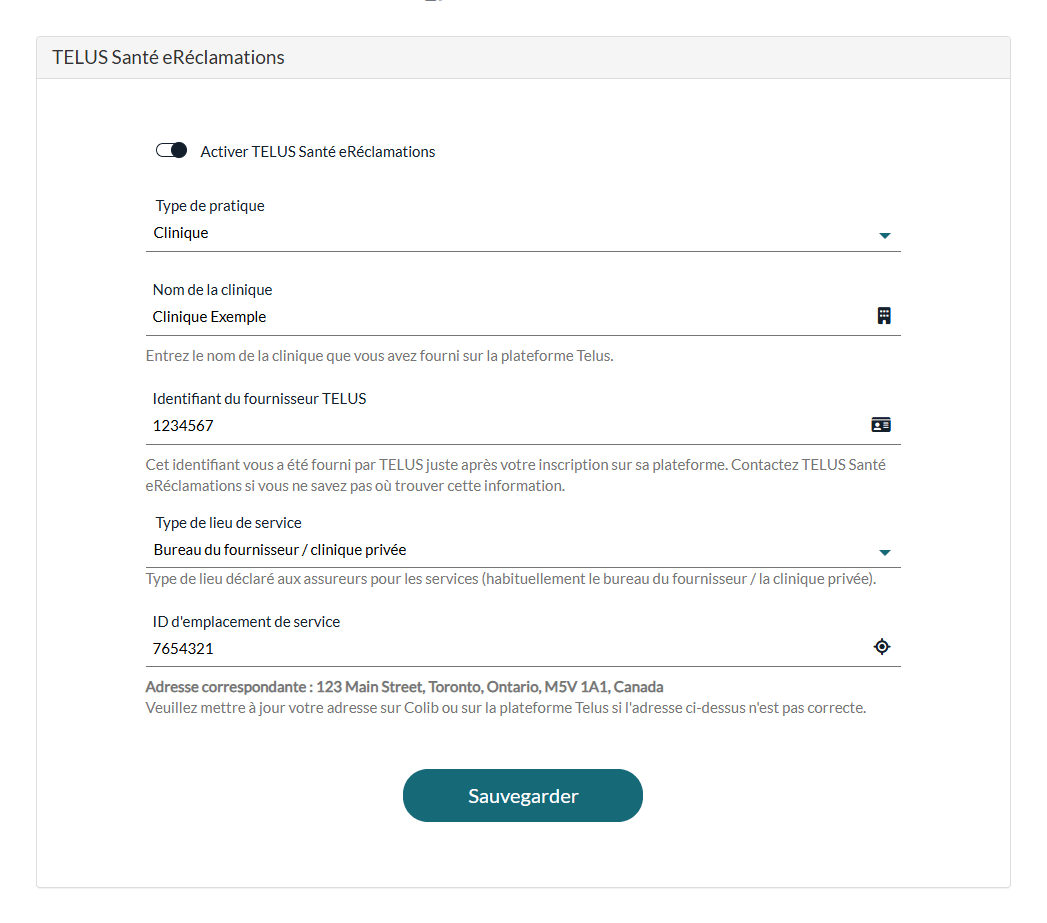
- Dans le panneau TELUS Santé eRéclamations, activez Activer TELUS Santé eRéclamations.
- Choisissez le Type de pratique : Clinique si TELUS a inscrit votre clinique comme organisation, ou Fournisseur individuel si vous êtes inscrit ou inscrite à titre personnel.
- Pour une clinique, saisissez le Nom de la clinique exactement comme sur la plateforme TELUS, et l'Identifiant du fournisseur TELUS de la clinique.
- Choisissez le Type de lieu de service : dans la plupart des cas, Bureau du fournisseur / clinique privée.
- Saisissez l'ID d'emplacement de service. Vérifiez l'Adresse correspondante affichée en dessous : ce doit être l'adresse inscrite chez TELUS. Sinon, mettez à jour votre adresse dans Colib ou sur la plateforme TELUS.
- Cliquez sur Sauvegarder. Le message Les modifications ont été enregistrées avec succès. le confirme.
| Type de pratique | Qui reçoit les fonds d'une réclamation (choix fait à chaque réclamation) |
|---|---|
| Clinique | La clinique (Clinique/Organisation) ou le client assuré (Membre assuré). |
| Fournisseur individuel | Le praticien (Fournisseur de services) ou le client assuré (Membre assuré). |
3Ce qui apparaît une fois l'option activée
- Un onglet TELUS Santé eRéclamations dans les réglages personnels de chaque utilisateur, où chaque praticien saisit ses renseignements TELUS.
- Une section TELUS Santé eRéclamations dans chaque dossier client, pour l'assurance et le consentement du client.
- Un panneau TELUS Santé eRéclamations sur les types de rendez-vous (type de prestation) et un type TELUS sur les produits.
- Une carte TELUS Santé eRéclamations -- Facturation directe sur chaque facture qui n'est pas un brouillon, pour soumettre une réclamation.
- Un onglet Réclamations d'assurance dans la page Factures, pour suivre toutes vos réclamations.
L'étape suivante consiste à terminer la configuration : veuillez consulter l'article nommé « Comment configurer TELUS Santé eRéclamations pour les praticiens, les clients, les types de rendez-vous et les produits ».
Bon à savoir
- Un seul emplacement TELUS par compte — les réglages TELUS s'appliquent à tout le compte Colib. Si vous avez plusieurs cliniques dans Colib avec des emplacements TELUS différents, communiquez avec nous avant d'activer l'option.
- Désactiver — désactivez Activer TELUS Santé eRéclamations et cliquez sur Sauvegarder. Les réclamations déjà envoyées restent dans vos factures.
- Professions — toutes les professions ne peuvent pas réclamer par TELUS Santé eRéclamations : veuillez consulter l'article nommé « Quels assureurs et quelles professions sont pris en charge par TELUS Santé eRéclamations ? ».
Articles connexes
- Veuillez consulter l'article nommé « Comment configurer TELUS Santé eRéclamations pour les praticiens, les clients, les types de rendez-vous et les produits ».
- Veuillez consulter l'article nommé « Comment soumettre une réclamation par TELUS Santé eRéclamations ».
- Veuillez consulter l'article nommé « Quels assureurs et quelles professions sont pris en charge par TELUS Santé eRéclamations ? ».
- Veuillez consulter l'article nommé « TELUS Santé eRéclamations : questions fréquentes ».
Vous avez encore une question ?
Écrivez-nous à support@colib.io, nous serons heureux de vous aider.
Cet article a-t-il été utile ?
C'est super !
Merci pour votre commentaire
Désolé ! Nous n'avons pas pu vous être utile
Merci pour votre commentaire
Commentaires envoyés
Nous apprécions vos efforts et nous allons corriger l'article