À qui s'adresse cet article ?
Combien avez-vous encaissé le mois dernier ? Quel praticien ou quel type de rendez-vous rapporte le plus ? Combien pouvez-vous attendre des rendez-vous déjà pris ? Les graphiques Finances (CAD) du tableau de bord Statistiques répondent à ces questions.
Cet article explique ce que compte chaque graphique financier, comment lire vos revenus et comment sont calculés les revenus projetés de vos rendez-vous à venir. Pour un tour d'horizon du tableau de bord, consultez l'article nommé « Comment lire le tableau de bord Statistiques ».
Avant de commencer : le tableau de bord Statistiques est offert aux membres de l'équipe qui ont le rôle Administrateur. Il n'est pas inclus dans le forfait Démarrage (il est disponible pendant l'essai gratuit). Les graphiques financiers ne comptent que les montants en dollars canadiens (CAD).
1Ouvrez les graphiques financiers
- Cliquez sur l'icône Statistiques (graphique à barres) dans la barre du haut, ou allez à www.colib.io/fr-ca/establishmentanalytics.
- Dans Filtres, choisissez la Catégorie Finances (CAD).
- Choisissez un Graphique (voir le tableau ci-dessous), puis réglez la période avec les boutons de Sélection rapide ou la Date de début et la Date de fin.
| Graphique | Ce qu'il montre |
|---|---|
| Revenus basés sur la date de paiement | Les factures payées sur chaque période, comptées à leur date de paiement : une courbe pour les revenus hors taxes, une courbe pour les taxes. |
| Revenu par praticien | Une courbe par praticien : le total des factures payées de ce praticien, taxes comprises, à leur date de paiement. |
| Revenus par praticien et type de rendez-vous | Pour toute la période choisie : une barre par praticien, découpée selon le type de rendez-vous des rendez-vous couverts par les factures (taxes comprises), avec un tableau des montants et des totaux. Les factures qui ne sont liées à aucun rendez-vous sont regroupées sous S/O. |
| Factures basées sur la date de paiement | Le nombre de factures payées sur chaque période et leur somme (taxes comprises). |
| Factures basées sur la date de facturation | Le nombre de factures datées de chaque période et leur somme, qu'elles soient payées ou non. Les factures en brouillon ne sont pas comptées. |
| Factures par praticien (date de paiement) | Le montant des factures payées par praticien, taxes comprises, à leur date de paiement. |
| Factures par clinique (date de paiement) | Le montant des factures payées par clinique. Affiché seulement dans les cabinets à plusieurs cliniques, aux administrateurs qui ont accès à toutes les cliniques. |
| Revenus projetés (rendez-vous à venir), Revenus projetés par praticien, Revenus projetés par type de rendez-vous | Ce que vous pouvez encaisser grâce aux rendez-vous déjà inscrits à votre horaire (voir l'étape 3). |
2Lisez vos revenus
- Choisissez le graphique Revenus basés sur la date de paiement et une période, par exemple 12 derniers mois, regroupée par Mois dans la liste Période.
- La courbe foncée correspond aux Revenus sans taxes ($), à lire sur l'échelle de gauche. La courbe bleue correspond aux Taxes ($), à lire sur l'échelle de droite.
- Passez la souris sur un point pour voir les montants exacts de ce jour, de cette semaine ou de ce mois.
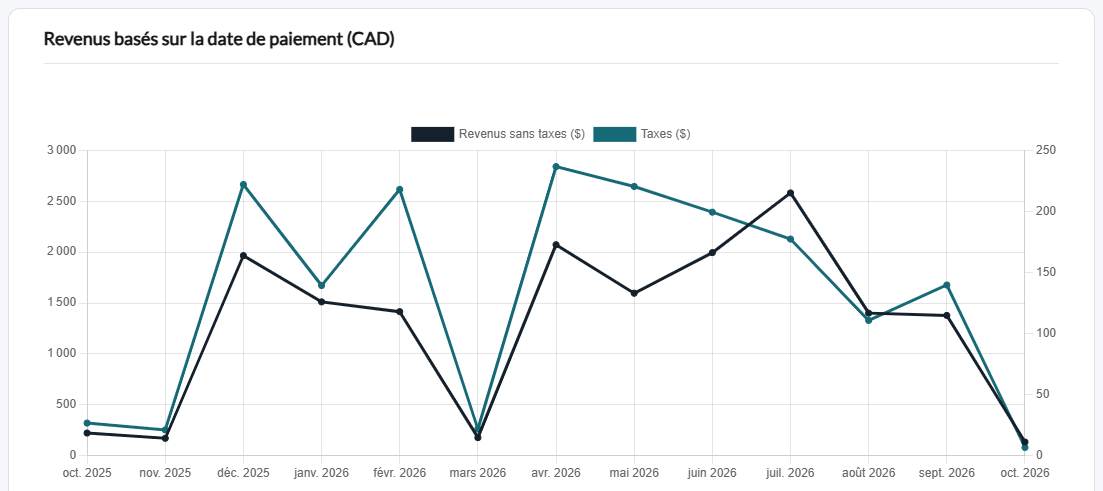
Une facture compte dans vos revenus une fois entièrement payée (statut Payé), à sa date de paiement. Une facture partiellement payée n'est pas encore comptée. Pour vérifier ou changer le statut d'une facture, consultez Comment changer le statut d'une facture.
3Consultez vos revenus projetés
- Choisissez le graphique Revenus projetés (rendez-vous à venir). Si la période choisie est déjà terminée, le tableau de bord passe de lui-même aux 90 prochains jours.
- Utilisez les boutons À venir pour voir plus loin : 30 prochains jours, 90 prochains jours, 6 prochains mois ou 12 prochains mois. Vous pouvez aussi choisir une Date de fin dans le futur et cliquer sur Appliquer des filtres.
- Lisez les deux cartes au-dessus du graphique : Revenus projetés hors taxes (CAD) pour toute la période (avec les dates utilisées) et le nombre de Rendez-vous à venir. Le graphique montre le montant (échelle de gauche) et le nombre de rendez-vous (échelle de droite) de chaque jour, semaine ou mois.
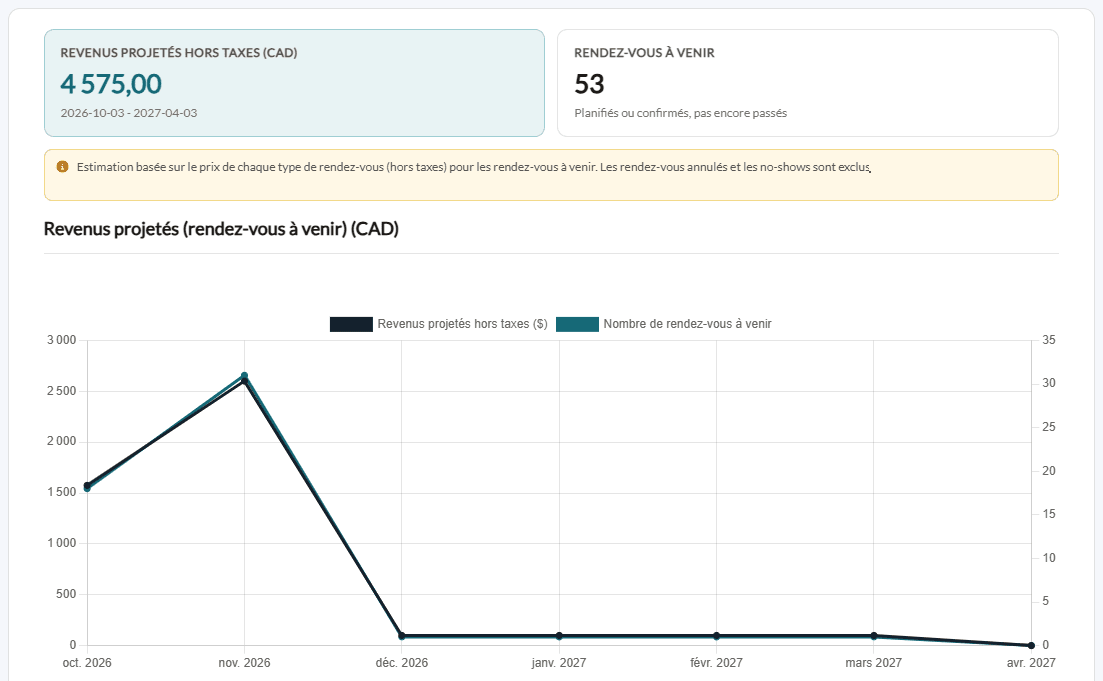
Les graphiques Revenus projetés par praticien et Revenus projetés par type de rendez-vous répartissent la même estimation par praticien ou par type, avec le total dans la carte principale.
Comment sont calculés les revenus projetés
| Règle | Détails |
|---|---|
| Rendez-vous comptés | Les rendez-vous de votre horaire qui n'ont pas encore commencé, dans la période choisie. La période ne commence jamais avant aujourd'hui. |
| Rendez-vous exclus | Les rendez-vous marqués Annulé, Annulé tardivement ou Non-présentation (absence), et les rendez-vous sans type de rendez-vous. |
| Montant d'un rendez-vous | Le Prix de son type de rendez-vous, hors taxes, multiplié par le nombre de clients du rendez-vous (un rendez-vous de groupe de 4 clients compte 4 fois le prix). Un type sans prix compte pour 0. |
Une estimation, pas une facture : la projection utilise le prix actuel de chaque type de rendez-vous. Les montants que vous facturerez réellement peuvent différer (rabais, éléments ajoutés, changements de prix, annulations à venir). Pour régler le prix de vos types de rendez-vous, consultez Comment voir et modifier mes types de rendez-vous ?
Bon à savoir
- Dollars canadiens seulement — les factures dans une autre devise ne sont pas comptées dans les graphiques financiers. Pour votre comptabilité, vos taxes et les montants dans d'autres devises, utilisez la section Rapports (www.colib.io/fr-ca/reports), dont les rapports s'exportent en Excel et en PDF (voir l'article nommé « Comment utiliser la section Rapports »).
- Avec ou sans taxes — le graphique Revenus basés sur la date de paiement sépare les revenus hors taxes des taxes. Les graphiques par praticien, par clinique et par type, ainsi que les graphiques de factures, montrent des montants taxes comprises.
- Données brutes et export Excel — sous un graphique simple, le tableau Données brutes et le bouton Exporter vers Excel donnent la première valeur du graphique pour chaque période : les revenus hors taxes, le nombre de factures ou les revenus projetés. Le tableau Revenus par praticien et type de rendez-vous s'exporte aussi. Les graphiques à une courbe par praticien, par type de rendez-vous ou par clinique n'ont pas de tableau de données brutes.
- Rendez-vous manqués — pour facturer les absences et les annulations tardives, consultez Comment facturer les absences et les annulations tardives.
- Articles connexes — veuillez consulter l'article nommé « Comment lire le tableau de bord Statistiques », l'article nommé « Comment suivre vos rendez-vous dans Statistiques », l'article nommé « Comment filtrer les Statistiques et qui peut les consulter ».
Vous avez encore une question ?
Écrivez-nous à support@colib.io, nous serons heureux de vous aider.
Cet article a-t-il été utile ?
C'est super !
Merci pour votre commentaire
Désolé ! Nous n'avons pas pu vous être utile
Merci pour votre commentaire
Commentaires envoyés
Nous apprécions vos efforts et nous allons corriger l'article