À qui s'adresse cet article ?
Votre cabinet est-il de plus en plus occupé ? Quel praticien ou quel type de rendez-vous est le plus réservé ? Combien de rendez-vous se terminent en absence ou en annulation ? Les graphiques Rendez-vous du tableau de bord Statistiques suivent votre activité dans le temps.
Cet article explique chaque graphique de rendez-vous, ce qu'il compte et comment lire votre taux d'absences.
Avant de commencer : le tableau de bord Statistiques est offert aux membres de l'équipe qui ont le rôle Administrateur. Il n'est pas inclus dans le forfait Démarrage (il est disponible pendant l'essai gratuit).
1Ouvrez les graphiques de rendez-vous
- Cliquez sur l'icône Statistiques (graphique à barres) dans la barre du haut, ou allez à www.colib.io/fr-ca/establishmentanalytics.
- Dans Filtres, choisissez la Catégorie Rendez-vous. Le graphique Tous les rendez-vous s'affiche.
- Choisissez un autre Graphique au besoin (voir le tableau ci-dessous) et réglez la période avec les boutons de Sélection rapide ou la Date de début et la Date de fin.
| Graphique | Ce qu'il montre |
|---|---|
| Tous les rendez-vous | Le nombre de rendez-vous de chaque jour, semaine ou mois, quel que soit leur statut (annulations et absences comprises). |
| Par praticien | Une courbe par praticien : le nombre de rendez-vous de chaque praticien. |
| Par type de rendez-vous | Une courbe par type de rendez-vous : les services les plus réservés. |
| Par statut | Une courbe par statut : Programmé, Confirmé, Terminé, Reporté, Annulé, Annulé tardivement et Non-présentation (absence). |
| Par clinique | Une courbe par clinique. Affiché seulement dans les cabinets à plusieurs cliniques, aux administrateurs qui ont accès à toutes les cliniques. |
| Taux de "non-présentation" | Le pourcentage des rendez-vous de chaque période marqués comme absences (voir l'étape 3). |
2Suivez le nombre de rendez-vous
- Avec le graphique Tous les rendez-vous, choisissez une longue période comme 12 derniers mois et regroupez-la par Mois dans la liste Période pour voir la tendance.
- Regroupez par Semaine ou par Jour pour une période plus courte, par exemple pour comparer les semaines d'un mois.
- Passez la souris sur un point pour voir le nombre exact de rendez-vous de cette période.
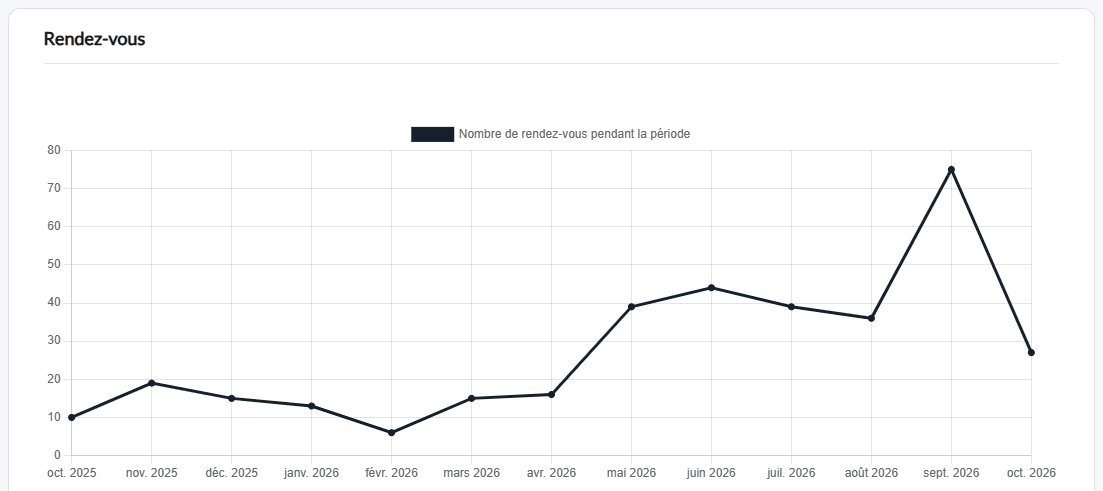
Un rendez-vous est compté dans la période de sa date de début. Seuls les rendez-vous sont comptés : les autres événements de votre horaire (événements Occupé(e), Autre et Tâche) ne le sont pas.
3Lisez votre taux d'absences
- Choisissez le graphique Taux de "non-présentation".
- Chaque point donne le Pourcentage de non-présentations pendant la période : les rendez-vous marqués Non-présentation divisés par tous les rendez-vous de cette période (annulés compris).
- Un taux élevé certains mois peut justifier des rappels ou une politique d'annulation.
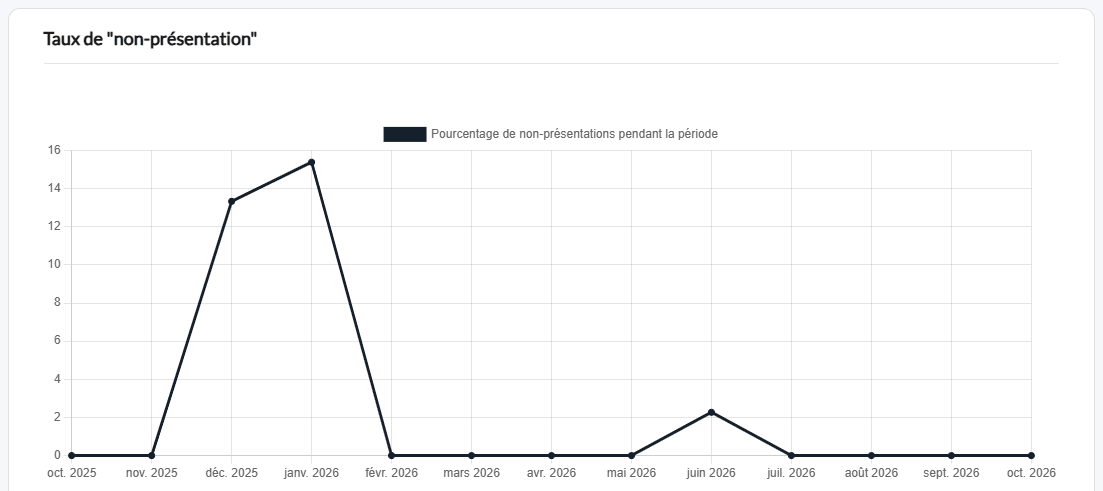
Les statuts viennent de ce que votre équipe inscrit à l'horaire. Un rendez-vous manqué mais jamais marqué comme absence n'est pas compté dans le taux.
Bon à savoir
- Masquer une courbe — sur les graphiques à plusieurs courbes, cliquez sur un nom dans la légende au-dessus du graphique pour masquer ou afficher cette courbe.
- Données brutes et export Excel — les graphiques Tous les rendez-vous et Taux de "non-présentation" ont un tableau Données brutes et un bouton Exporter vers Excel. Les graphiques à une courbe par praticien, type, statut ou clinique n'ont pas de tableau de données brutes.
- Pas le décompte de votre forfait — pour savoir combien de rendez-vous votre forfait a comptés sur la période en cours, consultez Comment voir le nombre de rendez-vous de la période en cours ?
- Annulations et absences — consultez Comment annuler un rendez-vous : pour les praticiens et les clients et Comment facturer les absences et les annulations tardives.
- Rendez-vous à venir — pour estimer les revenus des rendez-vous déjà pris, consultez l'article nommé « Comment voir vos revenus et vos revenus projetés dans Statistiques ».
- Articles connexes — veuillez consulter l'article nommé « Comment lire le tableau de bord Statistiques », l'article nommé « Comment filtrer les Statistiques et qui peut les consulter ».
Vous avez encore une question ?
Écrivez-nous à support@colib.io, nous serons heureux de vous aider.
Cet article a-t-il été utile ?
C'est super !
Merci pour votre commentaire
Désolé ! Nous n'avons pas pu vous être utile
Merci pour votre commentaire
Commentaires envoyés
Nous apprécions vos efforts et nous allons corriger l'article