À qui s'adresse cet article ?
Vos types de rendez-vous (évaluation initiale, visite de suivi, séance vidéo...) fixent la durée, le prix, les rappels et les options de réservation de chacun de vos services. Cet article montre où les trouver et comment les créer, les modifier, les dupliquer, les supprimer et les réordonner.
Avant de commencer : les types de rendez-vous se gèrent dans Réglages > Rendez-vous (www.colib.io/fr-ca/settings?show=appointments). Seuls les administrateurs de la clinique voient cette page et peuvent la modifier.
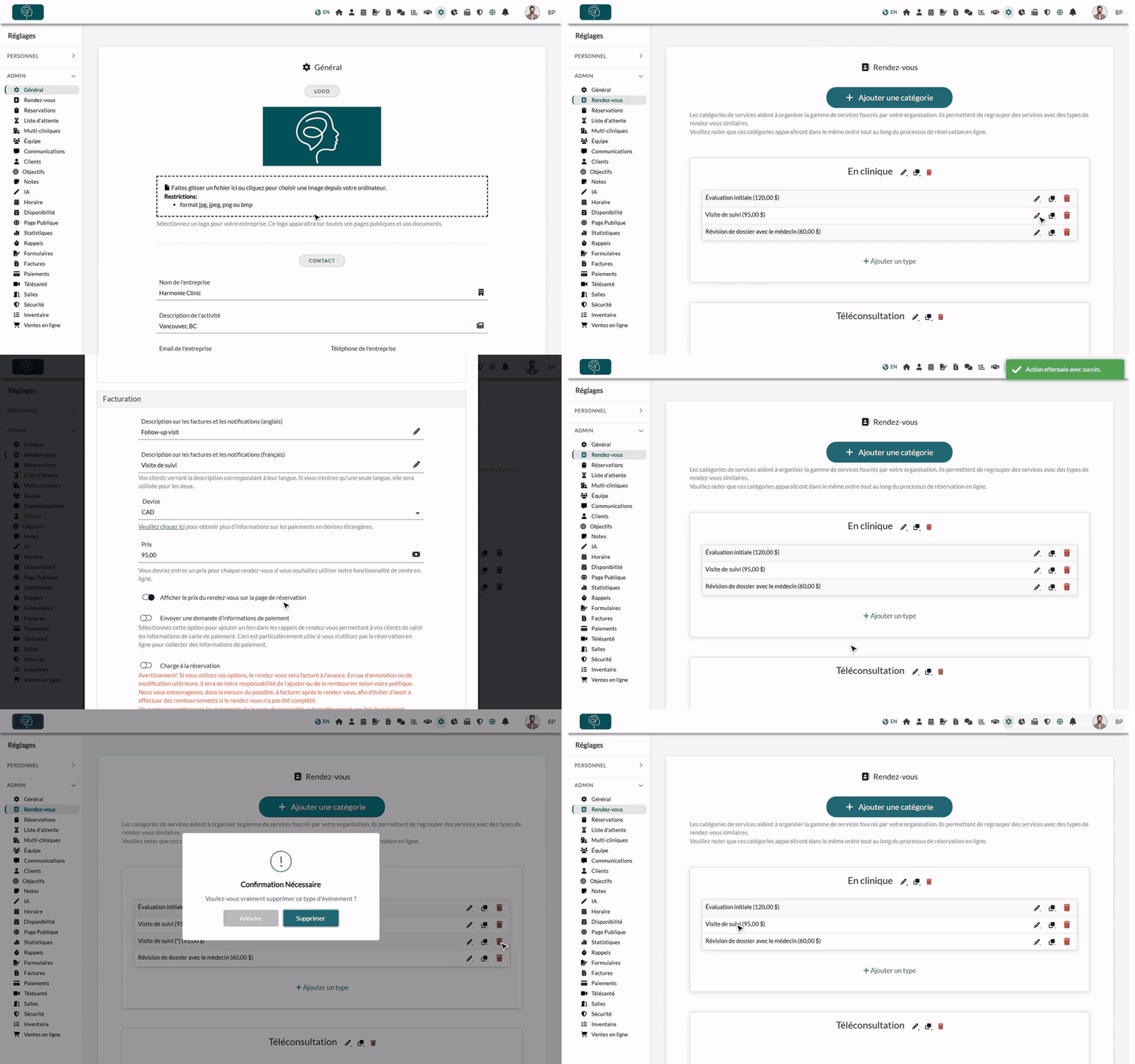
1Afficher vos types de rendez-vous
- Allez à www.colib.io/fr-ca/settings?show=appointments. Vous pouvez aussi cliquer sur l'icône Réglages (engrenage) dans la barre du haut, puis sur Rendez-vous dans le menu Admin à gauche.
- Vos types de rendez-vous sont classés par catégorie (et sous-catégorie), avec leur prix entre parenthèses.
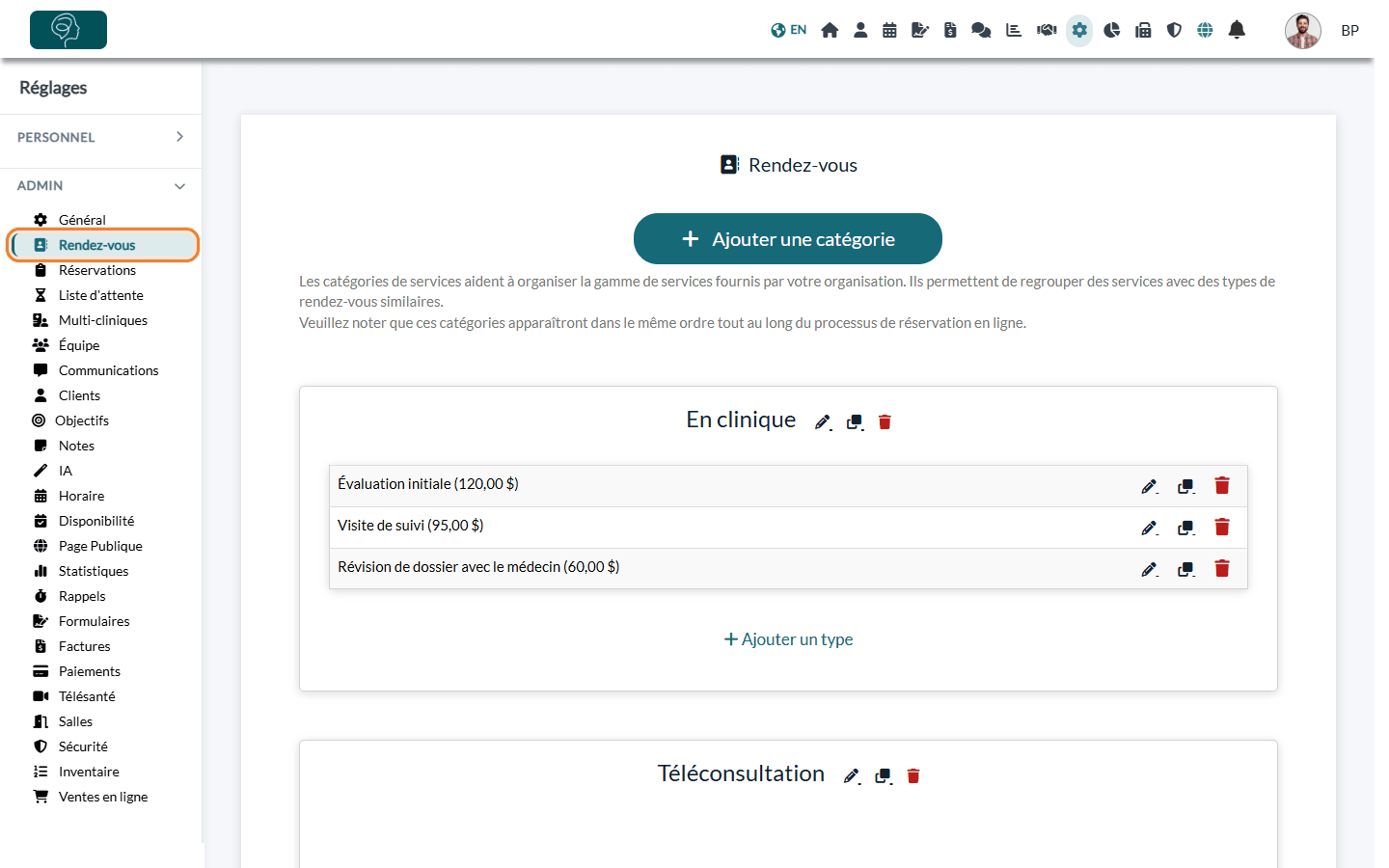
Chaque ligne comporte trois icônes :
| Icône | À quoi elle sert |
|---|---|
| Crayon (Éditer) | Ouvre les réglages du type de rendez-vous. |
| Deux carrés (Dupliquer) | Crée une copie du type, avec tous ses réglages. |
| Corbeille (Supprimer) | Retire le type de votre liste, après confirmation. |
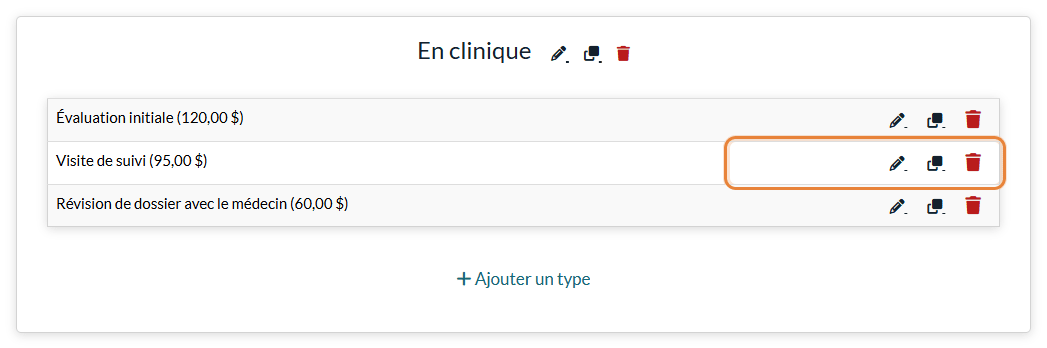
2Modifier un type de rendez-vous
- Cliquez sur l'icône crayon de la ligne du type.
- La fenêtre Modifier le type de rendez-vous s'ouvre. Ses réglages sont regroupés en sections (Général, Réservation directe, Rendez-vous de groupe/classe, Facturation, Notifications, Automatisation des formulaires...).
- Modifiez ce dont vous avez besoin, par exemple la Durée (minutes) dans Général ou le Prix dans Facturation.
- Faites défiler jusqu'en bas de la fenêtre et cliquez sur Sauvegarder.
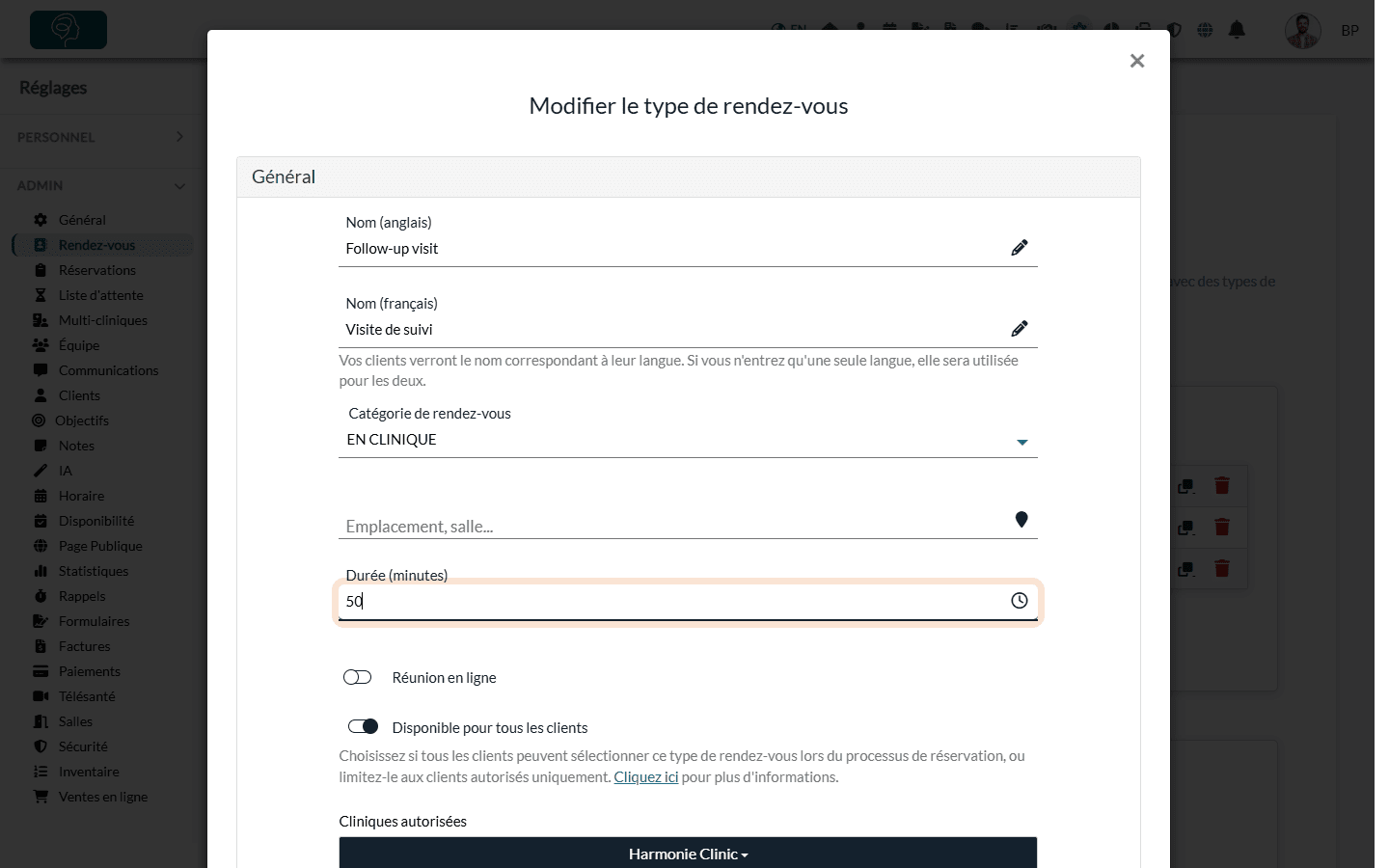
Pour savoir à quoi sert chaque section, lisez Les types de rendez-vous : à quoi servent-ils ?
Créer un nouveau type : cliquez sur Ajouter un type sous la catégorie concernée. La même fenêtre s'ouvre, vide : saisissez au moins un nom (en anglais, en français ou les deux) et la durée, puis cliquez sur Sauvegarder. Si la vente en ligne est activée pour votre clinique, un prix est aussi obligatoire.
3Dupliquer un type de rendez-vous
- Cliquez sur l'icône Dupliquer (deux carrés) de la ligne du type.
- Une copie apparaît dans la même catégorie, avec (*) ajouté à son nom. Elle a les mêmes réglages que l'original.
- Cliquez sur son icône crayon pour la renommer et ajuster ce qui change (par exemple une durée plus longue).
4Supprimer un type de rendez-vous
- Cliquez sur l'icône corbeille de la ligne du type.
- Confirmez avec Supprimer. Le type disparaît de votre liste.
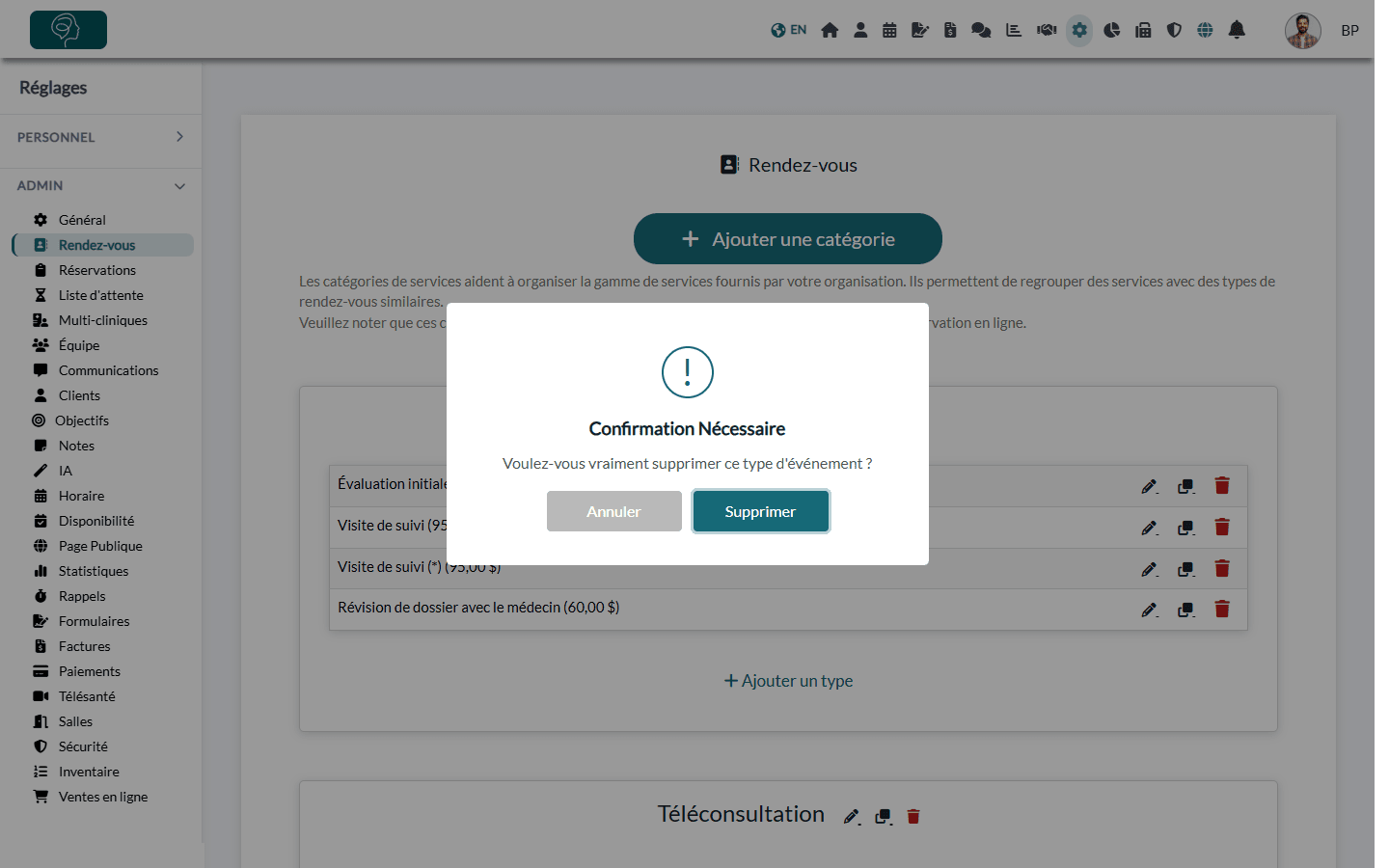
Votre historique est conservé : si le type a déjà été utilisé (rendez-vous, réservations en ligne ou certificats-cadeaux), Colib le désactive au lieu de l'effacer. Les rendez-vous existants gardent leur type ; vous ne pouvez simplement plus le choisir pour de nouveaux rendez-vous, et il n'apparaît plus sur votre page de réservation.
Bon à savoir
- Changer l'ordre — glissez-déposez les types à l'intérieur d'une catégorie, les sous-catégories à l'intérieur d'une catégorie, et les catégories elles-mêmes. Votre page de réservation les affiche dans le même ordre.
- Les catégories ont les mêmes icônes — à côté du nom d'une catégorie, les icônes crayon, Dupliquer et corbeille la modifient, la copient (avec ses sous-catégories et ses types) ou la suppriment. Supprimer une catégorie supprime aussi ses sous-catégories et ses types de rendez-vous. Voir Comment organiser vos types de rendez-vous en catégories et sous-catégories.
- Plusieurs cliniques — si votre compte a plusieurs cliniques et que votre utilisateur est rattaché à certaines d'entre elles, vous voyez seulement les types de rendez-vous de votre ou vos cliniques, ainsi que les types qui ne sont liés à aucune clinique.
- Notifications déjà planifiées — une modification des rappels ou du courriel de suivi s'applique aux notifications planifiées après votre changement. Pour mettre aussi à jour les rendez-vous à venir de ce type, cliquez sur Actualiser les notifications programmées dans la section Notifications.
Vous avez encore une question ?
Écrivez-nous à support@colib.io, nous serons ravis de vous aider.
Cet article a-t-il été utile ?
C'est super !
Merci pour votre commentaire
Désolé ! Nous n'avons pas pu vous être utile
Merci pour votre commentaire
Commentaires envoyés
Nous apprécions vos efforts et nous allons corriger l'article