À qui s'adresse cet article ?
Les catégories regroupent vos types de rendez-vous : par exemple, les rendez-vous en clinique et ceux en téléconsultation, ou une catégorie par spécialité dans une clinique multidisciplinaire. Les sous-catégories ajoutent un deuxième niveau à l'intérieur d'une catégorie, comme Thérapie individuelle et Thérapie de couple dans Téléconsultation.
Elles gardent votre liste de types de rendez-vous bien rangée et, surtout, elles guident vos clients sur votre page de réservation : ils choisissent d'abord une catégorie, puis une sous-catégorie s'il y en a, puis le type de rendez-vous.
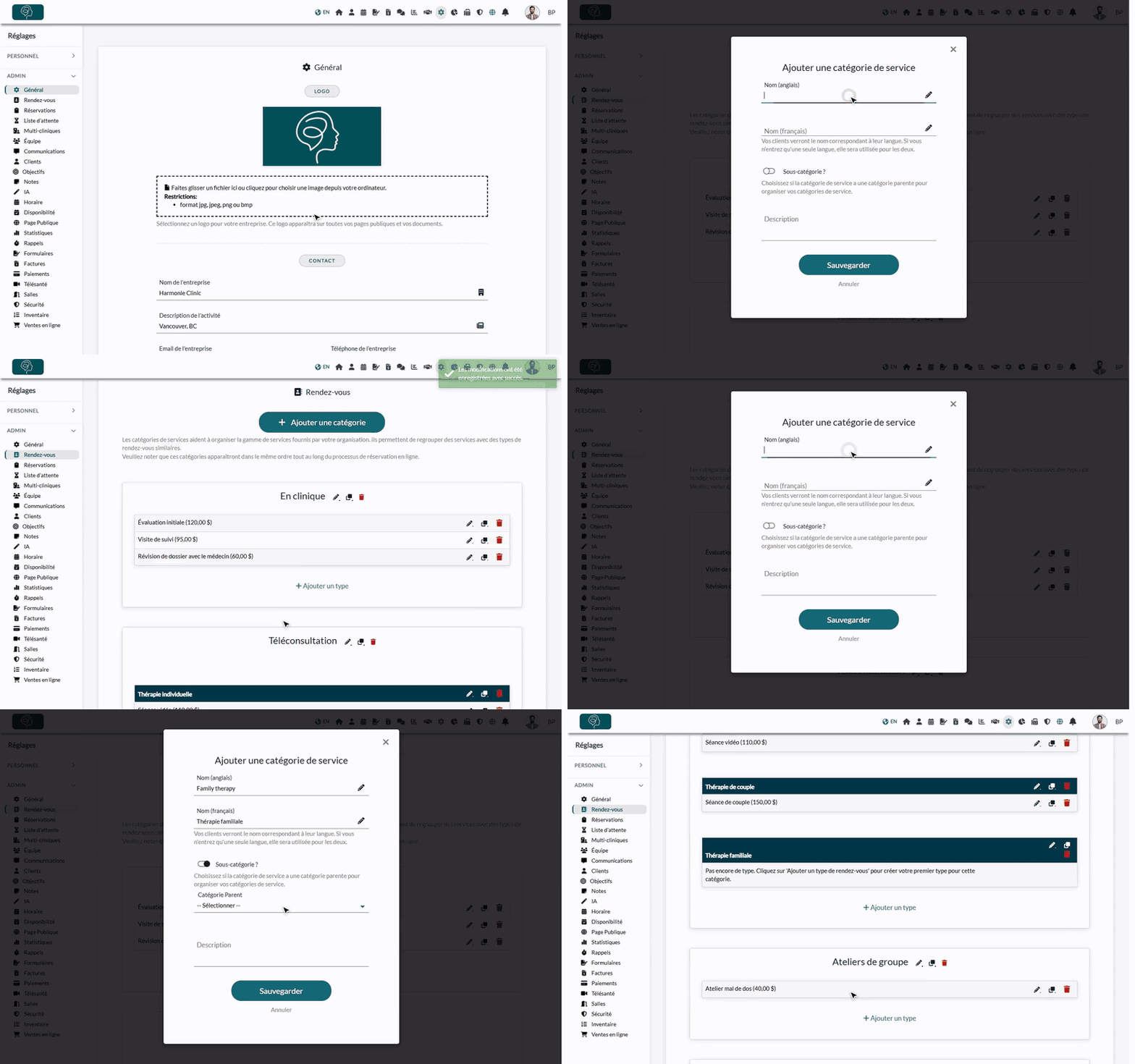
Avant de commencer : les catégories se gèrent dans Réglages > Rendez-vous (www.colib.io/fr-ca/settings?show=appointments). Seuls les administrateurs de la clinique voient cette page et peuvent la modifier.
Dois-je utiliser des catégories ?
Chaque type de rendez-vous appartient à une catégorie : vous en avez donc toujours au moins une. Si vous n'avez pas besoin d'organiser vos services, gardez simplement votre catégorie par défaut et créez-y tous vos types de rendez-vous.
Sur votre page de réservation, les catégories ne s'affichent que s'il y a un choix à faire : si vos clients ne peuvent réserver que dans une seule catégorie (avec au plus une sous-catégorie), ils arrivent directement à la liste des types de rendez-vous.
1Créer une catégorie
- Allez dans Réglages > Rendez-vous (www.colib.io/fr-ca/settings?show=appointments).
- Cliquez sur Ajouter une catégorie.
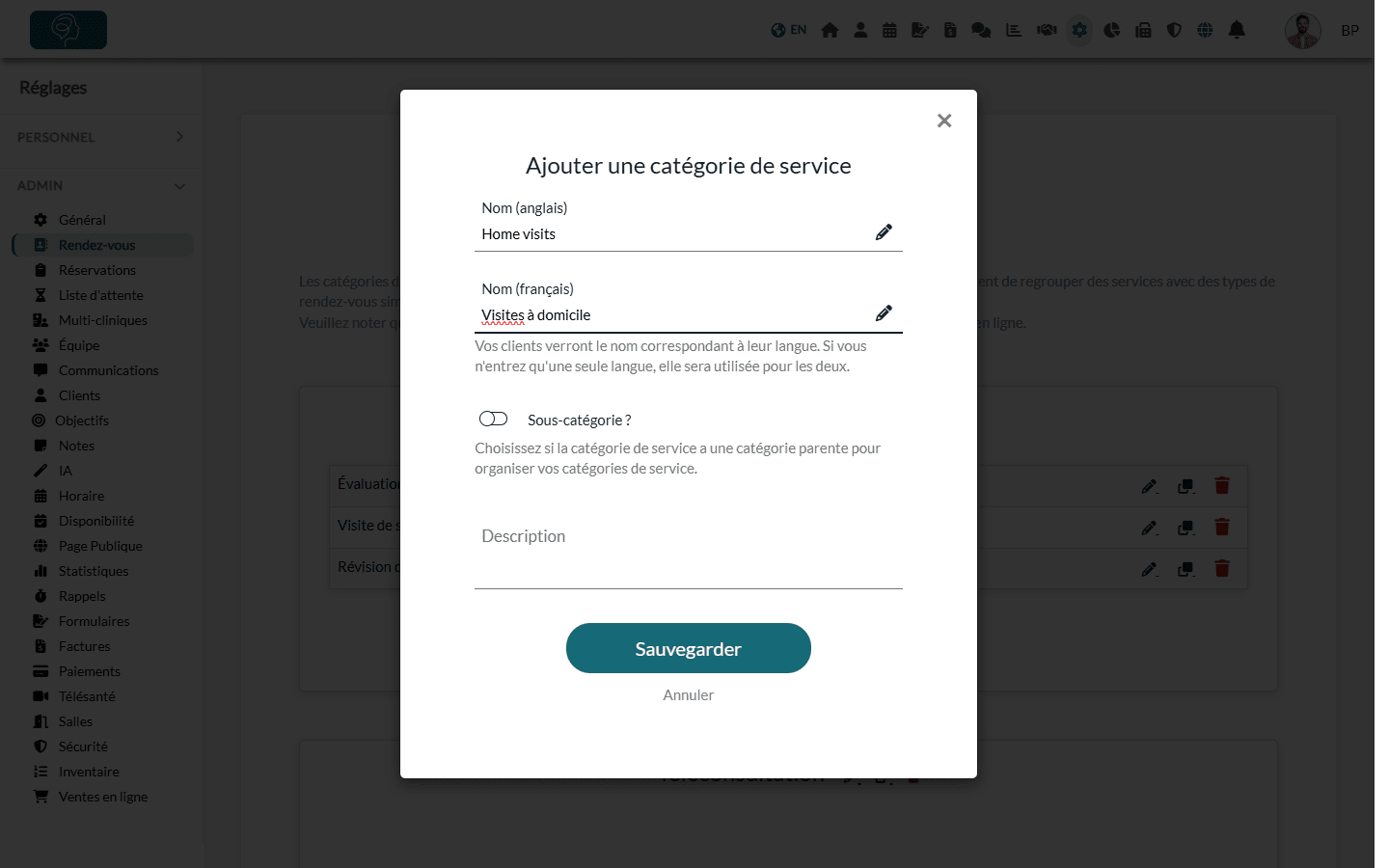
- Saisissez le Nom (anglais) et le Nom (français). Vos clients voient le nom dans leur langue ; si vous ne remplissez qu'une langue, ce nom sert pour les deux.
- Au besoin, ajoutez une Description : elle s'affiche pour vos clients sur la page de réservation (voir Comment ajouter une description à une catégorie de rendez-vous).
- Cliquez sur Sauvegarder. La nouvelle catégorie apparaît en bas de la liste, prête pour son premier type de rendez-vous (Ajouter un type).
2Créer une sous-catégorie (facultatif)
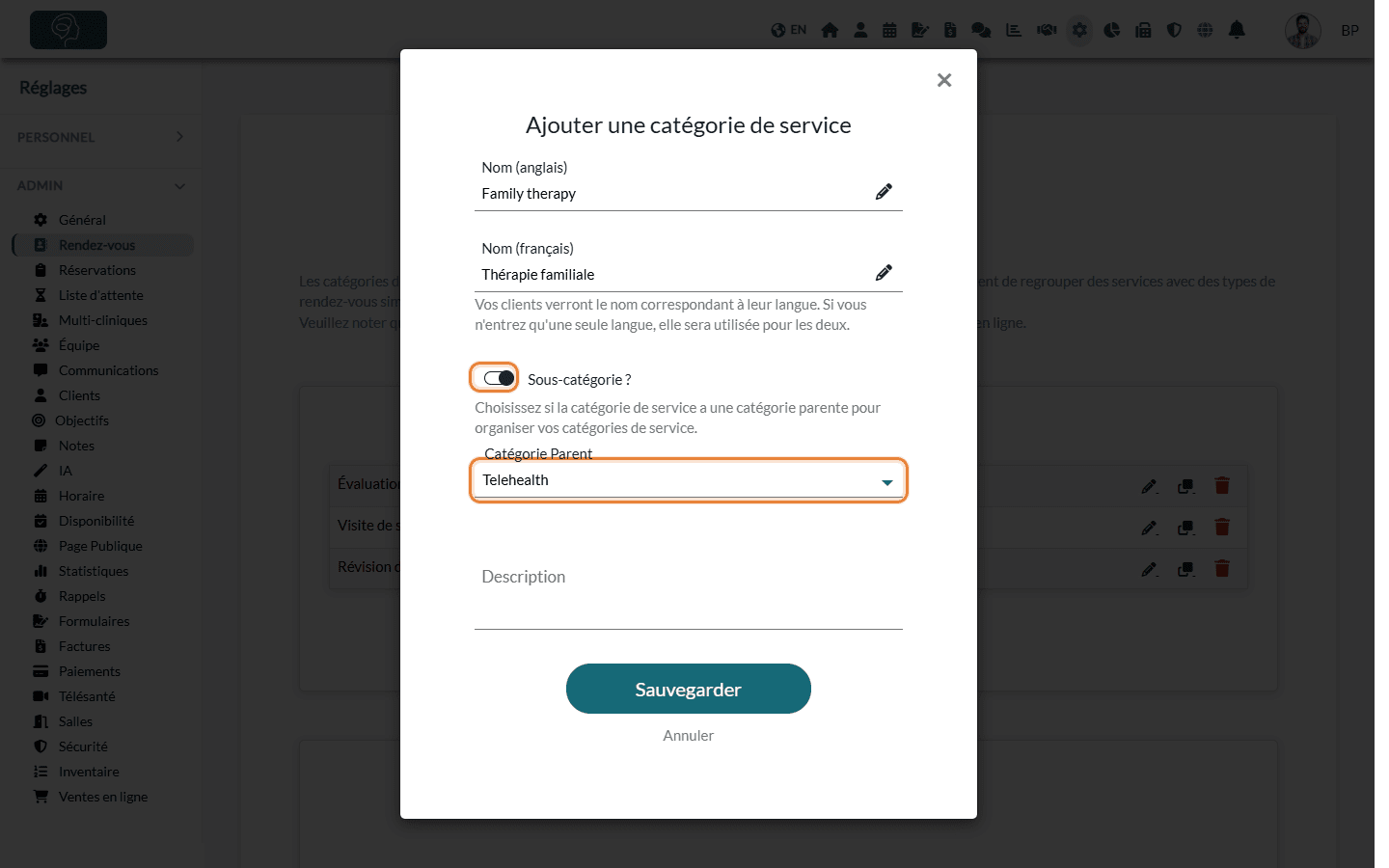
- Cliquez de nouveau sur Ajouter une catégorie et saisissez les noms de la sous-catégorie.
- Activez Sous-catégorie ?.
- Dans Catégorie Parent, choisissez la catégorie à laquelle elle appartient.
- Cliquez sur Sauvegarder. La sous-catégorie apparaît à l'intérieur de sa catégorie parent.
3Placer vos types de rendez-vous dans une sous-catégorie
- Cliquez sur Ajouter un type sous la catégorie parent.
- Dans Catégorie de rendez-vous, choisissez la sous-catégorie (la catégorie parent est en majuscules, ses sous-catégories en dessous).
- Remplissez le reste du type de rendez-vous et cliquez sur Sauvegarder.
Pour déplacer un type existant, cliquez sur son icône crayon et changez sa Catégorie de rendez-vous.
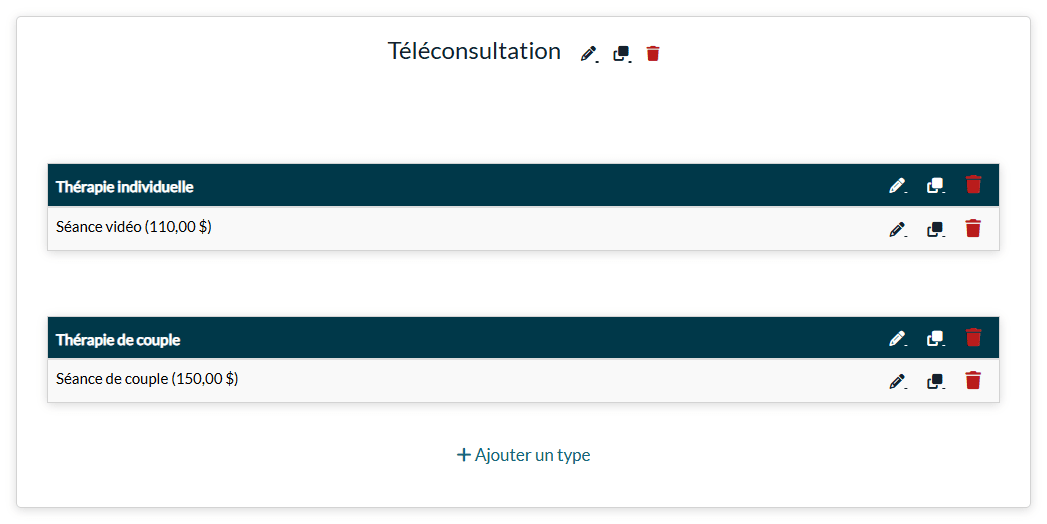
Important : dès qu'une catégorie a des sous-catégories, placez chacun de ses types de rendez-vous dans une sous-catégorie. Sur la page de réservation, choisir cette catégorie ouvre ses sous-catégories : un type enregistré directement dans la catégorie parent ne peut donc pas être atteint. Si vous enregistrez un type directement dans une catégorie qui a des sous-catégories, Colib le déplace dans une sous-catégorie nommée Défaut, que vous pouvez renommer comme les autres.
Ce que voient vos clients
À l'étape du choix du rendez-vous sur votre page de réservation, vos clients cliquent sur une catégorie, puis sur une sous-catégorie s'il y en a, et choisissent enfin le type de rendez-vous dans la liste.
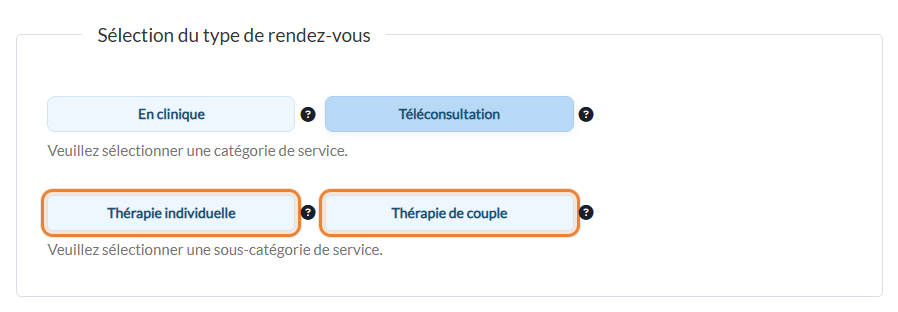
- Les catégories s'affichent dans le même ordre que dans Réglages > Rendez-vous. Glissez-déposez-les dans les réglages pour changer cet ordre.
- Une catégorie n'apparaît que si elle contient au moins un type de rendez-vous disponible pour la réservation en ligne. Voir Quelles catégories apparaissent sur votre page de réservation en ligne ?
Bon à savoir
- Un seul niveau — une sous-catégorie appartient toujours à une catégorie principale ; vous ne pouvez pas créer de sous-catégorie dans une sous-catégorie.
- Renommer ou décrire une catégorie — cliquez sur l'icône crayon à côté de son nom. Le fait d'être une sous-catégorie, et sa catégorie parent, se choisissent à la création et ne peuvent plus être modifiés ensuite.
- Dupliquer une catégorie — l'icône Dupliquer copie la catégorie avec ses sous-catégories et ses types de rendez-vous ; la catégorie et les sous-catégories copiées portent (*) à la fin de leur nom (les types de rendez-vous gardent le leur).
- Supprimer une catégorie — l'icône corbeille supprime la catégorie avec ses sous-catégories et ses types de rendez-vous, après confirmation. Les types déjà utilisés sont désactivés plutôt qu'effacés : vos rendez-vous existants les conservent.
- Dans votre horaire — dès que vous avez plus d'une catégorie, les types de rendez-vous proposés lors de la création d'un rendez-vous affichent leur catégorie devant leur nom, en majuscules (par exemple, EN CLINIQUE-Visite de suivi).
Vous avez encore une question ?
Écrivez-nous à support@colib.io, nous serons ravis de vous aider.
Cet article a-t-il été utile ?
C'est super !
Merci pour votre commentaire
Désolé ! Nous n'avons pas pu vous être utile
Merci pour votre commentaire
Commentaires envoyés
Nous apprécions vos efforts et nous allons corriger l'article