À qui s'adresse cet article ?
Vos clients parlent français, anglais ou les deux ? Chaque type de rendez-vous et chaque catégorie de services peut avoir un nom en français et un nom en anglais. Colib affiche alors à chaque client le nom dans sa langue : sur votre page de réservation, dans les courriels et les textos qui lui sont envoyés, et sur ses factures.
Cet article explique où saisir les deux versions et quelle langue voit chaque personne.
Avant de commencer : les types de rendez-vous et les catégories se gèrent dans Réglages > Rendez-vous (www.colib.io/fr-ca/settings?show=appointments). Seuls les administrateurs de la clinique voient cette page.
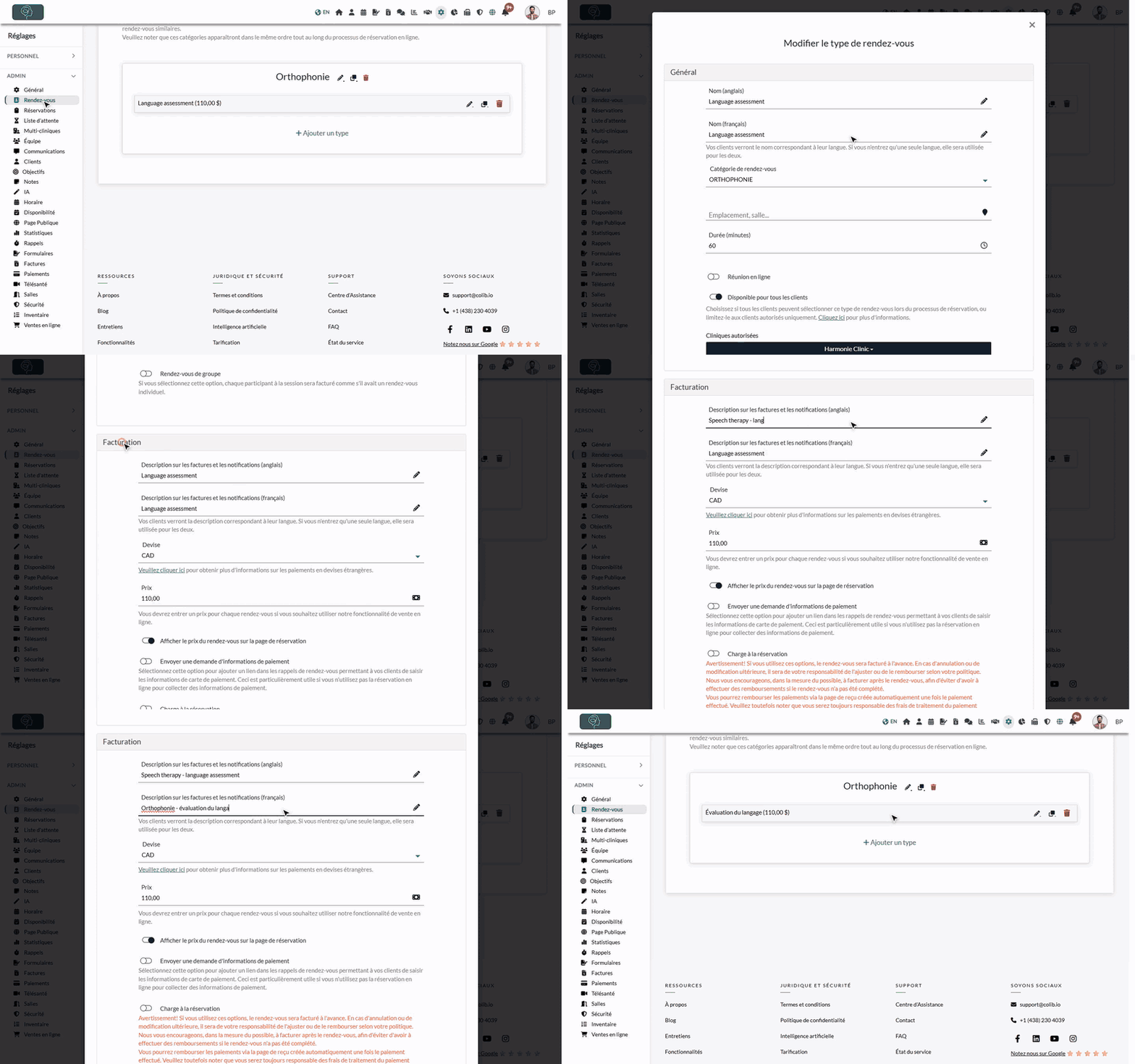
1Nommer le type de rendez-vous dans les deux langues
- Allez sur www.colib.io/fr-ca/settings?show=appointments. Vous pouvez aussi cliquer sur l'icône Réglages (engrenage) de la barre du haut, puis sur Rendez-vous dans le menu Admin à gauche.
- Cliquez sur l'icône crayon de la ligne du type de rendez-vous. Pour un nouveau type, cliquez sur + Ajouter un type sous sa catégorie.
- Dans la section Général, saisissez le nom anglais dans Nom (anglais) et le nom français dans Nom (français).
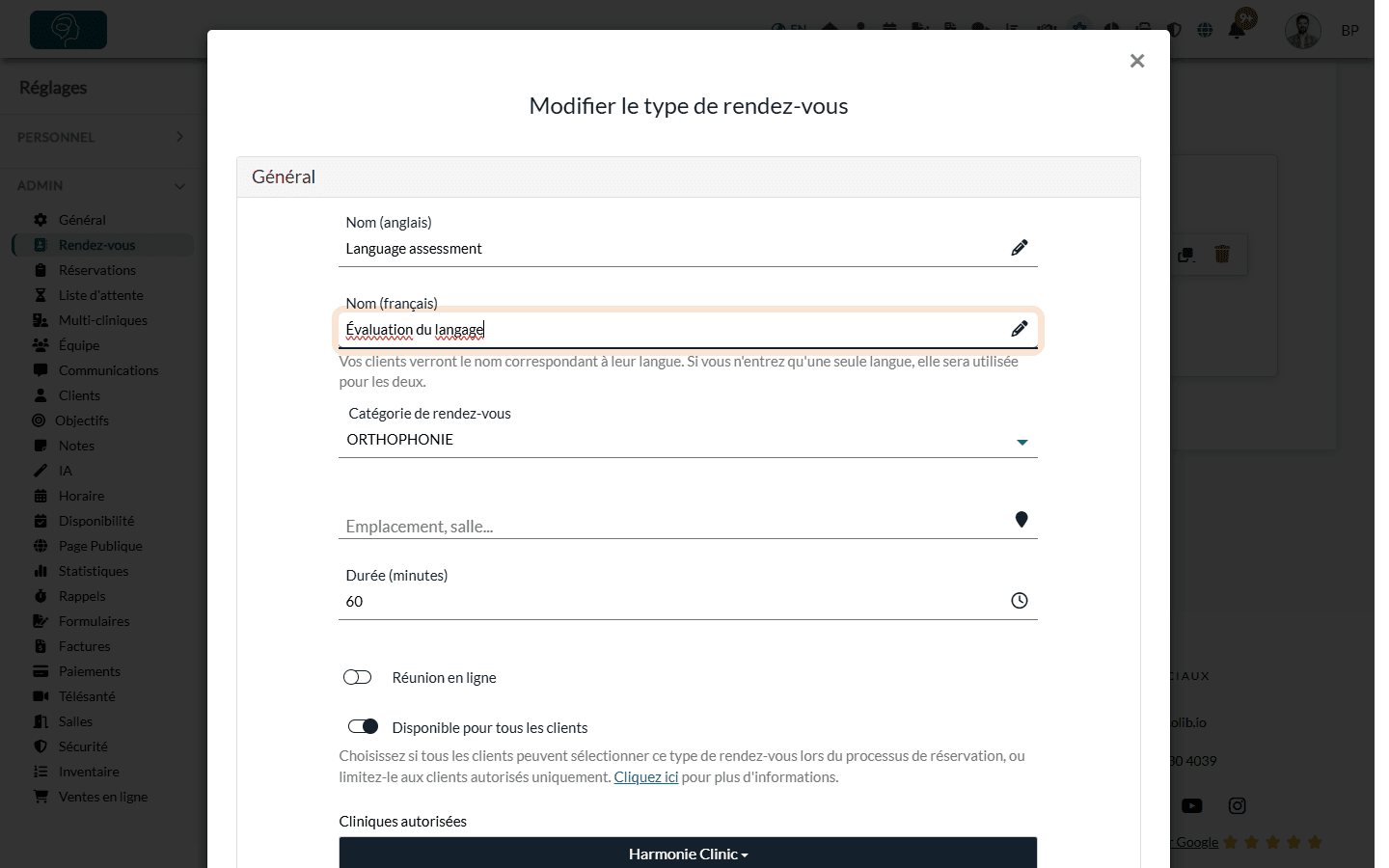
2Traduire la description des factures et des notifications
La section Facturation de la même fenêtre a son propre libellé : la description imprimée sur vos factures et affichée dans les notifications.
- Ouvrez la section Facturation.
- Saisissez la Description sur les factures et les notifications (anglais) et la Description sur les factures et les notifications (français).
- Cliquez sur Sauvegarder au bas de la fenêtre.
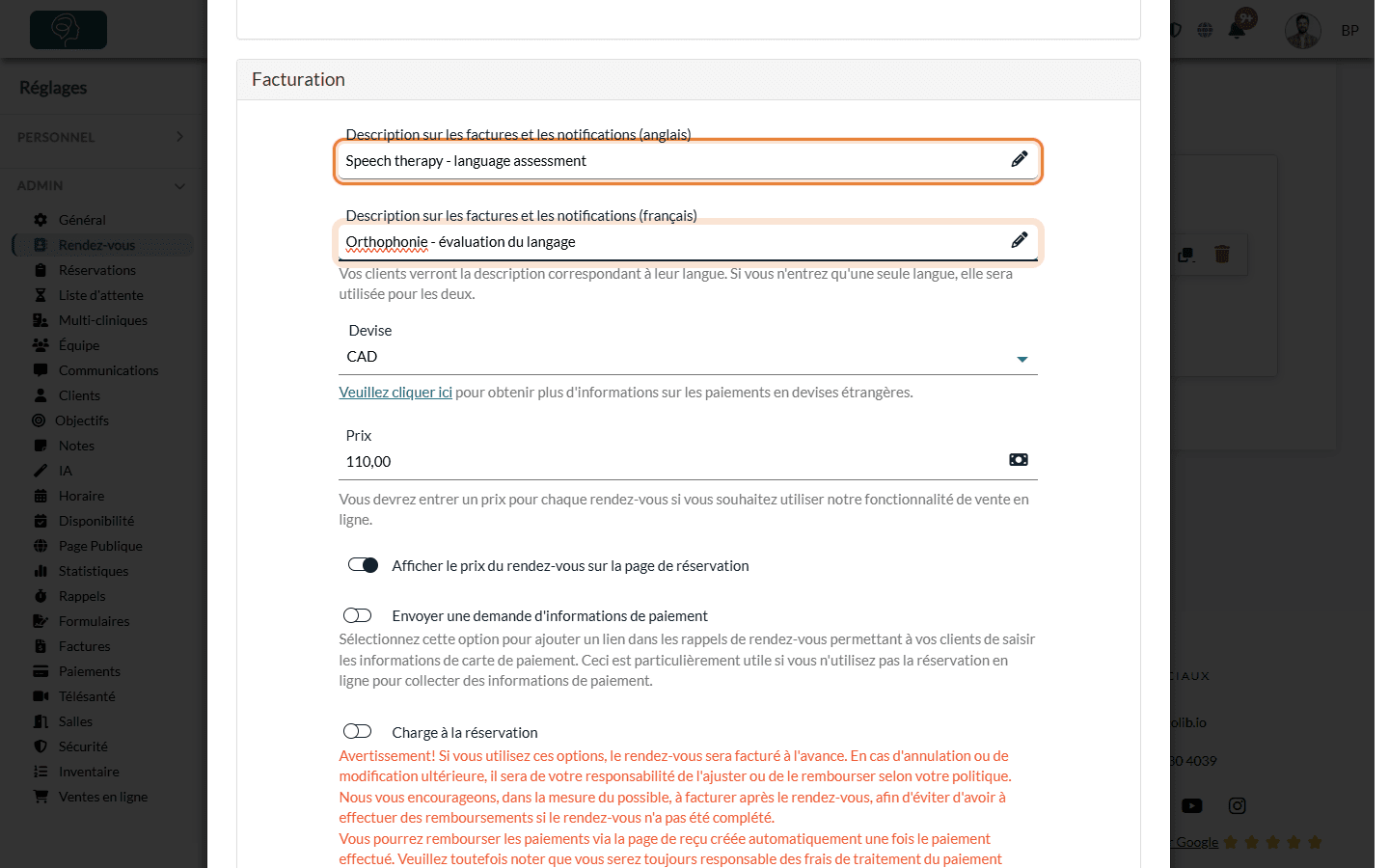
Une seule langue ? Il n'est pas obligatoire de remplir les deux champs. Si vous n'entrez qu'une seule langue, elle est utilisée pour les deux : un type nommé seulement en français affiche aussi son nom français à vos clients anglophones.
3Nommer les catégories dans les deux langues
Les catégories et sous-catégories regroupent vos types de rendez-vous sur votre page de réservation. Elles ont, elles aussi, un nom dans chaque langue.
- Dans Réglages > Rendez-vous, cliquez sur l'icône crayon à côté du nom de la catégorie (ou de la sous-catégorie).
- Dans la fenêtre Modifier la catégorie de service, remplissez Nom (anglais) et Nom (français).
- Cliquez sur Sauvegarder.
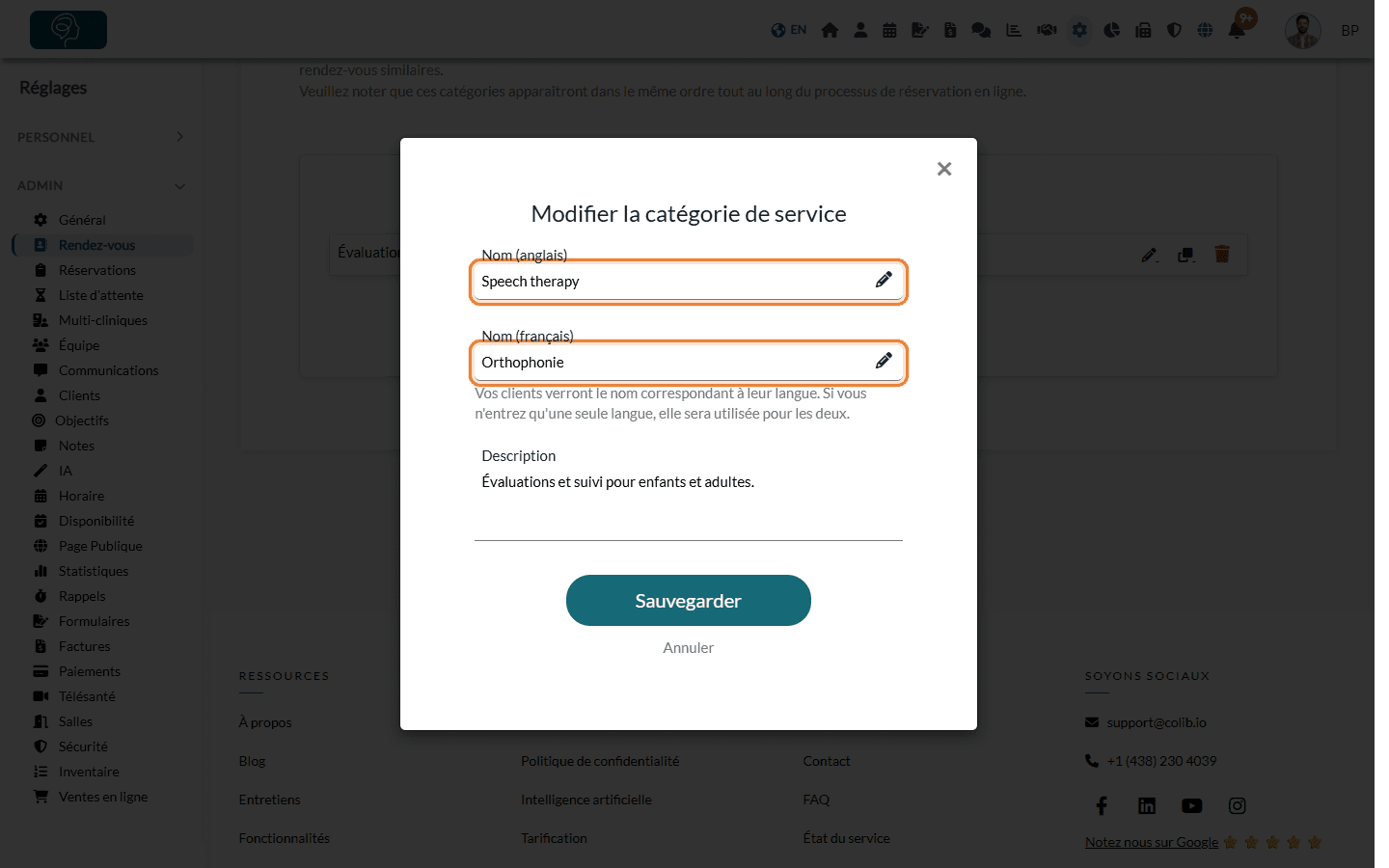
La Description d'une catégorie est un champ unique, affiché à tous les clients quelle que soit leur langue. Si votre clientèle est bilingue, vous pouvez l'écrire dans les deux langues, l'une après l'autre. Voir le rôle des descriptions des catégories.
4Vérifier ce que voient vos clients
Ouvrez votre page de réservation en français, puis en anglais : les catégories et les types de rendez-vous s'affichent dans la langue de la page.
Quelle langue voit chaque personne ?
| Où | Langue utilisée |
|---|---|
| Page de réservation | La langue dans laquelle le client consulte la page (français ou anglais). |
| Courriels et textos (confirmation, rappels, modifications...) | La langue du client, indiquée dans son dossier client. |
| Factures | La langue du client qui paie : la ligne de la facture reprend la description dans cette langue. |
| Votre horaire et vos réglages | La langue dans laquelle vous et votre équipe utilisez Colib. |
La langue d'un client est le champ Langue (Anglais ou Français) de son dossier client, dans l'onglet Profil. Un client créé par une réservation en ligne reçoit la langue utilisée lors de la réservation. Quand un client change la langue de son portail client, seul le portail change, pas ce champ : si un client vous le demande, modifiez-le dans son dossier.
Bon à savoir
- Factures déjà créées — la description est copiée sur la facture au moment de sa création. La modifier ensuite ne change pas les factures existantes ; vous pouvez toujours modifier la ligne d'une facture.
- Autres textes de votre page de réservation — les textes d'accueil et de confirmation, la question personnalisée, la politique d'annulation ainsi que le titre et la description pour les moteurs de recherche ont aussi une version française et une version anglaise, dans Réglages > Réservations (www.colib.io/fr-ca/settings?show=bookingpage).
- Gérer vos types — voir comment consulter, modifier, dupliquer et supprimer des types de rendez-vous et à quoi servent les catégories et sous-catégories.
Vous avez encore une question ?
Écrivez-nous à support@colib.io, nous serons ravis de vous aider.
Cet article a-t-il été utile ?
C'est super !
Merci pour votre commentaire
Désolé ! Nous n'avons pas pu vous être utile
Merci pour votre commentaire
Commentaires envoyés
Nous apprécions vos efforts et nous allons corriger l'article