À qui s'adresse cet article ?
Chaque service que vous offrez (évaluation initiale, visite de suivi, séance vidéo...) est un type de rendez-vous dans Colib. Sa durée, son prix, ses taxes, ses règles de réservation et ses rappels se règlent une seule fois, puis s'appliquent chaque fois que vous réservez ce service.
Cet article montre comment créer un nouveau type de rendez-vous, étape par étape, et explique les options les plus importantes : la durée, le prix, les taxes et les praticiens autorisés à l'utiliser.
Avant de commencer : les types de rendez-vous se gèrent dans Réglages > Rendez-vous (www.colib.io/fr-ca/settings?show=appointments). Seuls les administrateurs de la pratique ont accès à cette page. Chaque type appartient à une catégorie : créez d'abord la catégorie s'il vous en faut une nouvelle (voir Comment organiser vos types de rendez-vous en catégories et sous-catégories).
1Ouvrir la fenêtre de création
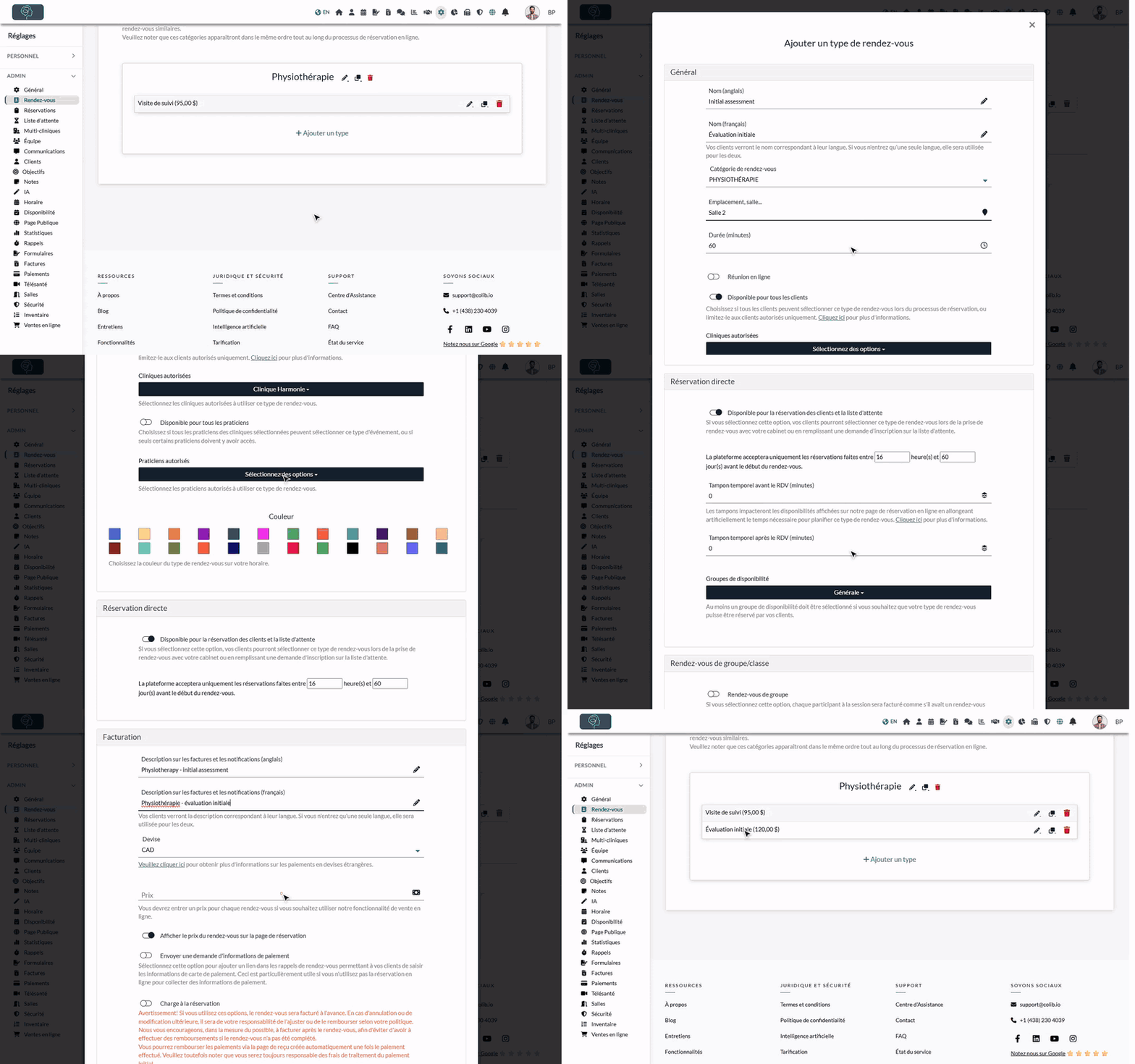
- Allez dans www.colib.io/fr-ca/settings?show=appointments. Vous pouvez aussi cliquer sur l'icône Réglages (engrenage) dans la barre du haut, puis sur Rendez-vous dans le menu Admin à gauche.
- Repérez la catégorie à laquelle le nouveau service appartient.
- Cliquez sur + Ajouter un type sous la liste de cette catégorie. La fenêtre Ajouter un type de rendez-vous s'ouvre.
2Nom, catégorie et durée (section Général)
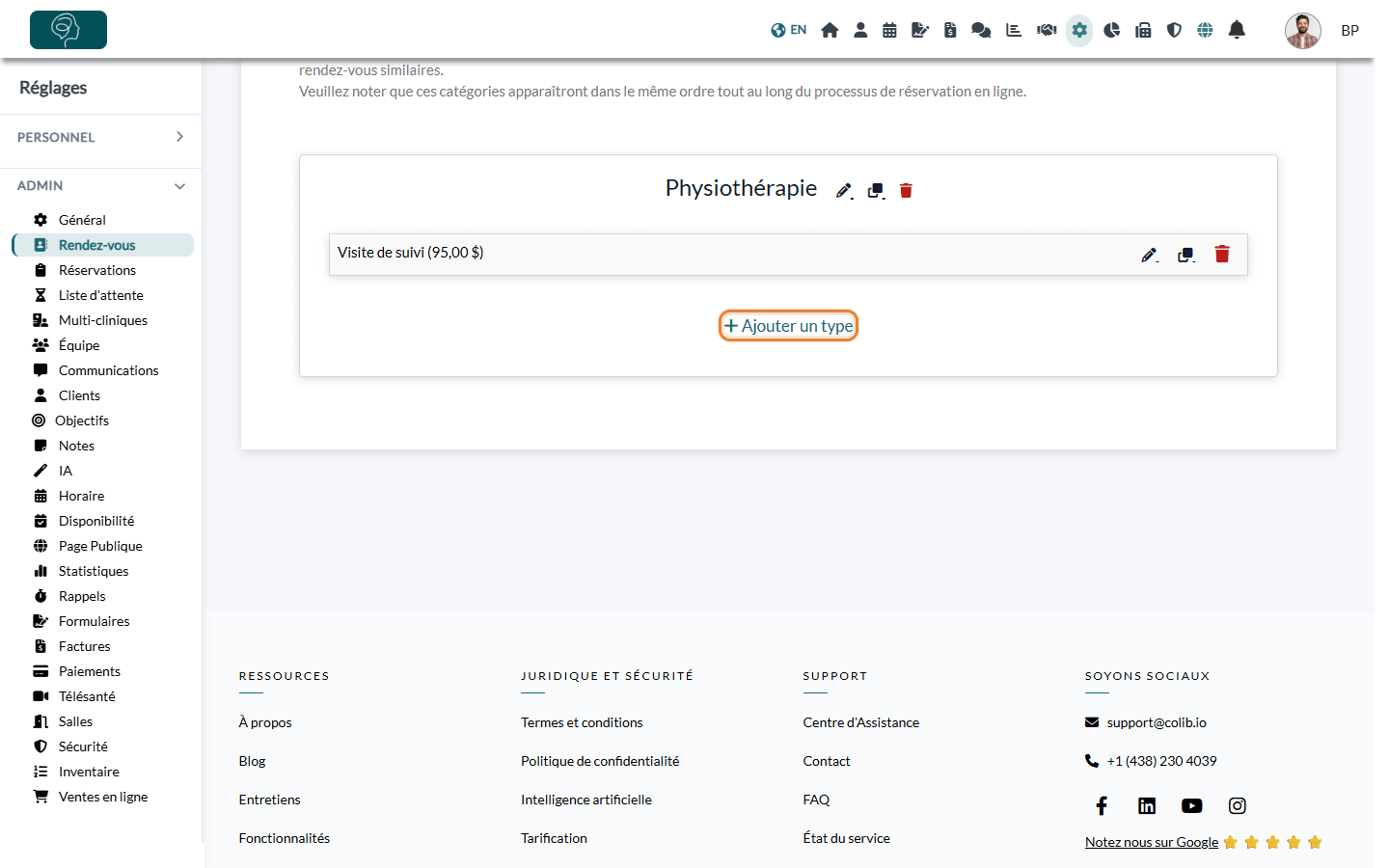
- Saisissez le nom dans Nom (anglais) et Nom (français). Chaque client voit le nom dans sa langue. Si vous ne remplissez qu'une langue, elle sert pour les deux.
- Vérifiez la Catégorie de rendez-vous. Si la catégorie a des sous-catégories, choisissez la bonne dans la liste.
- Au besoin, indiquez un Emplacement, salle... (par exemple, Salle 2).
- Saisissez la Durée (minutes), 60 minutes par défaut. Quand vous réservez ce type dans votre horaire, l'heure de fin est calculée à partir de cette durée.
- Pour une séance vidéo, activez Réunion en ligne. Vous pouvez ensuite activer Ajouter un lien de visioconférence Colib, ou coller le lien de votre propre outil de vidéoconférence dans Lien de vidéoconférence externe. Le lien est ajouté aux notifications reçues par votre client.
3Choisir qui peut l'utiliser (clients, cliniques, praticiens)
Toujours dans la section Général :
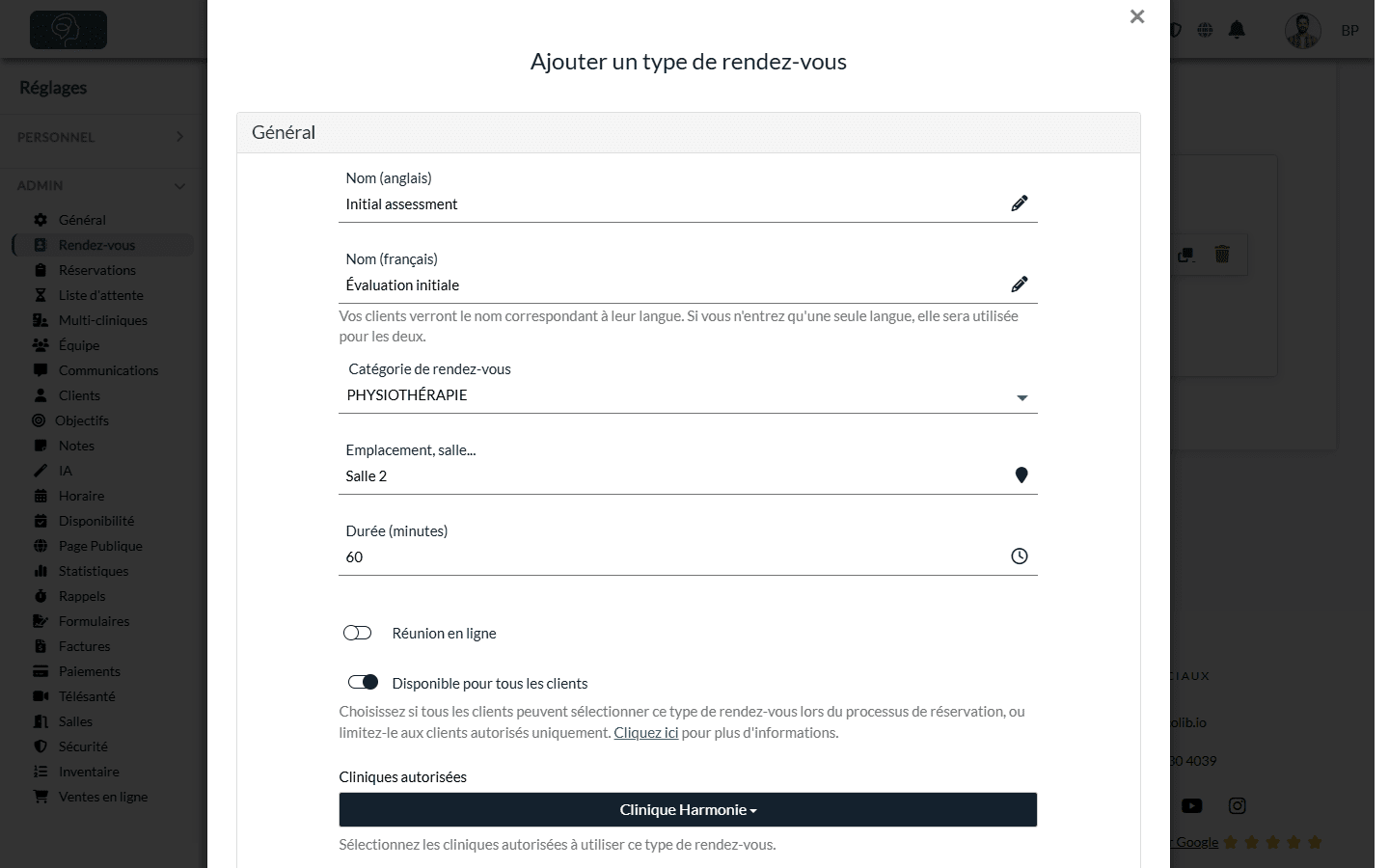
- Disponible pour tous les clients — activé par défaut. Désactivez-le pour réserver ce type aux clients que vous autorisez : les autres clients ne le verront pas sur votre page de réservation.
- Cliniques autorisées — seulement si votre pratique compte plusieurs cliniques. Sélectionnez les cliniques où ce service est offert (au moins une).
- Disponible pour tous les praticiens — activé par défaut : tous les praticiens (des cliniques sélectionnées) peuvent utiliser ce type. Désactivez-le pour le limiter à certains praticiens, puis sélectionnez-les dans Praticiens autorisés.
- Couleur — la couleur de ce type dans votre horaire. Cette option n'apparaît que si Utiliser le code couleur par type de rendez-vous est activé dans Réglages > Horaire (www.colib.io/fr-ca/settings?show=scheduler). Sinon, l'horaire utilise une couleur par praticien.
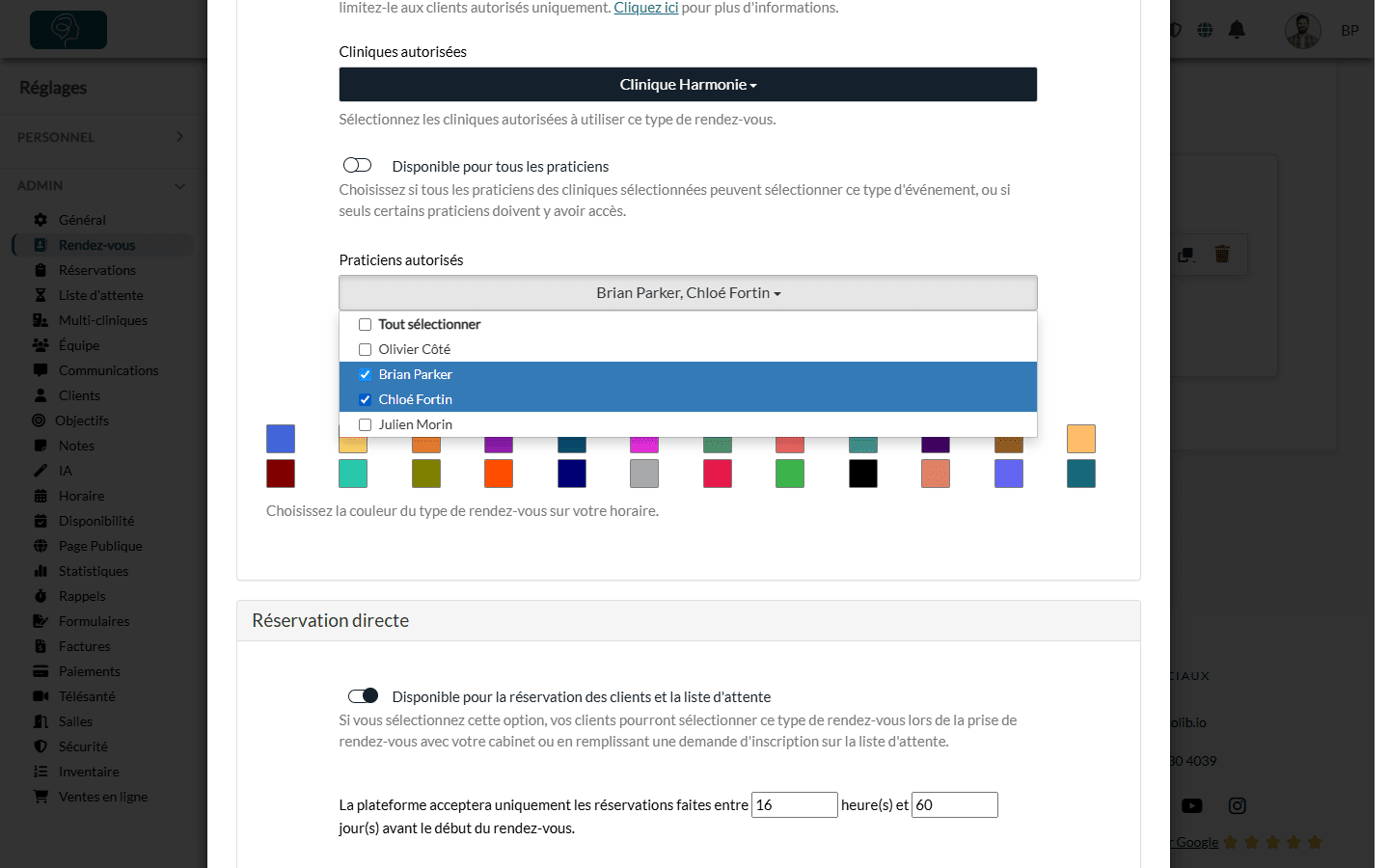
Important : si vous désactivez Disponible pour tous les praticiens, sélectionnez au moins un praticien. Colib permet d'enregistrer sans en choisir, mais aucun praticien n'est alors autorisé à utiliser ce type.
4Régler la réservation en ligne (section Réservation directe)
- Disponible pour la réservation des clients et la liste d'attente — activé par défaut. Désactivez-le si vos clients ne doivent pas pouvoir choisir ce type sur votre page de réservation ni dans une demande de liste d'attente (par exemple, un service que vous réservez vous-même).
- La plateforme acceptera uniquement les réservations faites entre ... heure(s) et ... jour(s) avant le début du rendez-vous — la période de réservation. Par défaut, vos clients peuvent réserver de 60 jours à 16 heures avant le rendez-vous. Voir Comment contrôler le délai des réservations en ligne de vos clients.
- Tampon temporel avant le RDV (minutes) et Tampon temporel après le RDV (minutes) — du temps gardé libre avant et après le rendez-vous (préparer la salle, rédiger vos notes...). Les tampons réduisent les plages proposées sur votre page de réservation.
- Groupes de disponibilité — seulement si vous utilisez des groupes de disponibilité. Sélectionnez au moins un groupe, sinon vos clients ne peuvent pas réserver ce type. Voir Comment personnaliser vos disponibilités avec les groupes de disponibilité.
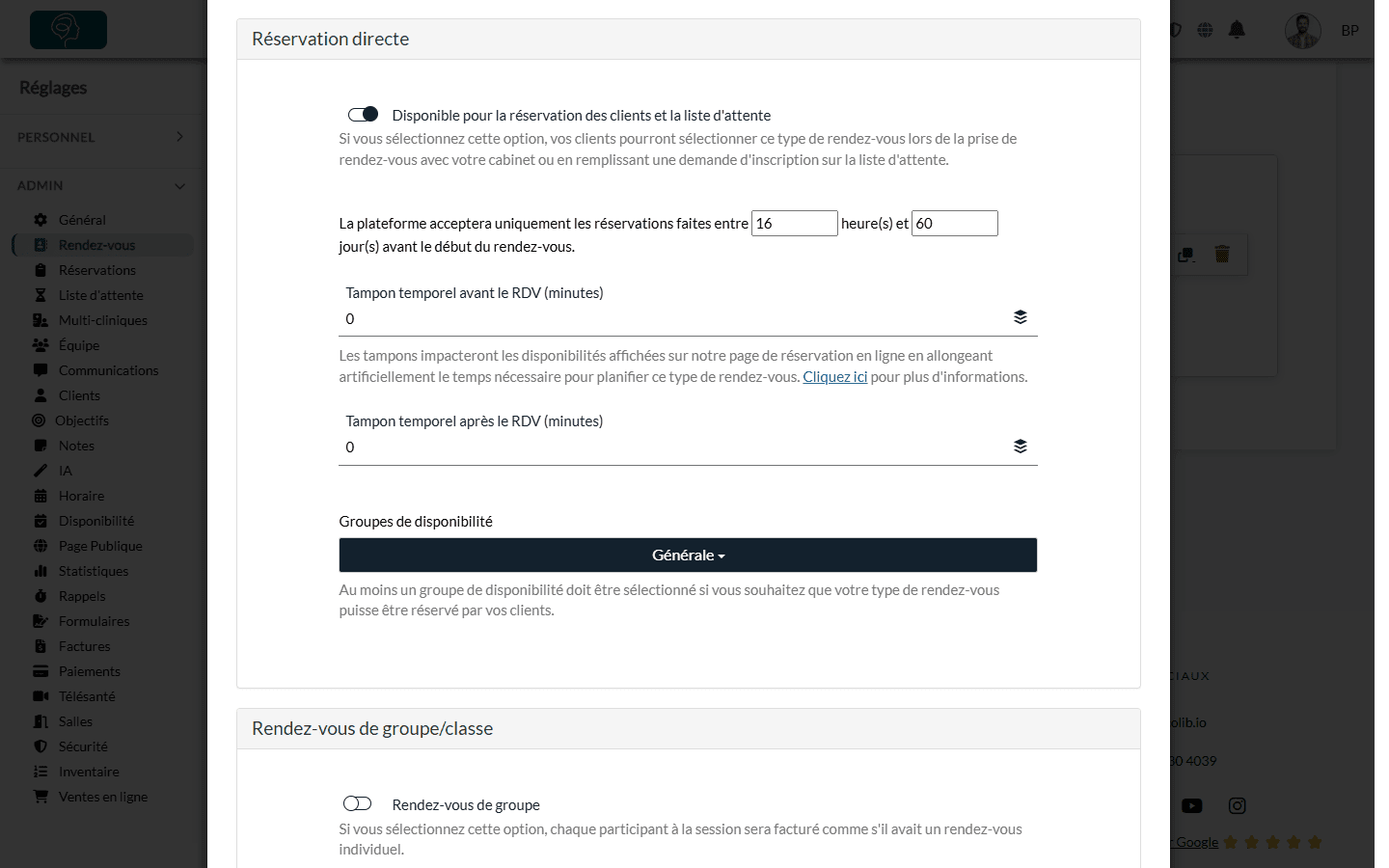
Pour offrir une séance à plusieurs participants (atelier, thérapie de groupe), activez Rendez-vous de groupe dans la section Rendez-vous de groupe/classe et indiquez le Nombre maximum de participants. Chaque participant est facturé comme s'il avait un rendez-vous individuel.
5Fixer le prix et les taxes (section Facturation)
- Saisissez la Description sur les factures et les notifications en anglais et en français : c'est le libellé imprimé sur vos factures et affiché dans les notifications. Si vous ne remplissez qu'une langue, elle sert pour les deux.
- Vérifiez la Devise (CAD par défaut).
- Saisissez le Prix du rendez-vous, avant taxes. Un prix est obligatoire si votre pratique utilise la vente en ligne.
- Choisissez d'Afficher le prix du rendez-vous sur la page de réservation ou non (activé par défaut).
- Vérifiez les Taxes : les taxes par défaut de votre pratique sont déjà cochées. Ouvrez la liste pour ajouter ou retirer une taxe pour ce service.
- Au besoin, ajoutez des Lignes supplémentaires sur la facture (description, prix, quantité), par exemple un produit toujours vendu avec ce service.
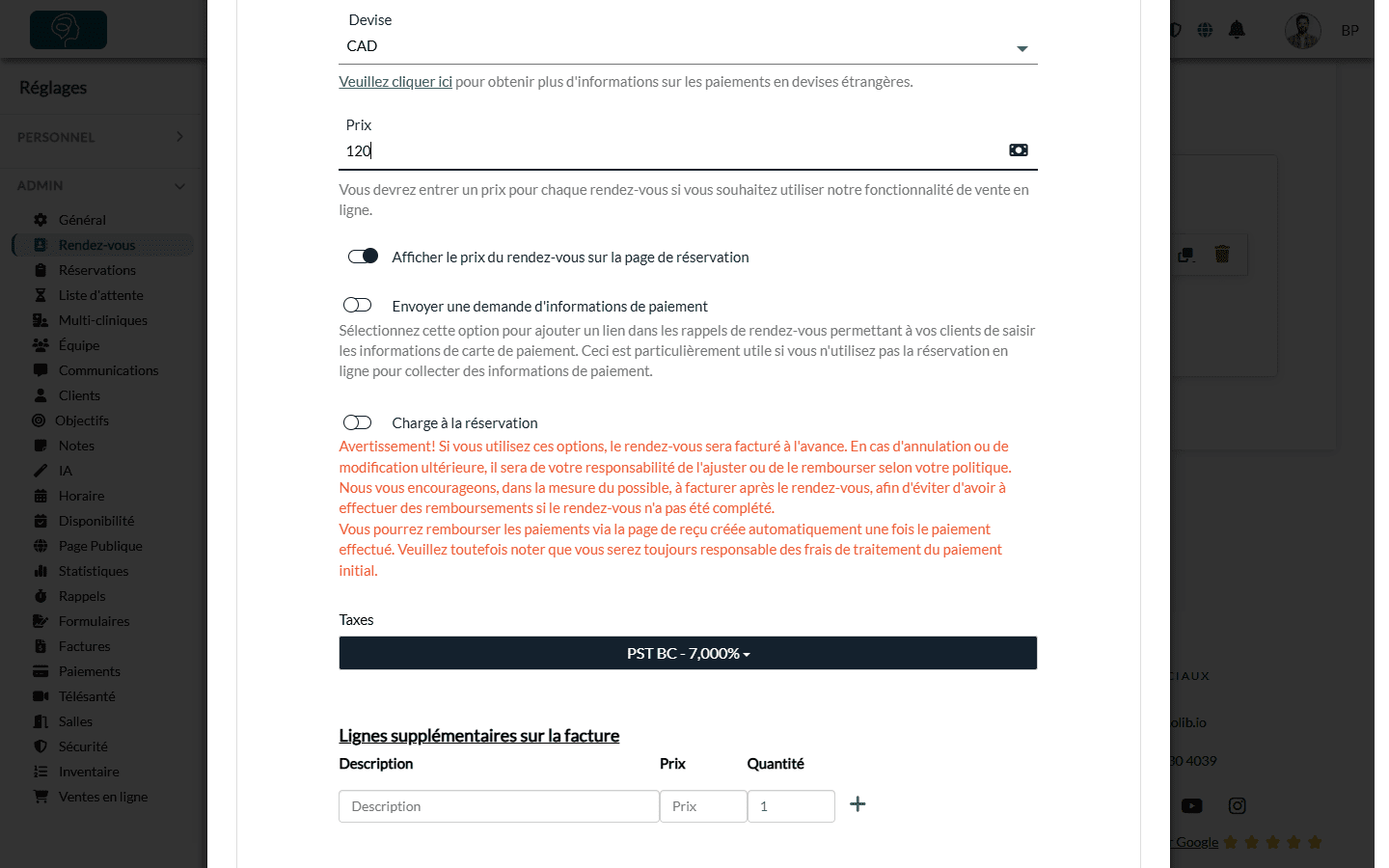
Quand vous créez une facture pour un rendez-vous de ce type, Colib remplit automatiquement sa description, son prix et ses taxes. Vous pouvez toujours les modifier sur chaque facture.
Si vous acceptez les paiements par carte, deux options s'ajoutent : Envoyer une demande d'informations de paiement (ajoute aux rappels un lien pour que le client enregistre une carte) et, si vous recueillez la carte à la réservation, l'option de paiement à la réservation (Charge à la réservation).
D'où viennent les taxes par défaut ? De Réglages > Factures (www.colib.io/fr-ca/settings?show=invoices). Si, dans cet onglet, Comment les taxes sont appliquées à vos factures est réglé sur Taxes selon la province du client, le champ Taxes n'apparaît pas dans le type de rendez-vous : les taxes sont choisies selon la province de chaque client. Voir Comment modifier les taxes par défaut de mes factures.
6Vérifier les rappels (section Notifications)
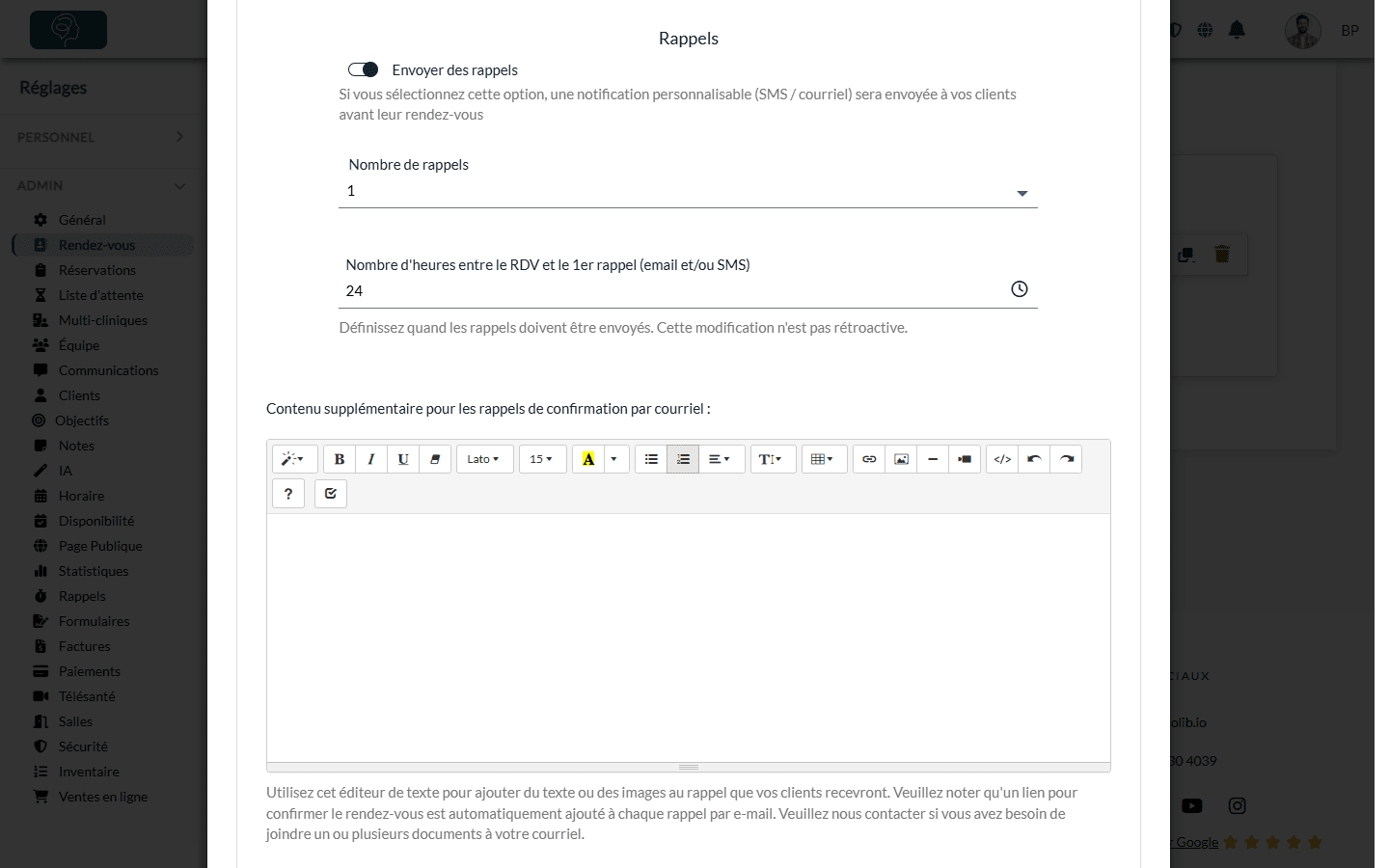
Par défaut, Envoyer des rappels est activé, avec un rappel envoyé 24 heures avant le rendez-vous. Vous pouvez :
- choisir 1 ou 2 rappels dans Nombre de rappels et le nombre d'heures avant le rendez-vous pour chacun ;
- ajouter votre propre texte à la première notification (Notification initiale) et aux rappels ;
- activer Demander au client de confirmer son arrivée (Confirmation d'arrivée) ;
- activer Envoyer un courriel de suivi pour envoyer un courriel quelques heures après le rendez-vous.
Les sections suivantes sont facultatives : Automatisation des formulaires (formulaires envoyés avec la confirmation de ce type), Chargement par lots (nom de ce service dans votre ancien logiciel, pour le reconnaître lors d'une importation de données) et Paramètres de génération de notes alimentés par l'IA (gabarit de note utilisé pour ce type).
7Sauvegarder
- Cliquez sur Sauvegarder au bas de la fenêtre.
- La fenêtre se ferme et le nouveau type apparaît au bas de sa catégorie, avec son prix entre parenthèses.
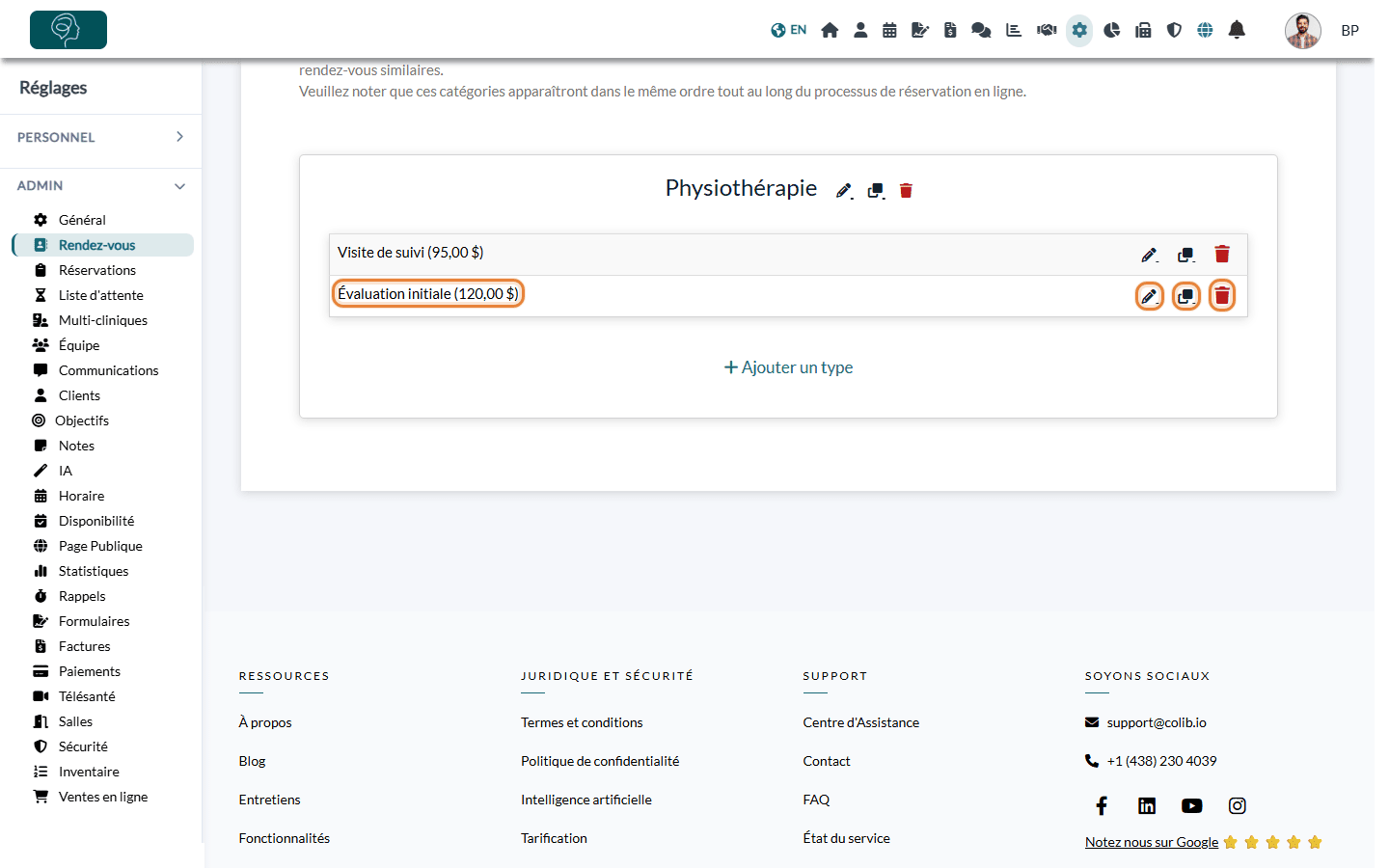
Le nouveau type peut maintenant être choisi quand vous réservez un rendez-vous dans votre horaire et, si vous l'avez permis, sur votre page de réservation.
Bon à savoir
- Champs obligatoires — un nom (dans au moins une langue), une catégorie et une durée. Avec plusieurs cliniques, au moins une clinique. Colib affiche un message s'il manque quelque chose.
- Gagnez du temps en dupliquant — pour créer une variante d'un service existant (une séance plus longue, par exemple), cliquez plutôt sur l'icône de duplication de sa ligne : tous ses réglages sont copiés. Voir Comment afficher, modifier, dupliquer et supprimer vos types de rendez-vous
- Options visibles seulement en modification — Salle requise pour ce rendez-vous (si vous gérez des salles) et Actualiser les notifications programmées apparaissent quand vous modifiez un type existant (icône crayon de sa ligne).
- Les changements ne sont pas rétroactifs — un nouveau délai de rappel s'applique aux notifications planifiées après votre modification.
- Le rôle de chaque section — voir Les types de rendez-vous : à quoi servent-ils ?
Vous avez encore une question ?
Écrivez-nous à support@colib.io, nous serons heureux de vous aider.
Cet article a-t-il été utile ?
C'est super !
Merci pour votre commentaire
Désolé ! Nous n'avons pas pu vous être utile
Merci pour votre commentaire
Commentaires envoyés
Nous apprécions vos efforts et nous allons corriger l'article