À qui s'adresse cet article ?
Si vous faites des rendez-vous en ligne, inutile de créer un lien de rencontre à la main à chaque fois. Configurez une seule fois vos types de rendez-vous : Colib ajoute alors un lien de visioconférence unique à chaque rendez-vous de ces types.
Cet article explique comment activer le lien automatique pour un type de rendez-vous, où vous et vos clients trouvez le lien, et comment ajouter un lien à un seul rendez-vous.
Avant de commencer : les types de rendez-vous se gèrent dans Réglages > Rendez-vous (www.colib.io/fr-ca/settings?show=appointments). Vous devez avoir accès aux réglages de la clinique pour les modifier.
1Ouvrir le type de rendez-vous
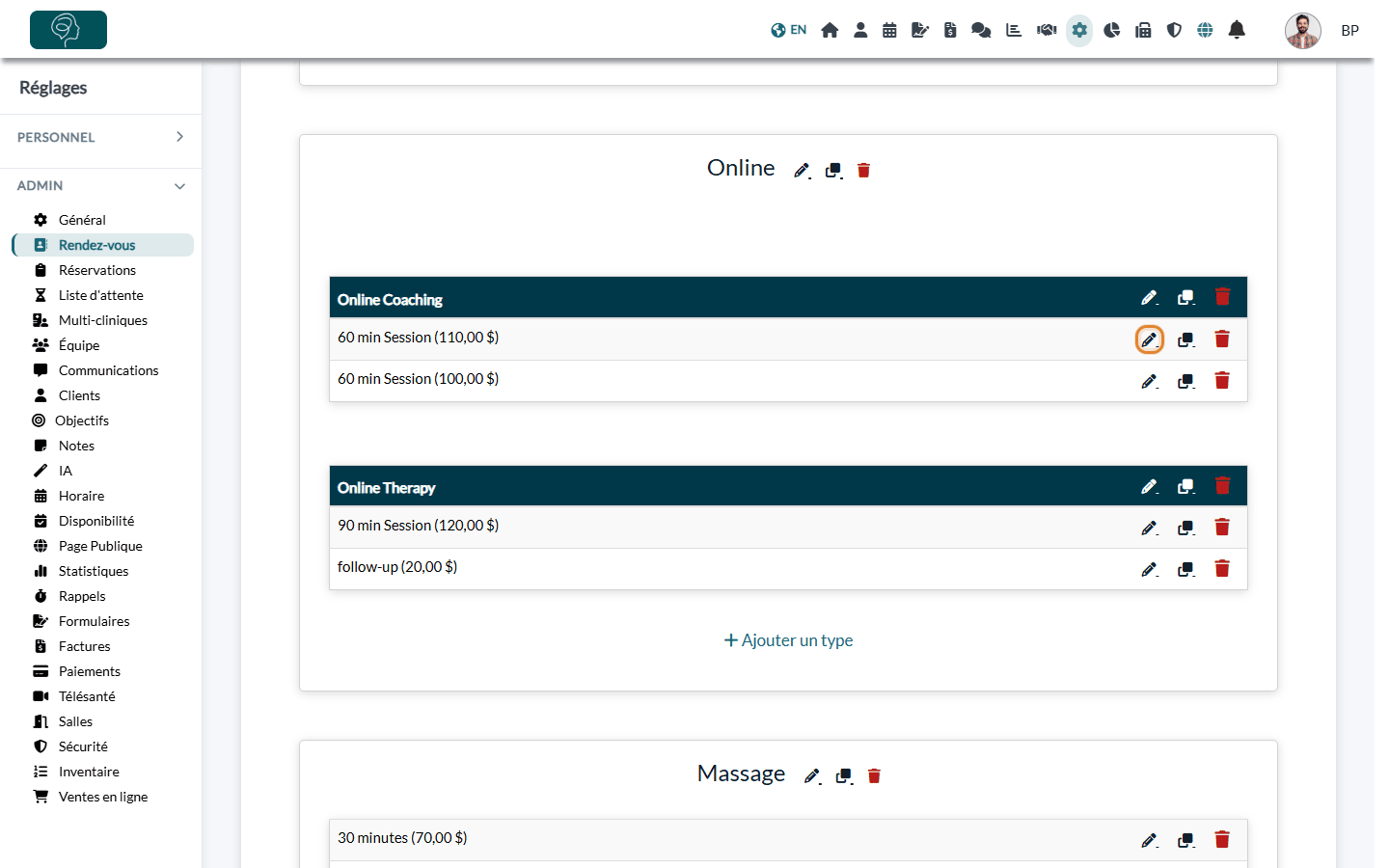
- Allez à www.colib.io/fr-ca/settings?show=appointments. Vous pouvez aussi cliquer sur l'icône Réglages (engrenage) dans la barre du haut, puis sur Rendez-vous dans le menu de gauche.
- Repérez le type de rendez-vous que vous utilisez pour les séances en ligne et cliquez sur l'icône de crayon de sa ligne. Pour créer plutôt un nouveau type, cliquez sur + Ajouter un type sous la catégorie de votre choix.
2Activer le lien de visioconférence Colib
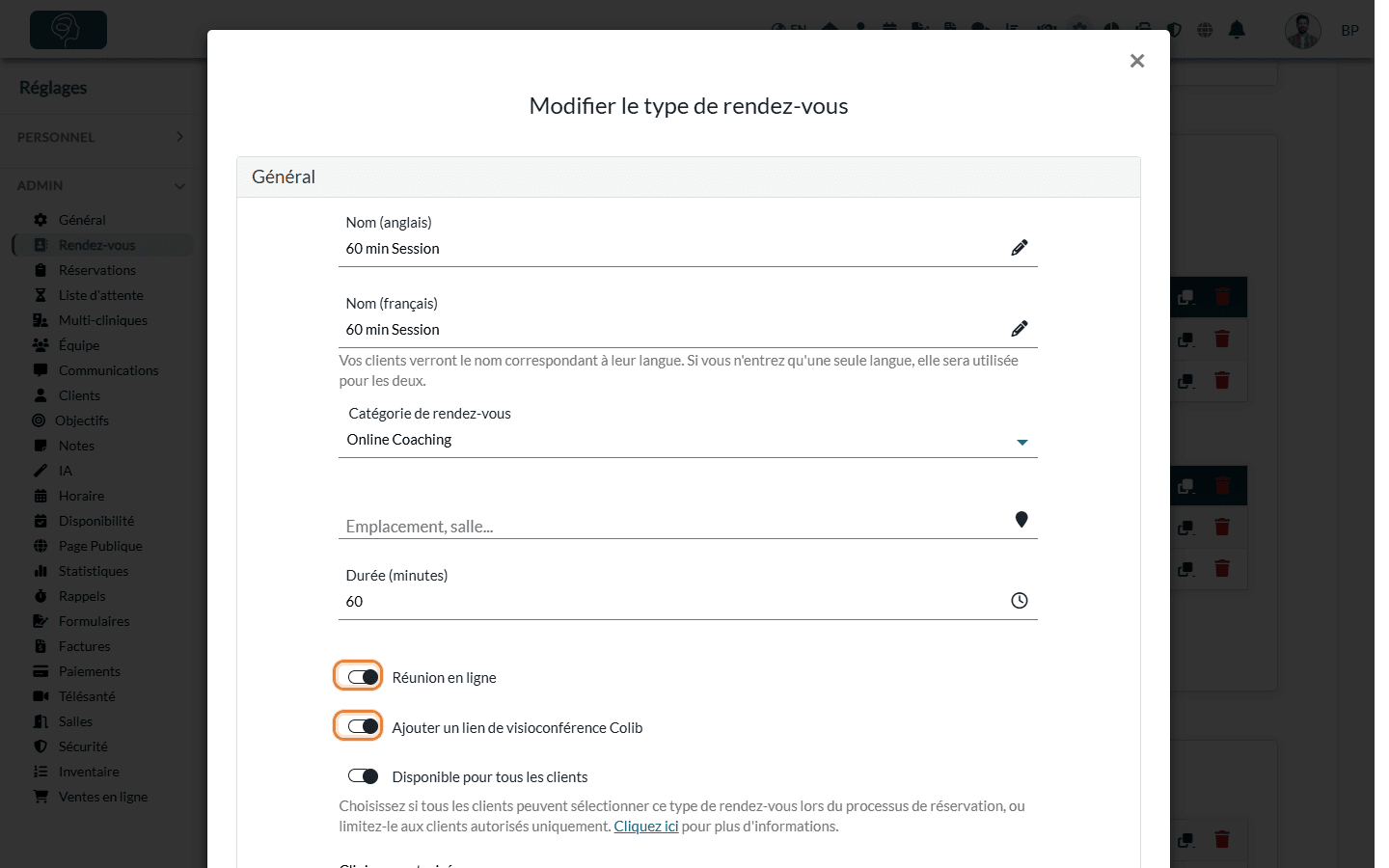
- Dans la fenêtre Modifier le type de rendez-vous, activez Réunion en ligne.
- L'option Ajouter un lien de visioconférence Colib apparaît juste en dessous : activez-la pour utiliser la visioconférence de Colib.
- Cliquez sur Sauvegarder au bas de la fenêtre.
Vous utilisez Zoom, Google Meet ou un autre outil ? Laissez Ajouter un lien de visioconférence Colib désactivé : un champ Lien de vidéoconférence externe apparaît à la place. Le lien que vous y inscrivez est ajouté aux notifications de confirmation et de rappel de vos clients. Consultez Comment utiliser un fournisseur de visioconférence externe pour mes rendez-vous ?
3Trouver le lien de la rencontre
Dès lors, chaque nouveau rendez-vous de ce type reçoit son propre lien de rencontre unique : les rendez-vous que vous ajoutez à l'horaire comme ceux que vos clients réservent en ligne.
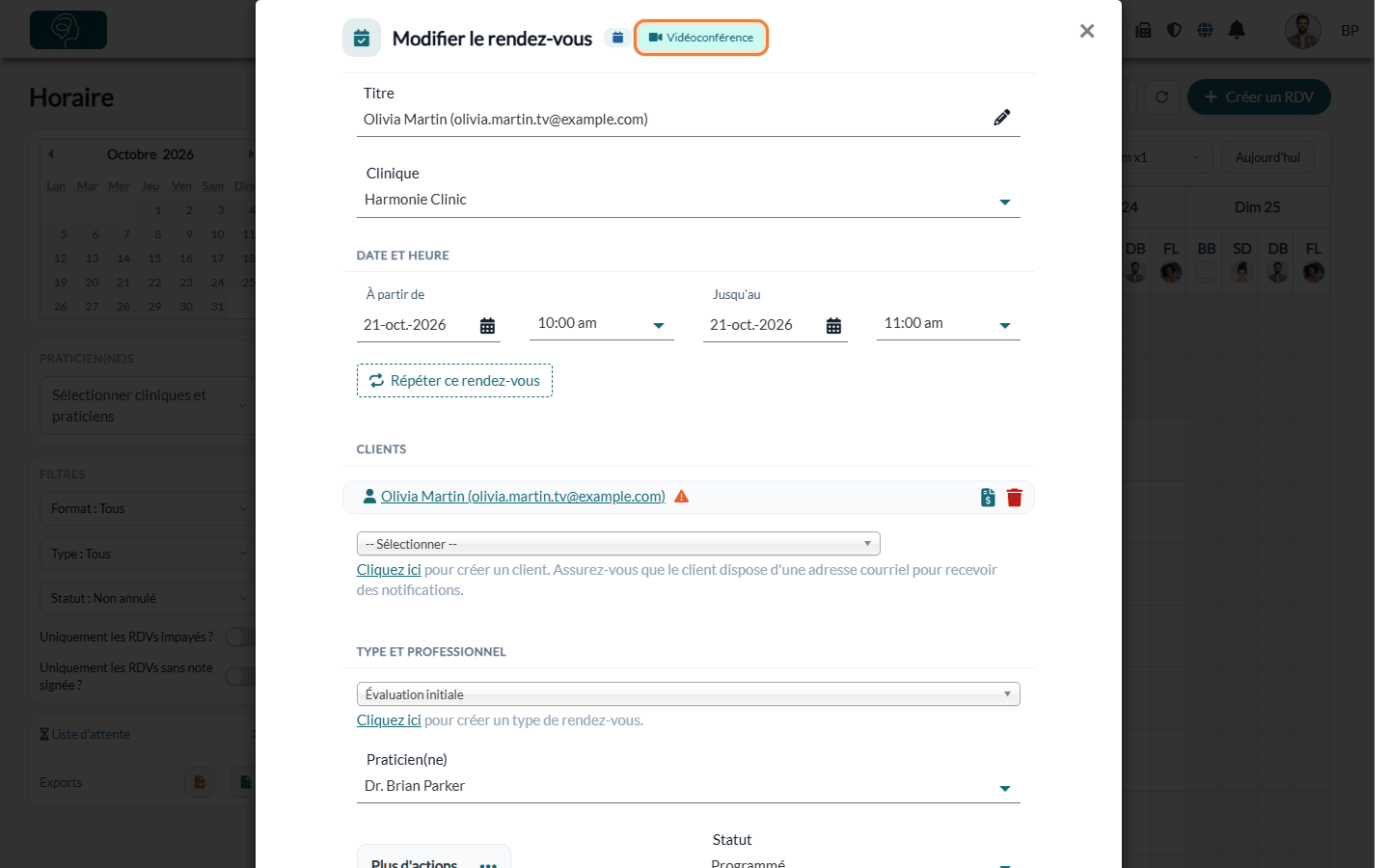
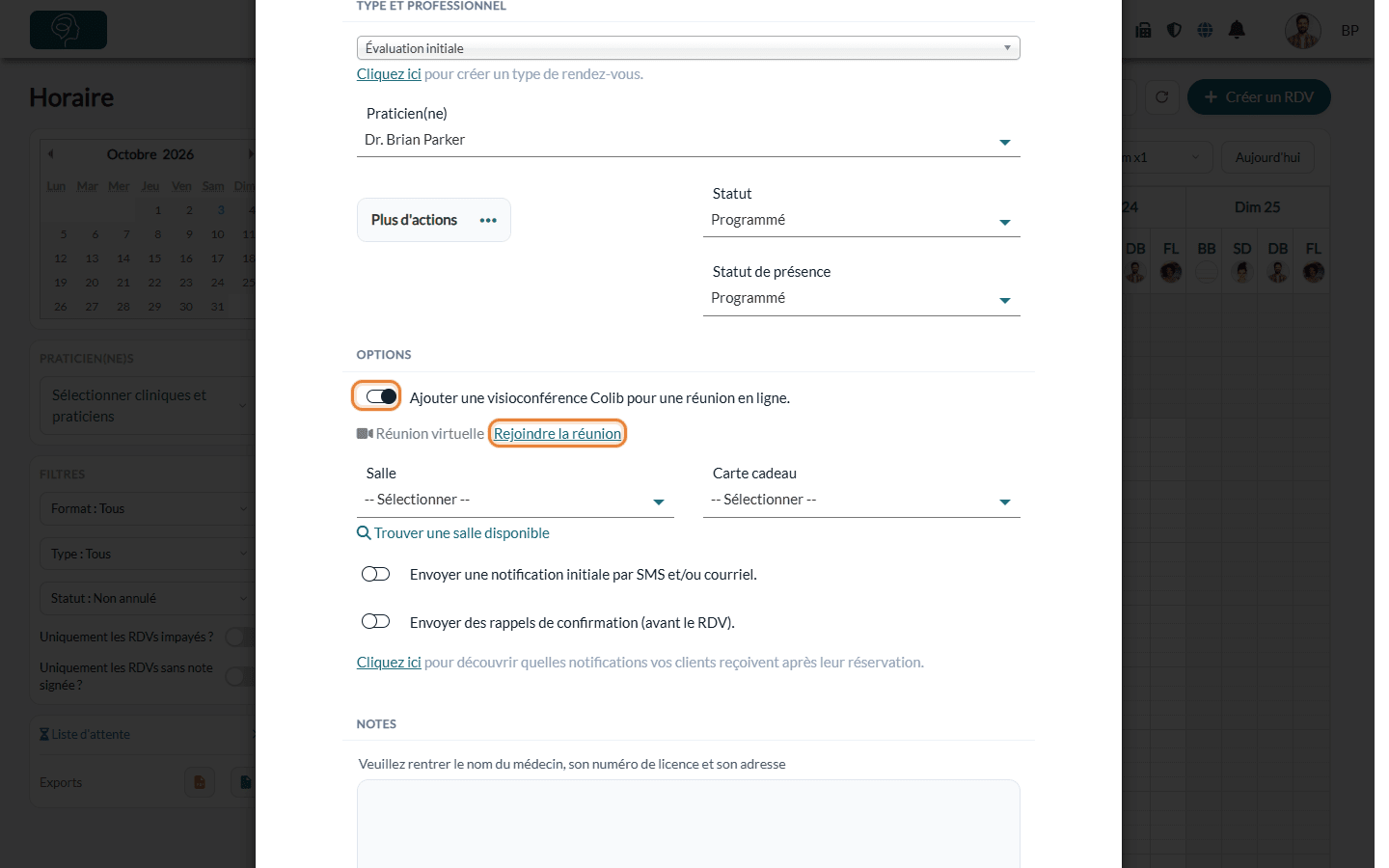
- Pour vous — ouvrez le rendez-vous dans l'horaire (www.colib.io/fr-ca/scheduler). Cliquez sur la pastille Vidéoconférence en haut de la fenêtre pour ouvrir la rencontre, ou sur Rejoindre la réunion à côté de Réunion virtuelle, dans la section Options.
- Pour vos clients — le lien de la rencontre figure dans les notifications de confirmation et de rappel qu'ils reçoivent par courriel et par texto.
4Ajouter un lien à un seul rendez-vous (facultatif)
Si un type de rendez-vous n'est pas configuré pour la télésanté, vous pouvez quand même ajouter une visioconférence Colib à un rendez-vous :
- Ouvrez le rendez-vous dans l'horaire, ou créez-en un nouveau.
- Dans la section Options, activez Ajouter une visioconférence Colib pour une réunion en ligne.
- Sauvegardez le rendez-vous. Un lien de rencontre unique est créé pour lui, et Rejoindre la réunion apparaît à côté de Réunion virtuelle.
Bon à savoir
- Rendez-vous déjà à l'horaire — modifier un type de rendez-vous ne change pas les rendez-vous déjà inscrits à votre horaire. Pour ajouter un lien à l'un d'eux, suivez l'étape 4.
- Changer le type d'un rendez-vous — quand vous choisissez un type dans la fenêtre du rendez-vous, l'option Ajouter une visioconférence Colib pour une réunion en ligne. suit le réglage de ce type. Vous pouvez encore la modifier avant de sauvegarder.
- Un lien par rendez-vous — chaque rendez-vous a son propre lien. Le lien cesse de fonctionner environ une journée après le début du rendez-vous.
- Salle d'attente, enregistrement et autres fonctionnalités — consultez Comment fonctionne la salle d'attente pour les réunions en ligne ?, Est-il possible d'enregistrer les rendez-vous en ligne ? et Quelles fonctionnalités sont intégrées dans les conférences vidéo fournies par Colib ?
Vous avez encore une question ?
Écrivez-nous à support@colib.io, nous serons heureux de vous aider.
Cet article a-t-il été utile ?
C'est super !
Merci pour votre commentaire
Désolé ! Nous n'avons pas pu vous être utile
Merci pour votre commentaire
Commentaires envoyés
Nous apprécions vos efforts et nous allons corriger l'article