À qui s'adresse cet article ?
Cet article s'adresse aux praticiens qui font des rendez-vous en ligne avec la visioconférence de Colib et qui veulent conserver un enregistrement de leurs séances. Il explique comment activer l'enregistrement, ce que voient vos clients et où trouver l'enregistrement après la séance.
En bref : oui, vous pouvez enregistrer vos rendez-vous en ligne. Colib enregistre l'audio de la séance (le son, pas l'image) et le conserve automatiquement comme document privé dans le dossier du client, lié au rendez-vous.
1Activer l'enregistrement
- Allez dans Réglages > Télésanté (www.colib.io/fr-ca/settings?show=video).
- Dans Enregistrer les rendez-vous en ligne, choisissez Enregistrement audio.
- La modification est sauvegardée automatiquement : un message de confirmation s'affiche.
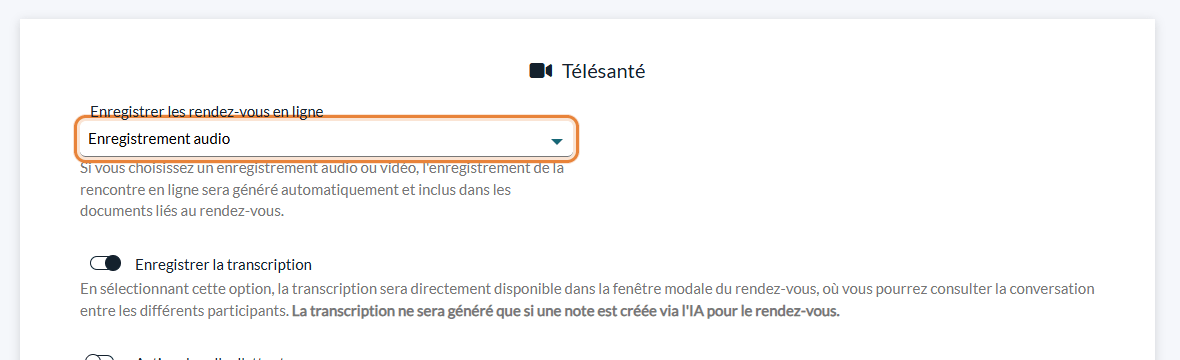
Le réglage s'applique à toute la clinique : tous les rendez-vous en ligne qui ont un lien de visioconférence Colib sont enregistrés. Pour arrêter l'enregistrement, choisissez Aucun enregistrement.
2Ce que voient vos clients
Avant de se joindre, vos clients sont informés sur la page de la rencontre : Votre praticien a choisi d'enregistrer l'audio de cette séance. L'enregistrement est conservé comme document privé dans votre dossier et seul votre praticien peut le consulter.
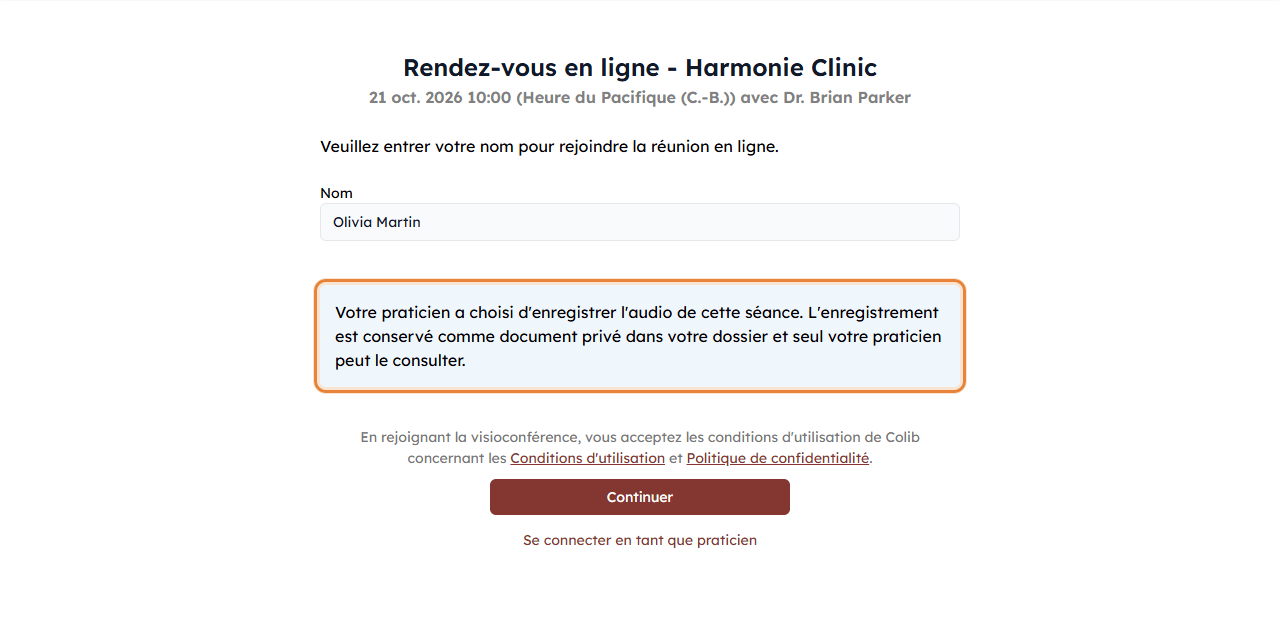
Important : cet avis ne remplace pas vos obligations professionnelles. Informez vos clients que la séance est enregistrée et obtenez leur consentement lorsque les règles de votre profession ou de votre province l'exigent.
3Trouver l'enregistrement après la séance
- Quand il commence — l'enregistrement démarre automatiquement dès qu'au moins deux personnes sont dans la séance.
- Quand il s'arrête — il s'arrête automatiquement 30 minutes après la durée prévue du rendez-vous (2 h 30 au maximum). Le fichier est ensuite préparé et ajouté au dossier : il est habituellement disponible dans l'heure qui suit la fin de la séance.
- Où le trouver — dans l'onglet Documents du dossier du client, et dans la section Documents de la fenêtre du rendez-vous. Le nom du fichier commence par la date du rendez-vous et se termine par _recording.mp4 ; sa description est la date suivie de enregistrement du RDV. Pour un rendez-vous avec plusieurs clients, l'enregistrement est ajouté au dossier de chacun.
- Notification — vous recevez dans Colib la notification Rendez-vous audio disponible. Cliquez sur Continuer pour ouvrir le dossier du client.
Bon à savoir
- Audio seulement — l'image des participants et les écrans partagés ne sont pas enregistrés. L'enregistrement vidéo de la séance n'est pas offert.
- Séances très courtes — si la séance dure moins d'une minute environ, aucun enregistrement n'est conservé.
- Document privé — l'enregistrement est conservé comme document privé dans le dossier : il n'est pas partagé avec votre client.
- Zoom, Google Meet et autres outils — Colib enregistre seulement les séances faites avec la visioconférence de Colib. Consultez Comment ajouter automatiquement des liens de télésanté aux rendez-vous ?
- Transcription et notes IA — la même page de réglages propose Enregistrer la transcription. Consultez Comment enregistrer et consulter les transcriptions de séance ? et Comment fonctionne la génération de notes par intelligence artificielle ?
Vous avez encore une question ?
Écrivez-nous à support@colib.io, nous serons heureux de vous aider.
Cet article a-t-il été utile ?
C'est super !
Merci pour votre commentaire
Désolé ! Nous n'avons pas pu vous être utile
Merci pour votre commentaire
Commentaires envoyés
Nous apprécions vos efforts et nous allons corriger l'article