À qui s'adresse cet article ?
Cet article s'adresse aux praticiens qui tiennent des rendez-vous en ligne avec la visioconférence de Colib, ainsi qu'à leurs clients. Il explique où trouver le lien de la rencontre, comment la rejoindre de chaque côté et quoi faire si le lien ne fonctionne pas.
Avant de commencer : le rendez-vous doit avoir un lien de visioconférence Colib. Il est ajouté automatiquement pour les types de rendez-vous configurés pour les rencontres en ligne, ou à la main dans la fenêtre du rendez-vous. Voir Comment ajouter automatiquement des liens de télésanté aux rendez-vous. Si vous utilisez Zoom, Google Meet ou un autre outil, voir Comment utiliser un fournisseur de visioconférence externe pour mes rendez-vous.
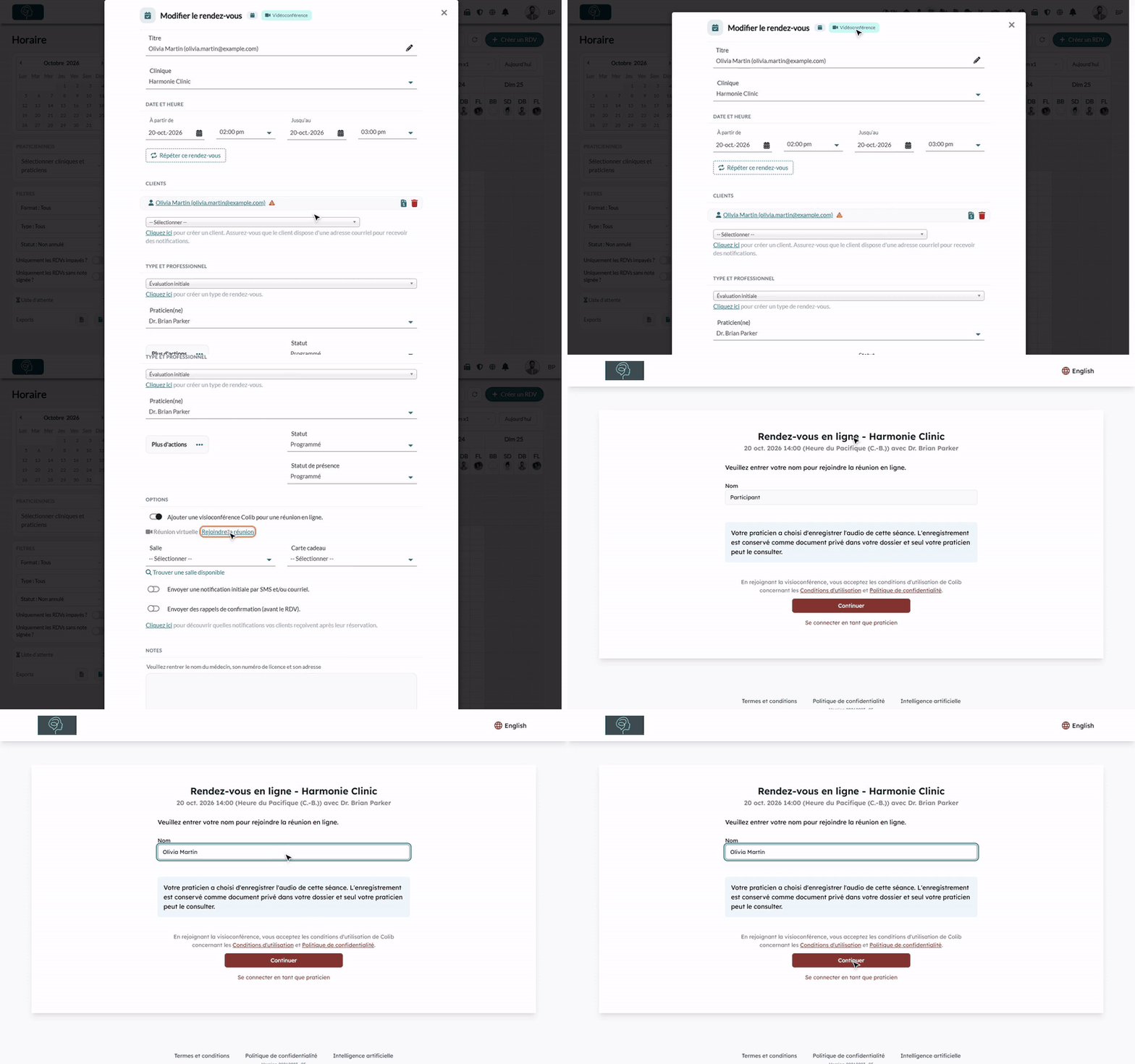
1Rejoindre la rencontre en tant que praticien
- Ouvrez le rendez-vous dans l'horaire (www.colib.io/fr-ca/scheduler). Depuis la page d'accueil (www.colib.io/fr-ca/establishmentadmin/home), vous pouvez aussi cliquer sur un rendez-vous marqué En ligne dans Prochains rendez-vous et tâches.
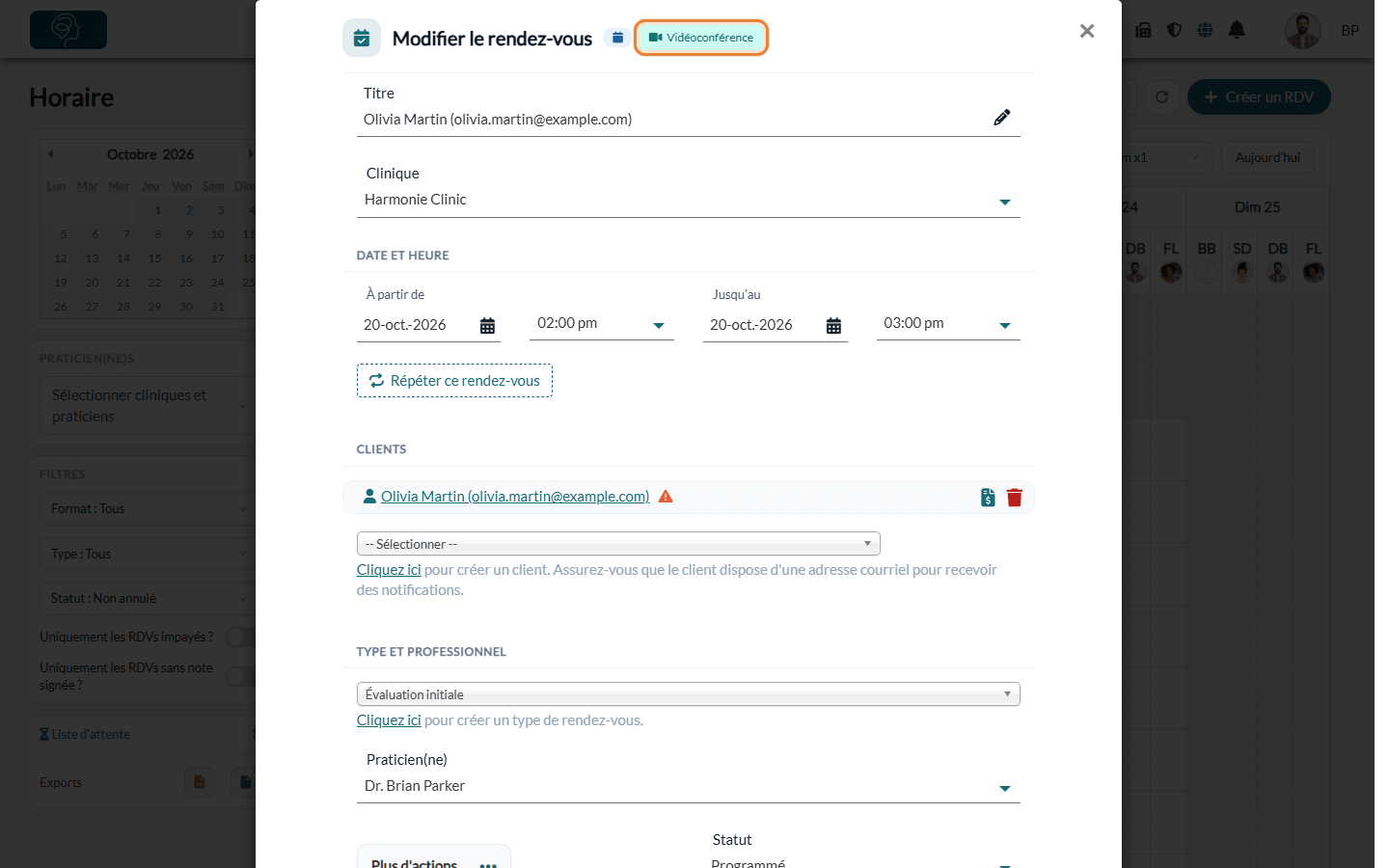
- Dans la fenêtre du rendez-vous, cliquez sur le badge Vidéoconférence à côté du titre (Ouvrir la rencontre en ligne). Vous pouvez aussi cliquer sur Rejoindre la réunion à côté de Réunion virtuelle, dans la section Options.
- La rencontre s'ouvre dans un nouvel onglet du navigateur.
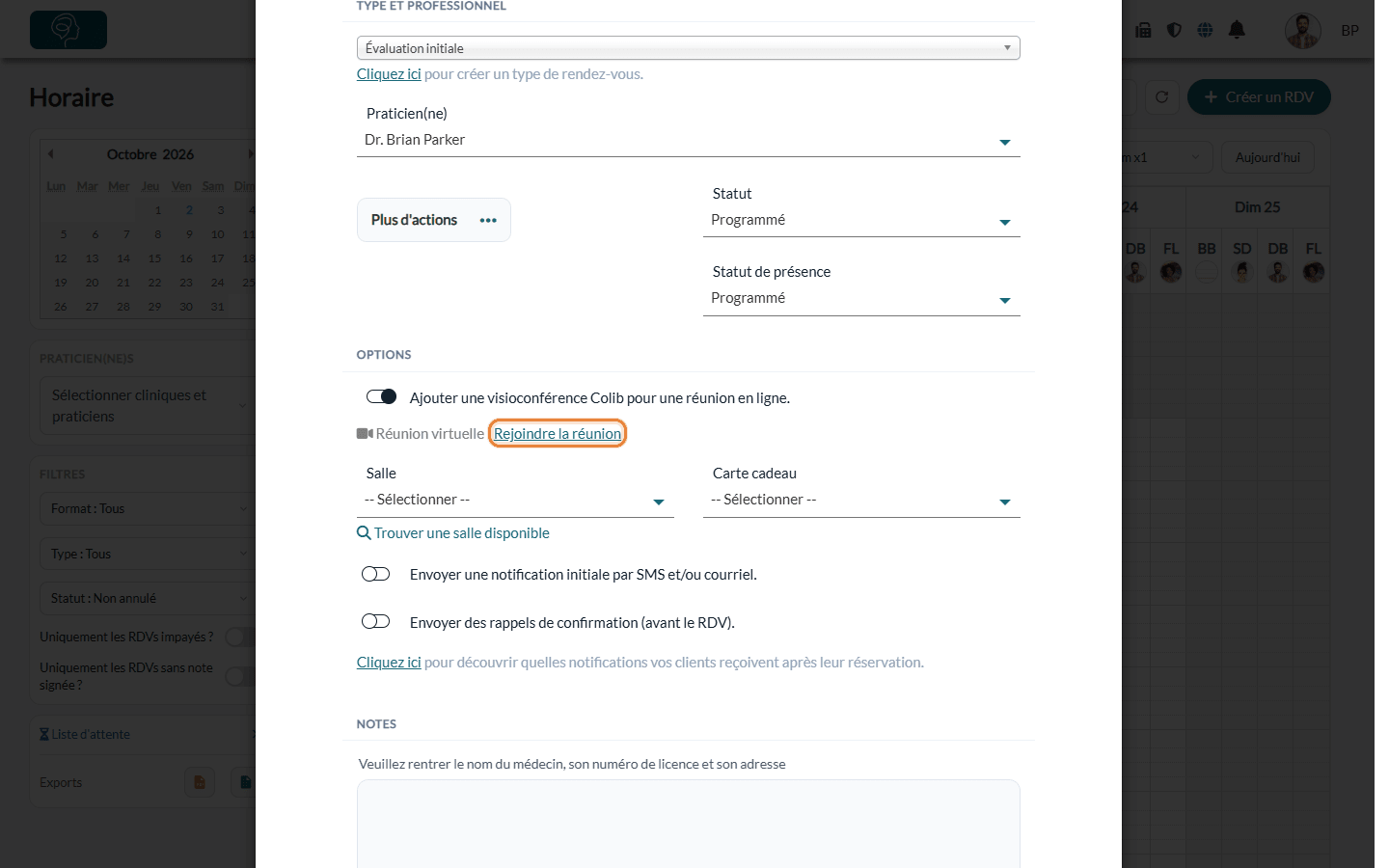
Connectez-vous à la rencontre en tant que praticien : si la page affiche Se connecter en tant que praticien, cliquez dessus et connectez-vous avec votre compte Colib. Vous entrez alors directement et, si la salle d'attente est activée, c'est vous qui faites entrer vos clients. Voir Comment fonctionne la salle d'attente pour les réunions en ligne ?
2Rejoindre la rencontre en tant que client
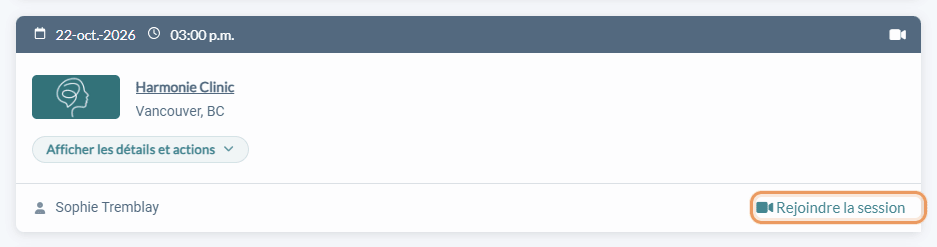
Votre client peut rejoindre la rencontre depuis l'un de ces endroits :
- le lien des courriels et SMS de confirmation et de rappel du rendez-vous ;
- le portail client : dans Rendez-vous, le bouton Rejoindre la session du rendez-vous (aussi Rejoindre la réunion dans les détails du rendez-vous) ;
- la page de confirmation d'arrivée, si votre pratique envoie des messages de confirmation d'arrivée (Réglages > Communications > Confirmation d'arrivée) : le bouton Se connecter à la réunion.
3Saisir un nom et continuer
La page de la rencontre affiche la pratique, la date et l'heure du rendez-vous ainsi que le praticien.
- Saisissez le Nom qui sera affiché aux autres participants.
- Cliquez sur Continuer.
- Lorsque le navigateur le demande, autorisez l'accès à la caméra et au microphone.
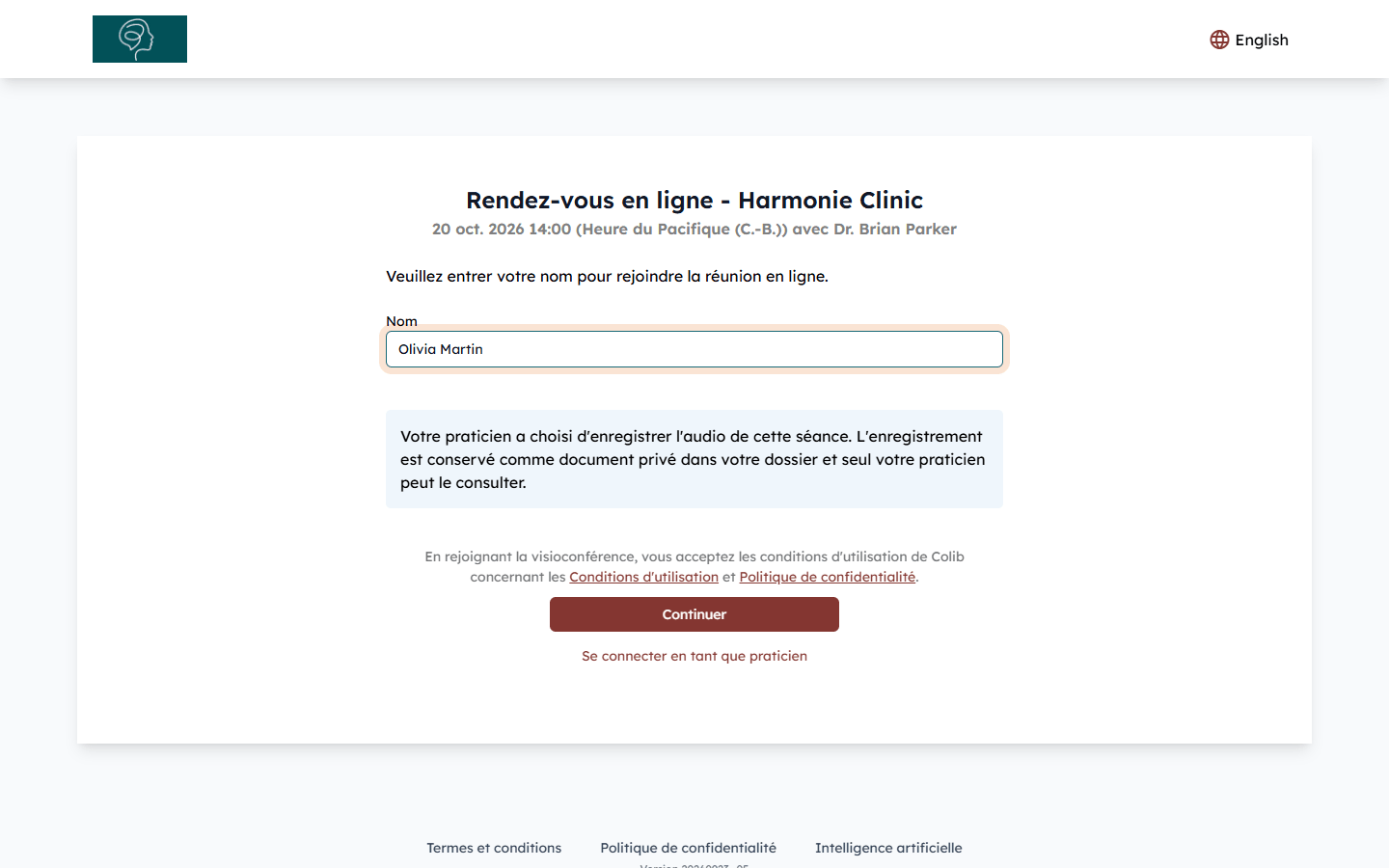
Selon vos réglages, la page peut aussi afficher :
- une salle d'attente -- le client voit Veuillez entrer votre nom pour demander l'accès à la réunion en ligne et patiente jusqu'à ce qu'un praticien lui donne accès ;
- un avis d'enregistrement audio -- lorsque le praticien enregistre l'audio de la séance. Voir Est-il possible d'enregistrer les rendez-vous en ligne ? ;
- un consentement à la transcription -- lorsque le praticien utilise l'intelligence artificielle pour rédiger la note de séance (pratiques au Québec), le client doit cocher Je consens à ce que cette séance soit transcrite pour aider mon praticien à rédiger la note clinique. Le bouton Joindre la séance reste désactivé tant que la case n'est pas cochée. Voir Comment fonctionne la génération de notes par intelligence artificielle ?
Si le lien ne fonctionne pas
- Le rendez-vous est annulé -- la page indique que le rendez-vous lié à la réunion a été annulé.
- Le rendez-vous est passé -- le lien cesse de fonctionner environ une journée après le début du rendez-vous. Réservez un nouveau rendez-vous au besoin.
- Safari -- si la vidéo fonctionne mal sur Safari, la page suggère d'utiliser Google Chrome ou Firefox.
- Pas d'image ou de son -- vérifiez que le navigateur est autorisé à utiliser la caméra et le microphone, et qu'aucune autre application ne les utilise.
Bon à savoir
- Fonctionnalités pendant la rencontre -- partage d'écran, flou ou image d'arrière-plan, et plus : voir Quelles fonctionnalités sont intégrées dans les conférences vidéo fournies par Colib ?
- Nombre de participants -- voir Combien de participants les séances vidéo peuvent-elles accueillir ?
- Rien à installer -- la rencontre se déroule dans le navigateur web, sur ordinateur, tablette ou téléphone.
Vous avez encore une question ?
Écrivez-nous à support@colib.io, nous vous aiderons avec plaisir.
Cet article a-t-il été utile ?
C'est super !
Merci pour votre commentaire
Désolé ! Nous n'avons pas pu vous être utile
Merci pour votre commentaire
Commentaires envoyés
Nous apprécions vos efforts et nous allons corriger l'article