À qui s'adresse cet article ?
Vous tenez certains de vos rendez-vous en ligne avec votre propre outil de visioconférence (Zoom, Google Meet, Microsoft Teams, etc.) plutôt qu'avec la visioconférence de Colib. Cet article explique comment ajouter le lien de cet outil à un type de rendez-vous, pour que Colib l'envoie automatiquement à vos clients.
Avant de commencer : le lien se définit par type de rendez-vous, dans Réglages > Rendez-vous (www.colib.io/fr-ca/settings?show=appointments). Il faut avoir accès aux réglages de la pratique. Ayez sous la main le lien de votre salle de réunion (par exemple, votre lien de réunion Zoom personnel).
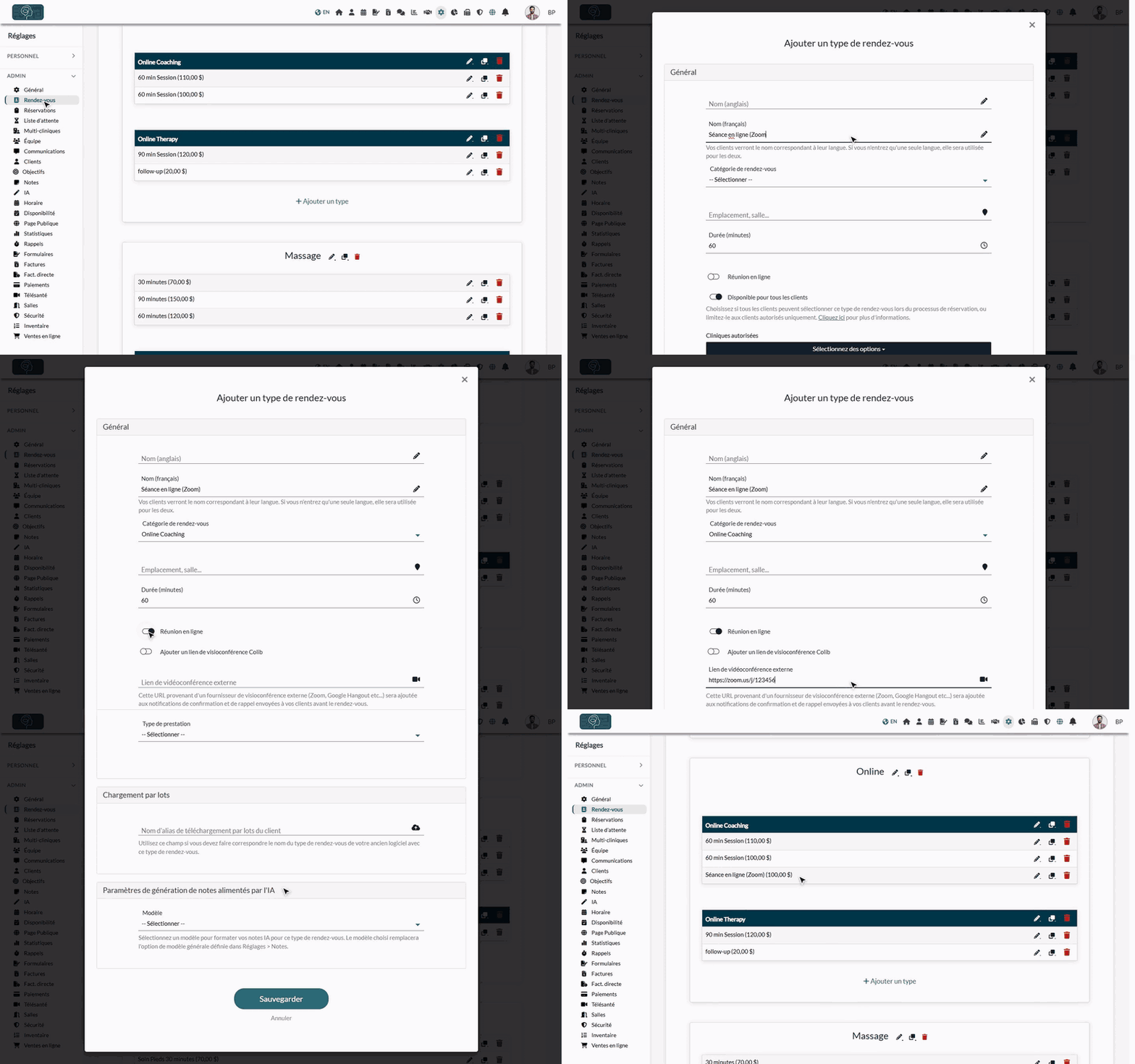
1Ouvrir le type de rendez-vous
- Allez à www.colib.io/fr-ca/settings?show=appointments. Vous pouvez aussi cliquer sur l'icône Réglages (engrenage) dans la barre du haut, puis sur Rendez-vous dans le menu Admin à gauche.
- Cliquez sur l'icône de crayon d'un type de rendez-vous existant, ou sur Ajouter un type sous une catégorie pour en créer un nouveau.
2Ajouter votre lien externe
- Activez Réunion en ligne.
- Désactivez Ajouter un lien de visioconférence Colib. Le champ Lien de vidéoconférence externe apparaît.
- Collez le lien de votre salle de réunion dans Lien de vidéoconférence externe. Il doit commencer par https://, http:// ou www., sinon Colib affiche Le lien de vidéoconférence externe que vous avez fourni n'est pas valide.
- Cliquez sur Sauvegarder au bas de la fenêtre.
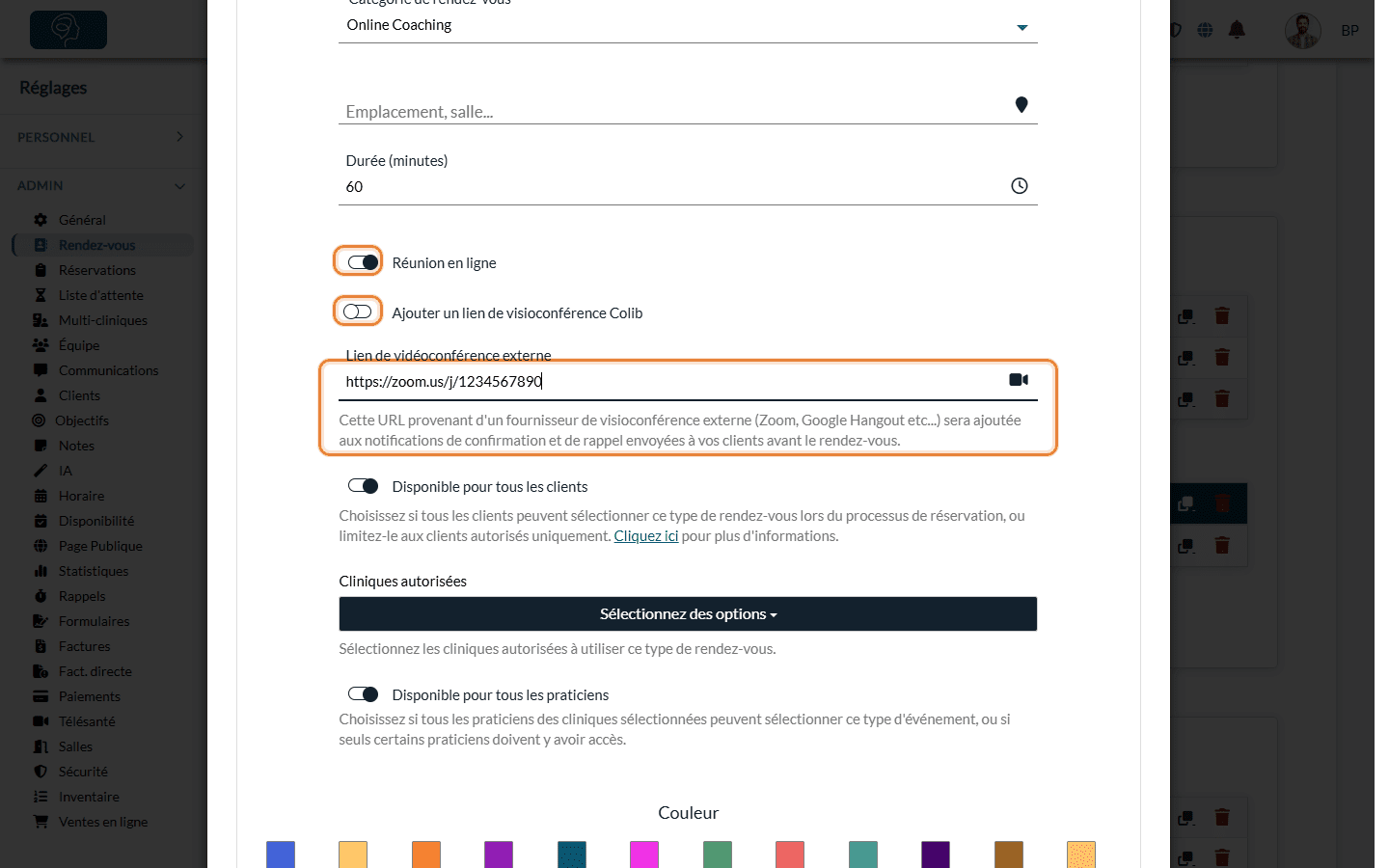
Dès lors, chaque rendez-vous de ce type utilise votre lien externe.
3Où vos clients trouvent le lien
- Notifications — le lien est ajouté aux notifications de confirmation et de rappel envoyées à vos clients avant le rendez-vous (et à la notification envoyée quand le rendez-vous est modifié) : un bouton Rejoindre la rencontre dans les courriels, et le lien dans les textos. L'invitation de calendrier jointe au courriel de confirmation le contient aussi.
- Portail client — dans les rendez-vous du client, le rendez-vous affiche Ce rendez-vous est virtuel. avec un lien Rejoindre la réunion (Rejoindre la session dans la liste des rendez-vous).
- Confirmation d'arrivée — si votre pratique envoie des messages de confirmation d'arrivée, le bouton Se connecter à la réunion ouvre votre lien externe.
De votre côté, la fenêtre du rendez-vous dans l'horaire (www.colib.io/fr-ca/scheduler) affiche un badge Vidéoconférence à côté du titre, et Réunion virtuelle externe : Rejoindre la réunion dans la section Options. Les deux ouvrent votre lien externe.
Bon à savoir
- Un lien par type de rendez-vous — le lien est le même pour tous les rendez-vous et tous les praticiens qui utilisent ce type. Il ne peut pas être changé pour un seul rendez-vous. Si chaque praticien a sa propre salle de réunion, créez un type de rendez-vous par praticien et désactivez Disponible pour tous les praticiens pour l'attribuer.
- Lien Colib ou lien externe — réactiver Ajouter un lien de visioconférence Colib supprime le lien externe. Désactiver Réunion en ligne supprime les deux.
- Réservation en ligne — le lien externe n'est pas affiché sur votre page de réservation : vos clients le reçoivent dans la confirmation envoyée après la réservation.
- Fonctionnalités de Colib — la salle d'attente, l'enregistrement audio, les notes générées par l'intelligence artificielle, les transcriptions, les notes pendant la séance et les sous-titres en direct sont des fonctionnalités de la visioconférence de Colib. Elles ne sont pas offertes quand la rencontre a lieu dans un outil externe.
- Vous préférez la visioconférence de Colib ? — consultez Comment ajouter automatiquement des liens de télésanté aux rendez-vous.
Vous avez encore une question ?
Écrivez-nous à support@colib.io, nous serons heureux de vous aider.
Cet article a-t-il été utile ?
C'est super !
Merci pour votre commentaire
Désolé ! Nous n'avons pas pu vous être utile
Merci pour votre commentaire
Commentaires envoyés
Nous apprécions vos efforts et nous allons corriger l'article