À qui s'adresse cet article ?
Avec la salle d'attente, vos clients n'entrent pas seuls dans votre rencontre en ligne : ils demandent à y accéder, et un praticien de votre pratique les fait entrer au moment voulu. Cet article explique comment activer la salle d'attente, ce que voient vos clients et comment accepter ou refuser leurs demandes.
Avant de commencer : la salle d'attente fonctionne avec la visioconférence de Colib. Elle s'active dans Réglages > Télésanté (www.colib.io/fr-ca/settings?show=video), ce qui demande l'accès aux réglages de la pratique.
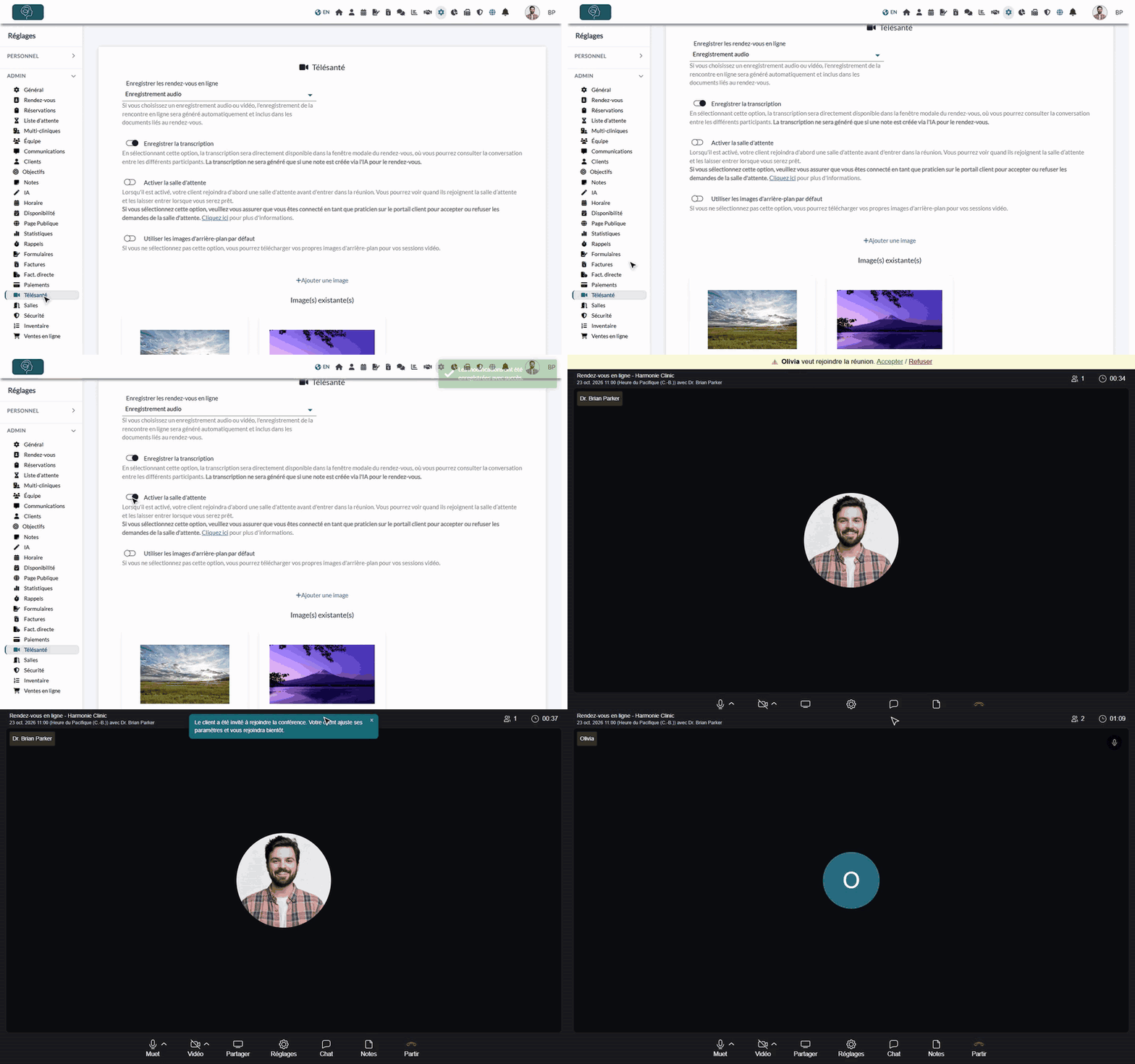
1Activer la salle d'attente
- Allez à www.colib.io/fr-ca/settings?show=video. Vous pouvez aussi cliquer sur l'icône Réglages (engrenage) dans la barre du haut, puis sur Télésanté dans le menu Admin à gauche.
- Activez Activer la salle d'attente. La modification est enregistrée immédiatement.
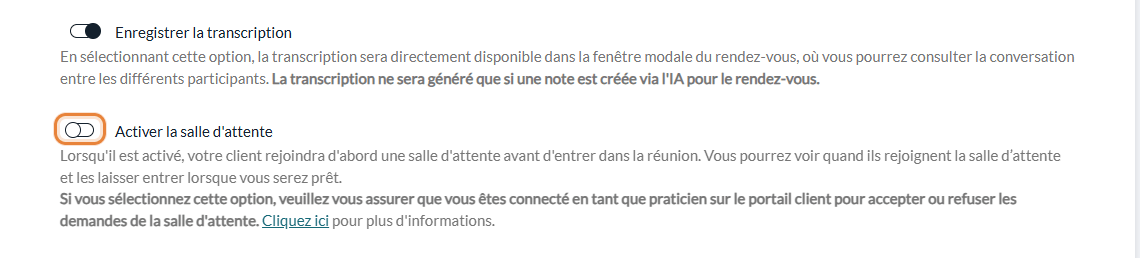
Le réglage s'applique à toutes les rencontres en ligne de votre pratique. Tant qu'il est désactivé, vos clients entrent directement dans la rencontre en ligne, sans l'autorisation d'un praticien.
2Ce que voit votre client
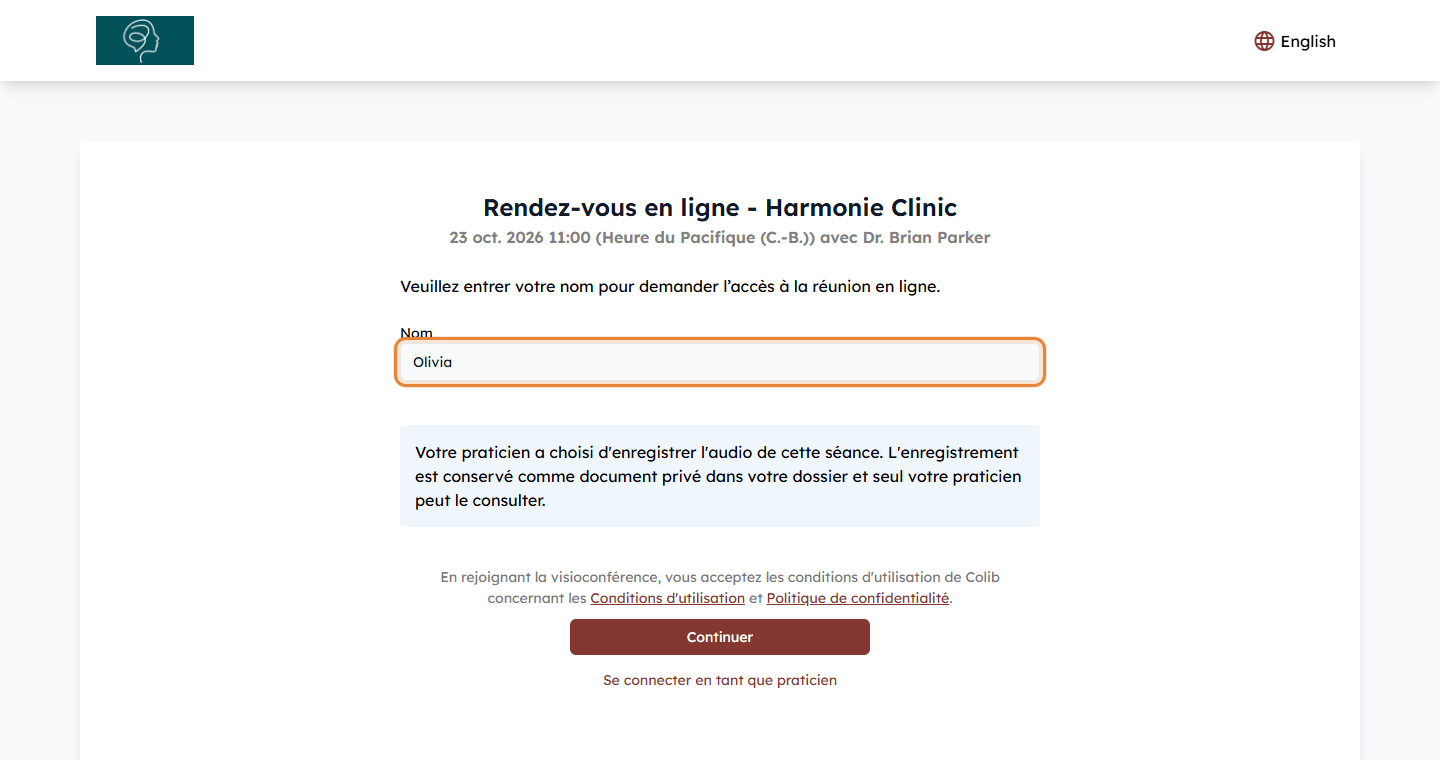
- Votre client ouvre le lien de la rencontre (depuis la confirmation, le rappel ou le portail client). La page indique : Veuillez entrer votre nom pour demander l'accès à la réunion en ligne.
- Le client saisit son Nom et clique sur Continuer.
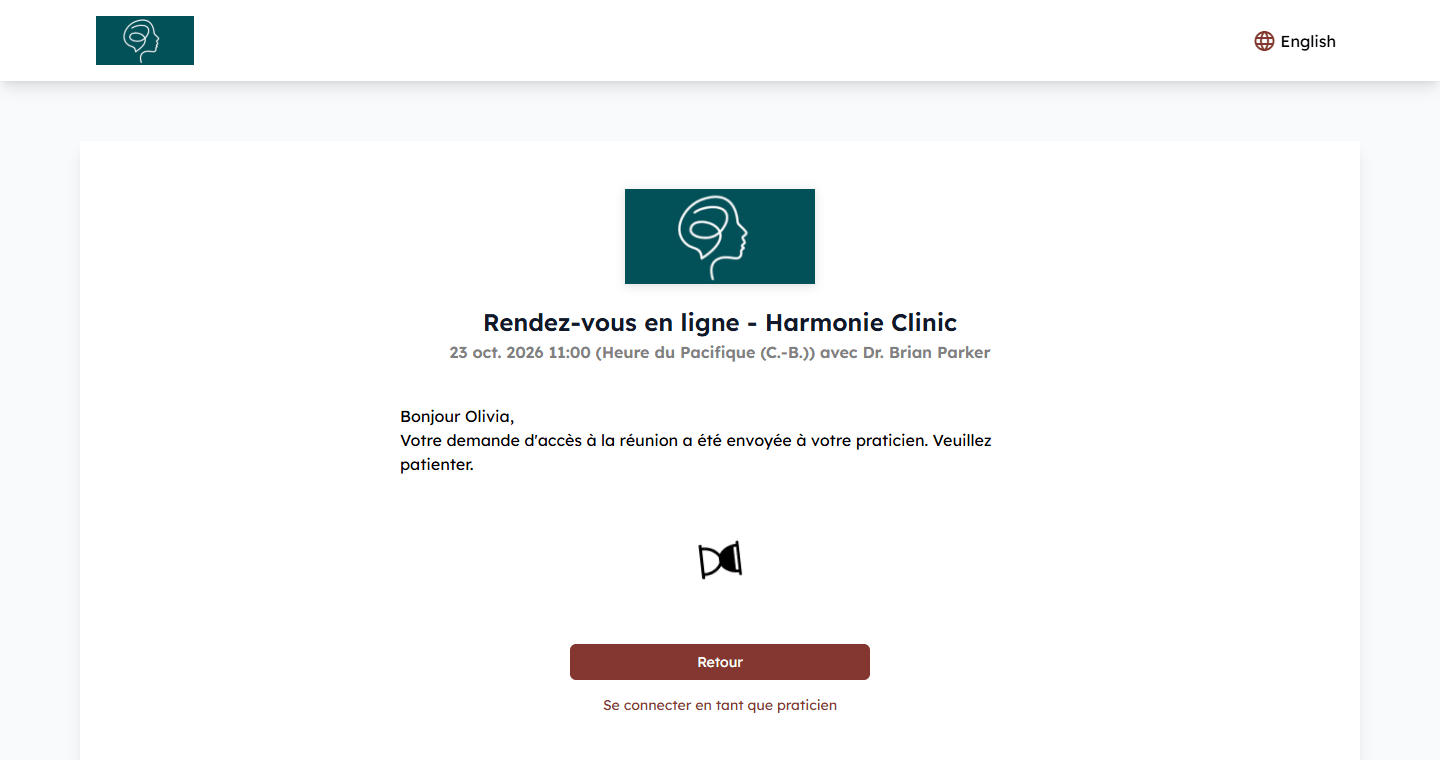
Le client patiente ensuite dans la salle d'attente : Votre demande d'accès à la réunion a été envoyée à votre praticien. Veuillez patienter.
- Demande acceptée — le client est redirigé automatiquement vers la rencontre en ligne. Il n'a pas besoin d'actualiser la page.
- Demande refusée — le client voit Désolé, votre demande a été rejetée par le praticien.
- Retour — ramène le client à la page de la rencontre, son nom déjà rempli, pour qu'il puisse envoyer une nouvelle demande.
- Aucune réponse — après une heure sans réponse, la page revient à la page de la rencontre et le client peut refaire une demande.
3Accepter ou refuser votre client
Les demandes s'affichent dans la rencontre en ligne, pour les praticiens connectés. Pour les voir :
- Ouvrez la rencontre depuis la fenêtre du rendez-vous dans l'horaire (www.colib.io/fr-ca/scheduler). Consultez Comment ajouter automatiquement des liens de télésanté aux rendez-vous.
- Vérifiez que votre session praticien est ouverte sur le portail client (le site où se déroulent les rencontres vidéo). Si la page de la rencontre affiche Se connecter en tant que praticien sous le bouton Continuer, ce n'est pas le cas : cliquez sur le lien et connectez-vous avec votre compte Colib. Vous revenez ensuite à la rencontre.
- Rejoignez la rencontre. Avec votre session praticien ouverte, vous ne passez jamais vous-même par la salle d'attente.
- Quand un client demande à entrer, un son est émis et une bannière jaune apparaît en haut de l'écran : Olivia veut rejoindre la réunion. Accepter / Refuser.
- Cliquez sur Accepter pour faire entrer le client, ou sur Refuser pour décliner.
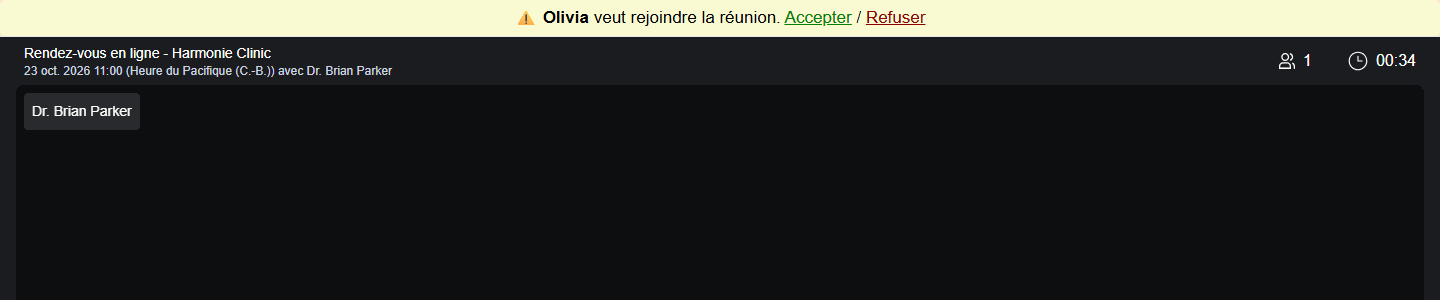
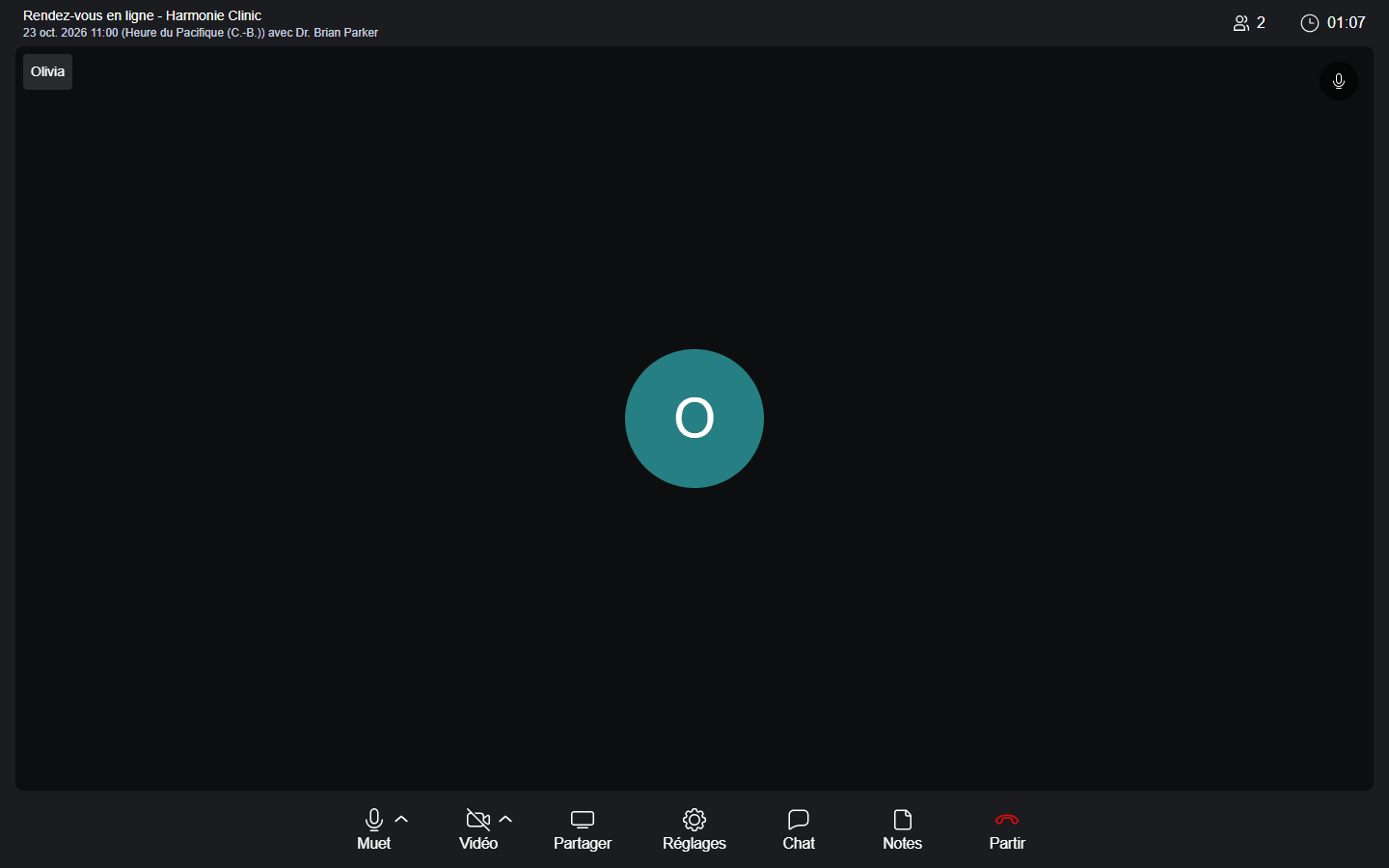
Après Accepter, Colib affiche Le client a été invité à rejoindre la conférence. Votre client ajuste ses paramètres et vous rejoindra bientôt. Quelques secondes plus tard, le client apparaît dans la rencontre.
Bon à savoir
- Les demandes ne s'affichent que dans la rencontre — gardez la rencontre en ligne ouverte (l'écran de choix de la caméra et du micro suffit) pour voir les demandes de vos clients. Vous ne recevez pas de notification ailleurs dans Colib.
- N'importe quel praticien de la pratique — chaque membre de l'équipe de votre pratique connecté à la rencontre peut accepter ou refuser une demande, pas seulement le praticien du rendez-vous.
- Plusieurs clients — les demandes s'affichent une à la fois, la plus ancienne d'abord. La suivante apparaît une fois que vous avez répondu à la demande en cours.
- Consentement et enregistrement — si la séance est enregistrée ou transcrite, le client voit l'avis (et, au besoin, donne son consentement) sur la page de la rencontre avant d'envoyer sa demande.
- Vous ne voyez pas les demandes ? — consultez Je ne vois pas les demandes de mes clients dans la salle d'attente.
Vous avez encore une question ?
Écrivez-nous à support@colib.io, nous serons heureux de vous aider.
Cet article a-t-il été utile ?
C'est super !
Merci pour votre commentaire
Désolé ! Nous n'avons pas pu vous être utile
Merci pour votre commentaire
Commentaires envoyés
Nous apprécions vos efforts et nous allons corriger l'article