À qui s'adresse cet article ?
Colib propose un large choix de fonctionnalités prêtes à être utilisées pour vos séances vidéo, directement dans le navigateur Web, sans rien à installer pour vous ni pour vos clients. Cet article s'adresse aux praticiens qui veulent un aperçu de ces fonctionnalités et des options qu'ils peuvent activer pour leur clinique.
C'est aussi l'article qui accompagne notre page de fonctionnalité Télésanté (www.colib.io/fr-ca/logiciel-de-telesante) : vous trouverez ci-dessous les sous-titres en temps réel, le partage d'écran, les transcriptions, les salles d'attente et la messagerie que la page mentionne, le déroulement d'un rendez-vous en ligne de la réservation à la facture, et la façon dont le consentement et la confidentialité sont pris en charge.
Où sont les options ? Les options de la clinique se trouvent sur votre page de réglages vidéo : Réglages > Télésanté (www.colib.io/fr-ca/settings?show=video). Les autres fonctionnalités sont offertes à tous pendant la séance.
Pendant la séance
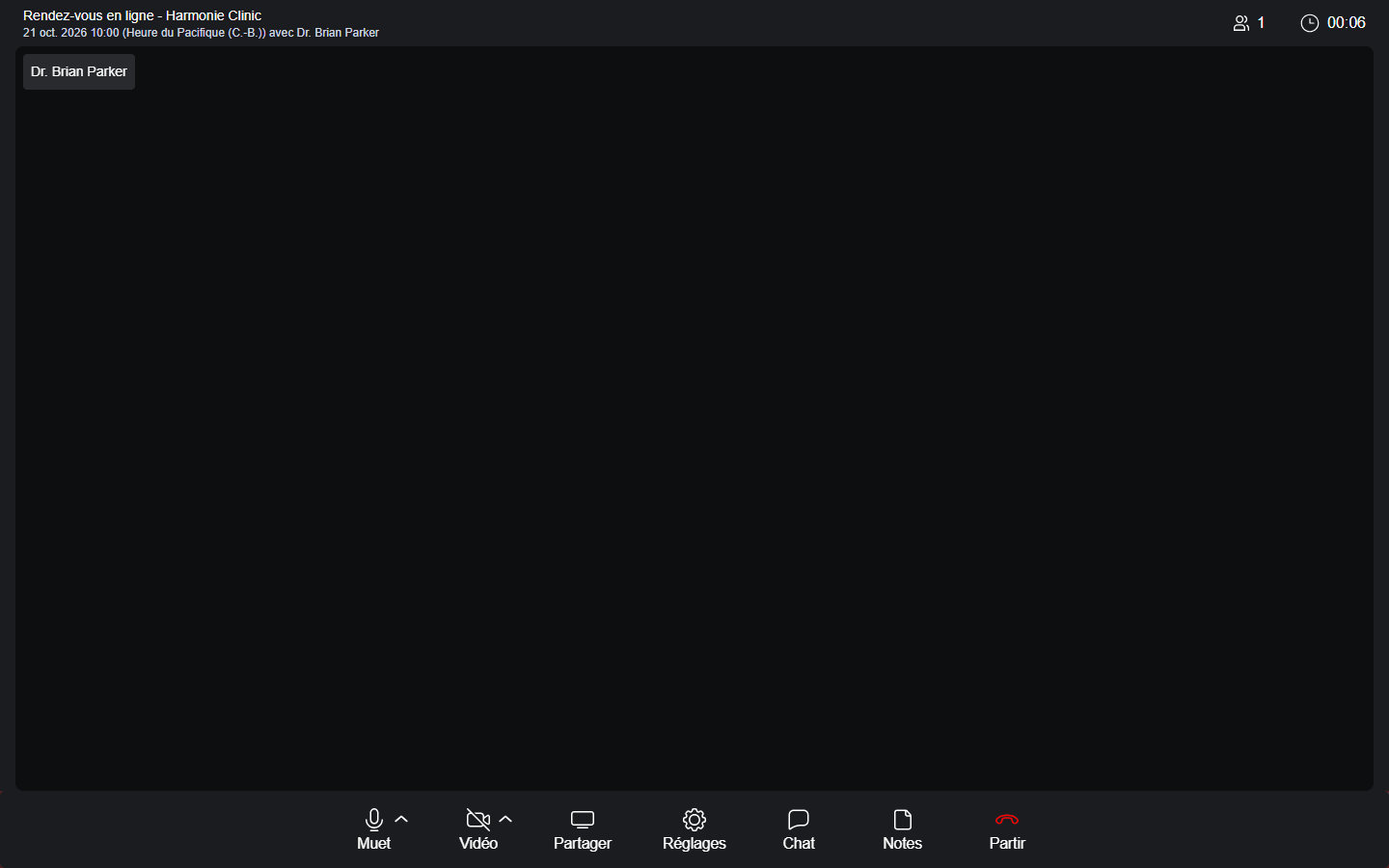
Tous les outils se trouvent dans la barre au bas de l'écran de la séance. En haut de l'écran, vous voyez le rendez-vous, le nombre de participants connectés et, pour les praticiens, la durée écoulée de la séance.
| Fonctionnalité | À quoi elle sert |
|---|---|
| Muet et Vidéo | Activez ou coupez votre micro et votre caméra. La petite flèche à côté de chaque bouton permet de choisir un autre micro ou une autre caméra. |
| Flou d'arrière-plan | Floute ce qui se trouve derrière vous. Consultez Comment flouter mon arrière-plan lors d'une séance vidéo |
| Image de fond | Remplace votre arrière-plan par une image : images fournies par Colib, ou vos propres images importées dans les réglages. Consultez Comment utiliser une image de fond lors d'une séance vidéo ? |
| Partager (partage d'écran) | Montre tout votre écran, une fenêtre ou un onglet du navigateur aux autres participants. Offert sur ordinateur. Veuillez consulter l'article nommé « Comment partager votre écran pendant une séance vidéo ». |
| Tableau (tableau blanc) | Ouvre un tableau blanc partagé avec tous les participants : chacun peut y dessiner et y écrire, au besoin sur une image (voir plus bas). |
| Chat | Envoie des messages écrits à tous les participants de la séance, par exemple un lien ou l'orthographe d'un mot. C'est la messagerie mentionnée sur la page Télésanté. |
| Notes (praticiens) | Rédigez la note de la séance à côté de la vidéo, sans quitter la séance. Consultez Comment écrire une note durant la session vidéo sans quitter le navigateur ? |
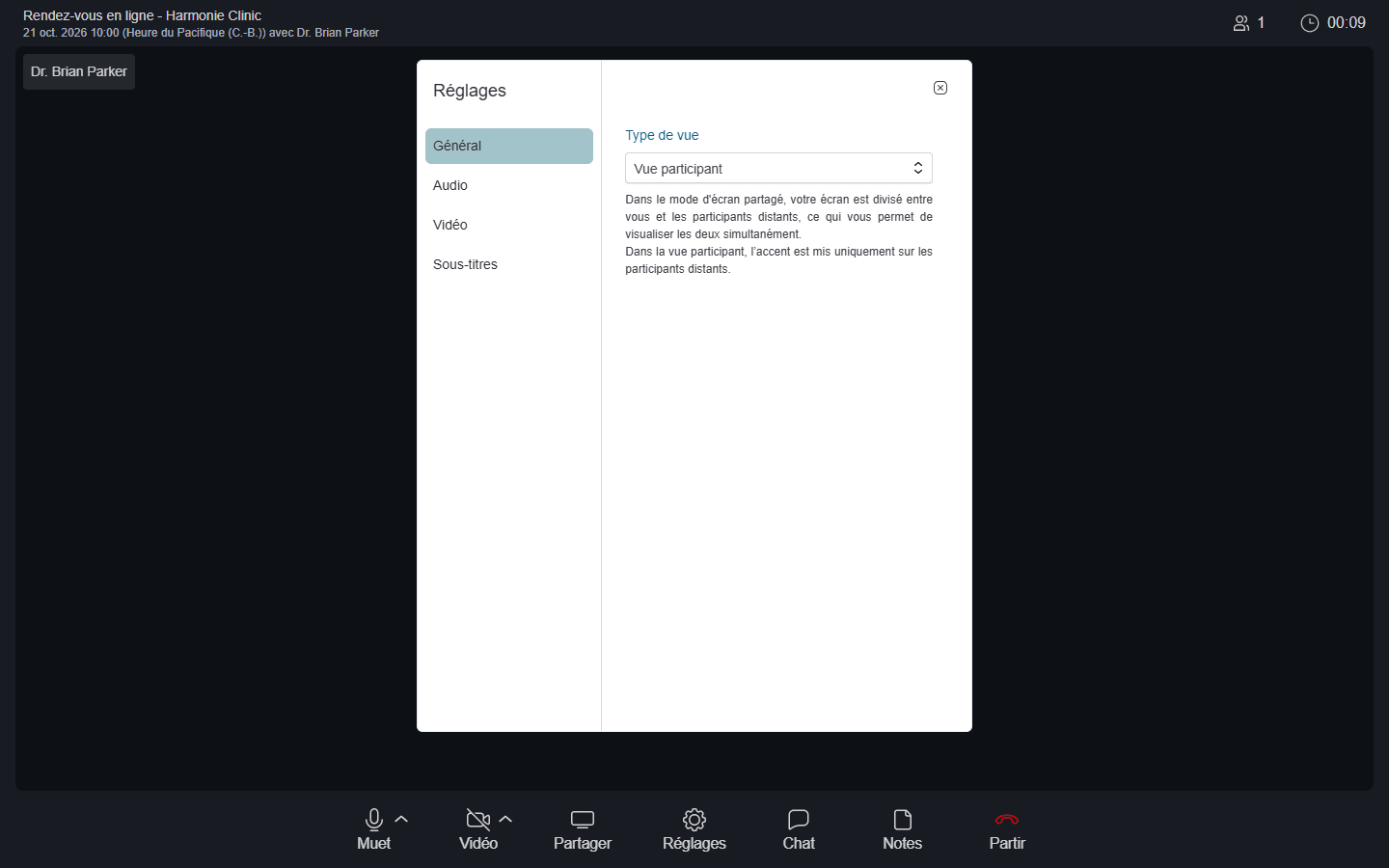
| Réglages | Choisissez la vue (Vue partagée ou Vue participant), votre micro, votre haut-parleur et votre caméra, et activez les sous-titres en direct (les sous-titres en temps réel de la page Télésanté). Consultez Comment utiliser les sous-titres en direct pendant une téléconsultation ? |
| Couper le micro d'un participant (praticiens) | Le bouton de micro en haut à droite de la vidéo d'un autre participant coupe ou réactive le micro de cette personne. |
| Partir | Quitte la séance. Les autres peuvent rester connectés. |
Le tableau blanc partagé
Le tableau blanc vous permet d'expliquer par un dessin pendant la séance : un schéma, une carte du corps, un exercice, quelques mots clés. Tous les participants voient le même tableau et peuvent y dessiner.
- Cliquez sur Tableau dans la barre au bas de l'écran, à côté de Partager. Le tableau s'ouvre pour tous les participants, comme un partage d'écran.
- Choisissez une couleur (ou Couleur personnalisée), le Crayon et l'Épaisseur, puis dessinez avec la souris, le doigt ou un stylet.
- Pour dessiner sur une image, cliquez sur Image et choisissez un fichier (par exemple un schéma anatomique). L'image se place sous les dessins.
- Pour garder le tableau, cliquez sur Télécharger : il est enregistré comme image sur votre appareil. Vous pouvez ensuite l'ajouter au dossier du client.
- Pour fermer le tableau pour tout le monde, cliquez sur le bouton de fermeture du tableau (Fermer le tableau blanc pour tout le monde), ou de nouveau sur Tableau.
| Outil | Ce qu'il fait |
|---|---|
| Crayon et les couleurs | Dessine dans la couleur choisie. |
| Gomme | Efface les traits qu'elle touche. Elle n'efface pas l'image. |
| Épaisseur | Change l'épaisseur du trait. |
| Annuler | Retire votre dernier trait (pas ceux des autres participants). |
| Effacer | Efface tout le tableau, image comprise, pour tout le monde, après confirmation (Effacer pour tout le monde ?). |
| Image | Ajoute une image sous les dessins. |
| Télécharger | Enregistre le tableau (image et dessins) en image PNG. |
Bon à savoir : le tableau n'est pas conservé par Colib. Il disparaît à la fin de la séance : téléchargez-le si vous voulez le garder. Un participant qui se joint à la séance ou s'y reconnecte voit le tableau tel qu'il est. Le bouton Tableau s'affiche sur ordinateur et sur tablette; sur téléphone, les participants voient le tableau ouvert par une autre personne et peuvent y dessiner.
Options pour votre clinique
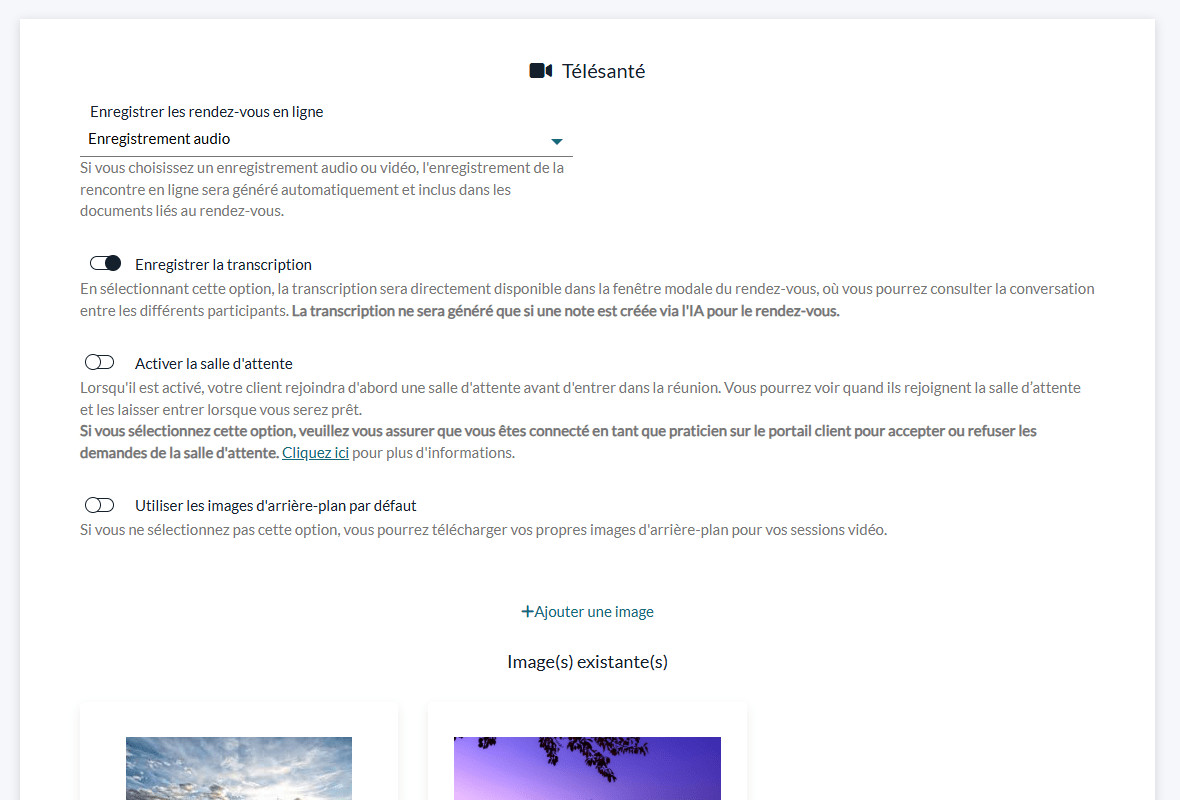
Dans Réglages > Télésanté (www.colib.io/fr-ca/settings?show=video), vous pouvez activer ces options pour toutes les séances de votre clinique. Chaque modification est sauvegardée automatiquement.
- Enregistrer les rendez-vous en ligne — enregistre l'audio de la rencontre et conserve automatiquement l'enregistrement dans le dossier du client. Seul l'audio est enregistré : l'enregistrement de la vidéo de la séance n'est pas offert. Consultez Est-il possible d'enregistrer les rendez-vous en ligne ?
- Enregistrer la transcription — conserve la transcription de la conversation (les transcriptions de la page Télésanté) dans la fenêtre du rendez-vous, quand une note est créée avec l'intelligence artificielle. Consultez Comment enregistrer et consulter les transcriptions de séance ? et Comment fonctionne la génération de notes par intelligence artificielle ?
- Activer la salle d'attente (facultatif) — vos clients attendent d'abord dans une salle d'attente, et le praticien accepte ou refuse leurs demandes pour se joindre à la séance. Consultez Comment fonctionne la salle d'attente pour les réunions en ligne ?
- Utiliser les images d'arrière-plan par défaut — propose les images fournies par Colib ; désactivez l'option pour importer vos propres images.
De la réservation à la facture : le déroulement d'un rendez-vous en ligne
Avec Colib, un rendez-vous en ligne se comporte exactement comme un rendez-vous en personne : la réservation, la séance vidéo, vos notes et la facture se retrouvent toutes dans le même dossier client. C'est ce que la page Télésanté appelle « Tout au même endroit » et « Conçu pour les séances de thérapie ».
- Le rendez-vous est pris — votre client réserve en ligne, ou vous créez le rendez-vous dans votre horaire (www.colib.io/fr-ca/scheduler).
- Le lien vidéo est créé pour vous — quand le type de rendez-vous a les options Réunion en ligne et Ajouter un lien de visioconférence Colib activées, chaque rendez-vous de ce type reçoit son propre lien de rencontre. Consultez Comment ajouter automatiquement des liens de télésanté aux rendez-vous ?
- Votre client reçoit le lien — le lien figure dans les notifications de confirmation et de rappel envoyées par courriel et par texto. Votre client se connecte depuis son navigateur, sans rien installer.
- Vous vous connectez depuis l'horaire — ouvrez le rendez-vous et cliquez sur la pastille Vidéoconférence, ou sur Rejoindre la réunion. Veuillez consulter l'article nommé « Comment rejoindre une rencontre en ligne ».
- Vous documentez la séance — prenez des notes à côté de la vidéo pendant la séance (Comment écrire une note durant la session vidéo sans quitter le navigateur ?), ou laissez l'intelligence artificielle rédiger la note après la séance (Comment fonctionne la génération de notes par intelligence artificielle ?). Vous relisez la note, puis vous la sauvegardez ou la signez dans le dossier du client.
- Vous facturez le rendez-vous — depuis la même fenêtre du rendez-vous, cliquez sur Plus d'actions > Créer une facture : la facture est remplie avec le client, la date et le prix du rendez-vous. Consultez Comment créer et envoyer une facture ou un reçu.
Tout reste dans le dossier du client : le rendez-vous dans l'onglet Rendez-vous, la note dans l'onglet Notes, la facture dans l'onglet Facturation et, si vous enregistrez vos séances, l'enregistrement audio dans l'onglet Documents.
Consentement et confidentialité
La page Télésanté regroupe ces points sous « Consentement et confidentialité ». Colib vous donne les outils ci-dessous ; informer vos clients et obtenir leur consentement selon les règles de votre profession et de votre province relèvent de votre responsabilité.
- Formulaire de consentement à la télésanté — la bibliothèque de formulaires comprend un formulaire prêt à l'emploi, Consentement à la télésanté, que vous ajoutez à vos gabarits et adaptez (Colib propose-t-il des modèles de formulaires ?). Pour l'envoyer automatiquement avant le premier rendez-vous en ligne, liez-le à votre type de rendez-vous en ligne dans Automatisation des formulaires et activez Empêcher l'envoi si le client a déjà soumis ce type de formulaire : chaque nouveau client le reçoit avec la confirmation de son premier rendez-vous en ligne, une seule fois. Consultez Comment puis-je demander automatiquement à un client de remplir mon formulaire avant sa séance ?
- Avis d'enregistrement — quand vous enregistrez vos rendez-vous en ligne, vos clients sont informés sur la page de la rencontre, avant de se connecter, que l'audio de la séance est enregistré et conservé comme document privé dans leur dossier. Cet avis n'est pas un consentement : dites à vos clients que la séance est enregistrée et obtenez leur consentement quand vos règles l'exigent. Seul l'audio est enregistré, jamais la vidéo. Consultez Est-il possible d'enregistrer les rendez-vous en ligne ?
- Consentement à la prise de notes par IA — quand la note d'une séance en ligne est rédigée avec l'intelligence artificielle, Colib vous aide à recueillir et à suivre le consentement du client, et chaque client peut le refuser ou le retirer. Veuillez consulter l'article nommé « Comment le consentement du client à la prise de notes par IA est recueilli et que se passe-t-il s'il le retire ».
Quelle plateforme vidéo Colib utilise-t-il ?
Les rendez-vous en ligne utilisent la visioconférence intégrée à Colib. Vous et vos clients rejoignez la séance dans le navigateur Web, à partir du lien de rencontre du rendez-vous : aucun logiciel à installer et aucun compte distinct à créer. La vidéo et l'audio des séances passent par des serveurs situés au Canada.
Si vous préférez votre propre outil (Zoom, Google Meet, Microsoft Teams, etc.), vous pouvez plutôt indiquer son lien dans un type de rendez-vous : consultez Comment utiliser un fournisseur de visioconférence externe pour mes rendez-vous. La salle d'attente, l'enregistrement, les transcriptions, les notes pendant la séance et les sous-titres en direct ne sont offerts qu'avec la visioconférence de Colib.
Durée de la séance et présence des participants
- Pendant la séance — le haut de l'écran de la séance indique le nombre de participants connectés et, pour les praticiens, le temps écoulé depuis le début de la séance.
- Après la séance — Colib ne produit pas de rapport sur la durée de la séance ni sur les heures d'arrivée et de départ de chaque participant. Si vos règles l'exigent, inscrivez l'heure de début et de fin de la séance dans votre note.
- Qui peut entrer — quand la salle d'attente est activée, un praticien accepte ou refuse chaque demande d'accès. Consultez Comment fonctionne la salle d'attente pour les réunions en ligne ?
Comment vos clients reçoivent le lien
Vous n'avez pas à envoyer le lien vous-même. Quand le type de rendez-vous utilise la visioconférence de Colib, le lien de rencontre est créé automatiquement pour chaque rendez-vous. Il figure dans la confirmation, les rappels et les avis de modification envoyés à vos clients par courriel et par SMS, ainsi que dans les rendez-vous du client sur le portail client. Consultez Comment ajouter automatiquement des liens de télésanté aux rendez-vous et Quelles notifications les clients reçoivent-ils après la réservation ?
Bon à savoir
- Un lien pour chaque rendez-vous — consultez Comment ajouter automatiquement des liens de télésanté aux rendez-vous ?
- Plusieurs participants — consultez Combien de participants les sessions vidéo peuvent-elles accueillir en même temps ?
- Déconnexion automatique — si personne d'autre n'est dans la séance pendant 15 minutes, ou s'il ne se passe rien pendant environ une heure, le message Êtes-vous toujours là ? s'affiche. Cliquez sur Rester dans la réunion dans les 60 secondes pour rester dans la séance ; sinon, vous quittez la séance.
- Téléphone et tablette — la séance fonctionne aussi dans le navigateur d'un téléphone ou d'une tablette, avec un écran simplifié : le partage d'écran et les notes sont offerts seulement sur ordinateur.
- Données au Canada — la vidéo et le son des séances passent par des serveurs situés au Canada.
- Page de la fonctionnalité Télésanté — pour un aperçu de la télésanté dans Colib, consultez www.colib.io/fr-ca/logiciel-de-telesante.
Vous avez encore une question ?
Écrivez-nous à support@colib.io, nous serons heureux de vous aider.
Cet article a-t-il été utile ?
C'est super !
Merci pour votre commentaire
Désolé ! Nous n'avons pas pu vous être utile
Merci pour votre commentaire
Commentaires envoyés
Nous apprécions vos efforts et nous allons corriger l'article