À qui s'adresse cet article ?
Cet article s'adresse aux praticiens formés à l'EMDR qui voient leurs clients en vidéo sur Colib. L'outil EMDR intégré offre une stimulation bilatérale pendant la séance : le client suit un point mobile à l'écran et peut entendre un bref son dans l'oreille gauche ou droite. De votre côté, la vidéo du client reste en grand et vous contrôlez chaque série.
Avant de commencer : seuls les praticiens peuvent ouvrir et contrôler l'outil. Le client n'a rien à installer ni à configurer. Nous recommandons un ordinateur pour le praticien, et un casque d'écoute pour le client afin que le son arrive dans la bonne oreille.
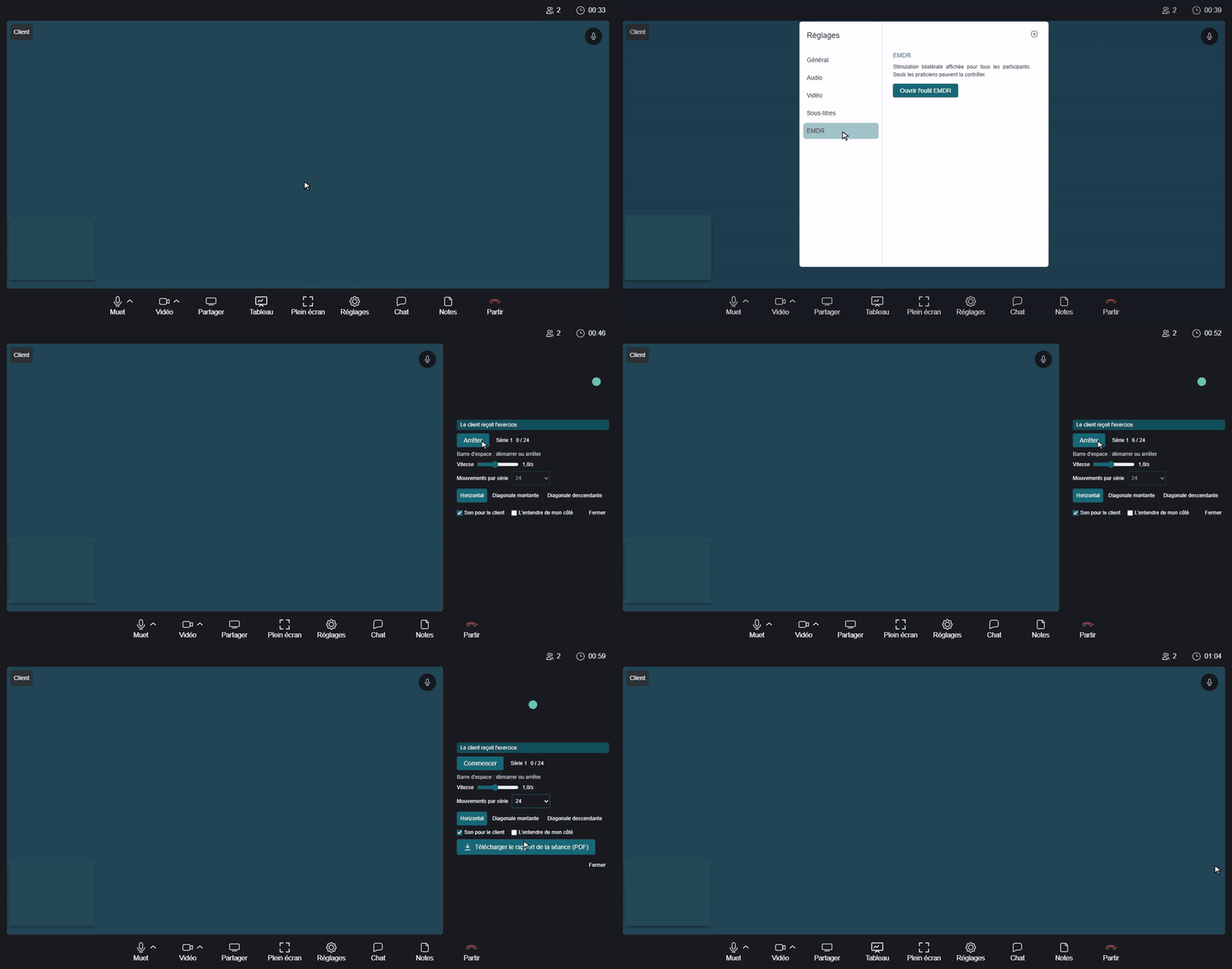
1Ouvrir l'outil EMDR
- Pendant la séance vidéo, cliquez sur Réglages (icône d'engrenage) dans la barre de contrôle au bas de l'écran.
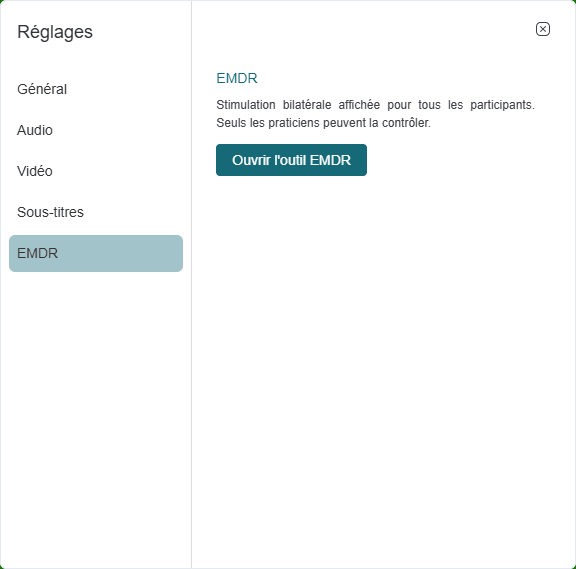
- Cliquez sur EMDR.
- Cliquez sur Ouvrir l'outil EMDR.
L'outil s'ouvre en même temps pour tous les participants. À votre écran, la vidéo du client reste en grand pour que vous puissiez l'observer, et un petit aperçu du point s'affiche au-dessus de vos réglages. Si le tableau blanc partagé était ouvert, il est masqué pendant l'utilisation de l'outil EMDR et revient à sa fermeture.
2Choisir vos réglages
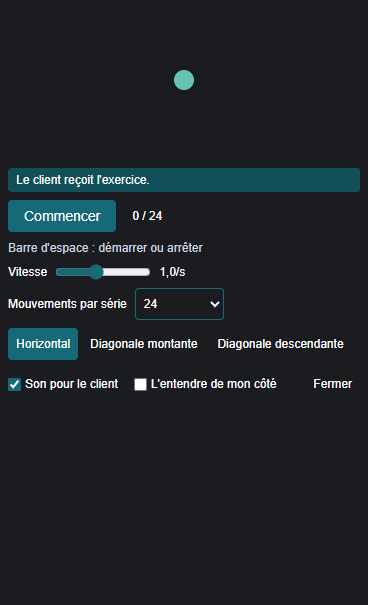
| Réglage | À quoi il sert |
|---|---|
| Vitesse | De 0,3 à 2,0 mouvements par seconde (1,0 par défaut). Vous pouvez la modifier pendant une série. |
| Mouvements par série | 12, 24, 36, 48 ou 60 (24 par défaut), ou Sans limite si vous préférez terminer la série vous-même. Un mouvement correspond à un aller-retour complet du point. Ce réglage est verrouillé pendant une série. |
| Horizontal, Diagonale montante, Diagonale descendante | La trajectoire du point. Vous pouvez la modifier pendant une série. |
| Son pour le client | Active ou désactive les sons gauche-droite pour les participants. |
| L'entendre de mon côté | Vous permet d'entendre le son aussi, avec un réglage de Volume. Cette option est désactivée par défaut, car votre micro pourrait capter le son de vos haut-parleurs. |
3Lancer une série
- Cliquez sur Commencer, ou appuyez sur la barre d'espace pour garder les yeux sur le client. La barre d'espace garde son rôle habituel quand vous écrivez dans un champ de texte, comme vos notes ou le chat.
- Suivez la série à l'écran : le numéro de série et le compteur de mouvements se mettent à jour.
- La série se termine d'elle-même après le nombre de mouvements choisi. Pour y mettre fin plus tôt, cliquez sur Arrêter ou appuyez de nouveau sur la barre d'espace.
- Lancez une autre série au moment voulu. Le numéro de série augmente chaque fois.
Une série Sans limite continue jusqu'à ce que vous l'arrêtiez. Par sécurité, elle se termine d'elle-même après 10 minutes sans nouvelle commande de votre part, par exemple si votre connexion est coupée.
4Ce que voit le client
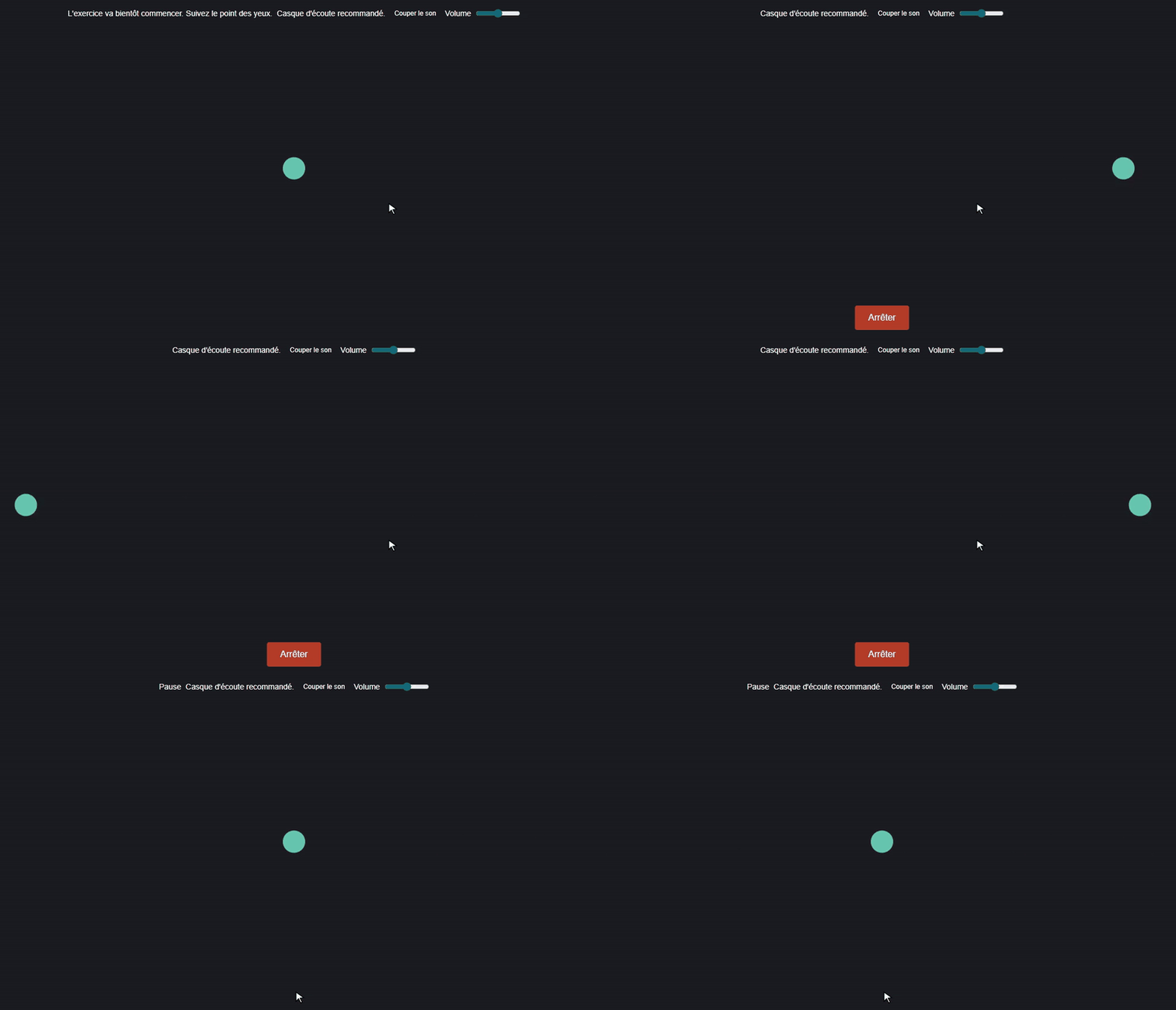
- Avant la première série : un message indique au client que l'exercice va bientôt commencer et qu'il doit suivre le point des yeux. Si le son est activé, il recommande aussi un casque d'écoute.
- Le point : il occupe la plus grande partie de l'écran, avec les vidéos sur le côté. Le client le suit des yeux.
- Arrêter : pendant une série, ce bouton arrête le point aussitôt et vous avertit.
- Le son : le client peut utiliser Couper le son ou Rétablir le son et régler le Volume.
- Activer le son : ce bouton s'affiche si le navigateur a bloqué le son. Le client clique dessus pour l'activer.
- Pause : ce mot s'affiche entre deux séries. La suite vous revient.
Le client ne peut ni modifier les réglages ni lancer une série. Dans une séance avec plusieurs clients, le bouton Arrêter de l'un d'eux met fin à la série pour tout le monde.
5Vérifier ce qui se passe du côté du client
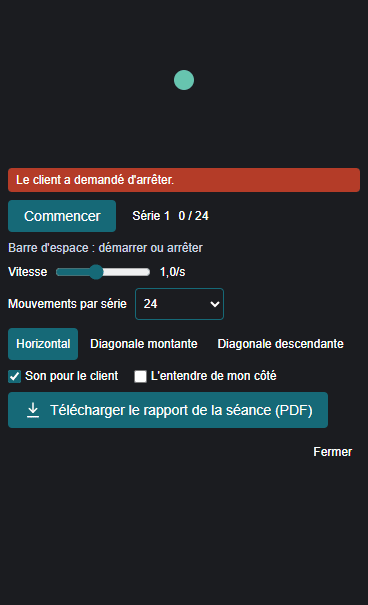
Le point fonctionne dans le navigateur de chaque participant. Un message au-dessus de vos réglages vous indique donc ce qui se passe du côté du client :
| Message | Que faire |
|---|---|
| Le client reçoit l'exercice. | Tout fonctionne. |
| Le client a demandé d'arrêter. | La série est arrêtée. Vous recevez aussi une notification. Vérifiez comment va le client avant de continuer. |
| Le client a coupé le son. | Le client peut toujours suivre le point. Demandez-lui de rétablir le son si vous en avez besoin. |
| Le son est bloqué du côté du client. Demandez-lui d'appuyer sur Activer le son. | Demandez au client de cliquer sur Activer le son. |
| Le client n'a pas reçu la dernière commande. | Le client a peut-être un problème de connexion. Vérifiez auprès de lui avant de continuer. |
| Aucun client n'est connecté. | Attendez que le client rejoigne la séance. |
6Télécharger le rapport de la séance (PDF)
Dès qu'une série est terminée, Télécharger le rapport de la séance (PDF) s'affiche dans l'outil. Vous le trouvez aussi dans Réglages > EMDR après la fermeture de l'outil. Seuls les praticiens ont accès à ce bouton.
Le rapport indique les détails du rendez-vous (clinique, date et praticien), le nombre de séries, le total des mouvements et la durée totale de stimulation. Pour chaque série, il donne l'heure de début, la durée, les mouvements, la vitesse, la trajectoire, le son et la façon dont la série a pris fin.
Important : le rapport est créé dans votre navigateur et n'est pas enregistré au dossier du client. Téléchargez-le avant de fermer l'onglet de la séance, puis ajoutez-le vous-même au dossier au besoin. Il ne contient ni le nom du client ni aucune note clinique.
7Fermer l'outil
Cliquez sur Fermer dans l'outil, ou sur Fermer l'outil EMDR dans Réglages > EMDR. L'outil se ferme pour tous les participants et la séance continue normalement.
Bon à savoir
- Rechargement de la page : si vous ou le client rechargez la page, l'outil revient une fois la séance rejointe.
- Sortie audio : sur Google Chrome et Microsoft Edge, le son utilise le haut-parleur choisi dans Réglages > Audio. Sur les autres navigateurs, il utilise la sortie audio de l'appareil.
- Conservation : rien de ce qui concerne l'outil EMDR n'est conservé sur nos serveurs.
- Usage clinique : l'outil soutient les praticiens formés à l'EMDR et ne remplace pas leur jugement clinique.
Vous avez encore une question ?
Écrivez-nous à support@colib.io. Notre équipe vous répondra avec plaisir.
Cet article a-t-il été utile ?
C'est super !
Merci pour votre commentaire
Désolé ! Nous n'avons pas pu vous être utile
Merci pour votre commentaire
Commentaires envoyés
Nous apprécions vos efforts et nous allons corriger l'article