À qui s'adresse cet article ?
Pendant une séance en ligne, ce qui se trouve derrière vous peut distraire les autres participants ou révéler des détails privés de votre domicile ou de votre bureau. Avec le flou d'arrière-plan, votre visage reste net et tout ce qui se trouve derrière vous est flouté.
Cet article s'adresse aux praticiens et aux clients qui participent à une séance vidéo de Colib. Il explique comment activer et désactiver le flou.
Avant de commencer : joignez-vous d'abord à la séance. Le flou est proposé dans la séance elle-même, pas sur l'écran où vous choisissez votre caméra et votre micro. Il apparaît seulement si votre navigateur le prend en charge : sur ordinateur, une version récente de Google Chrome donne les meilleurs résultats.
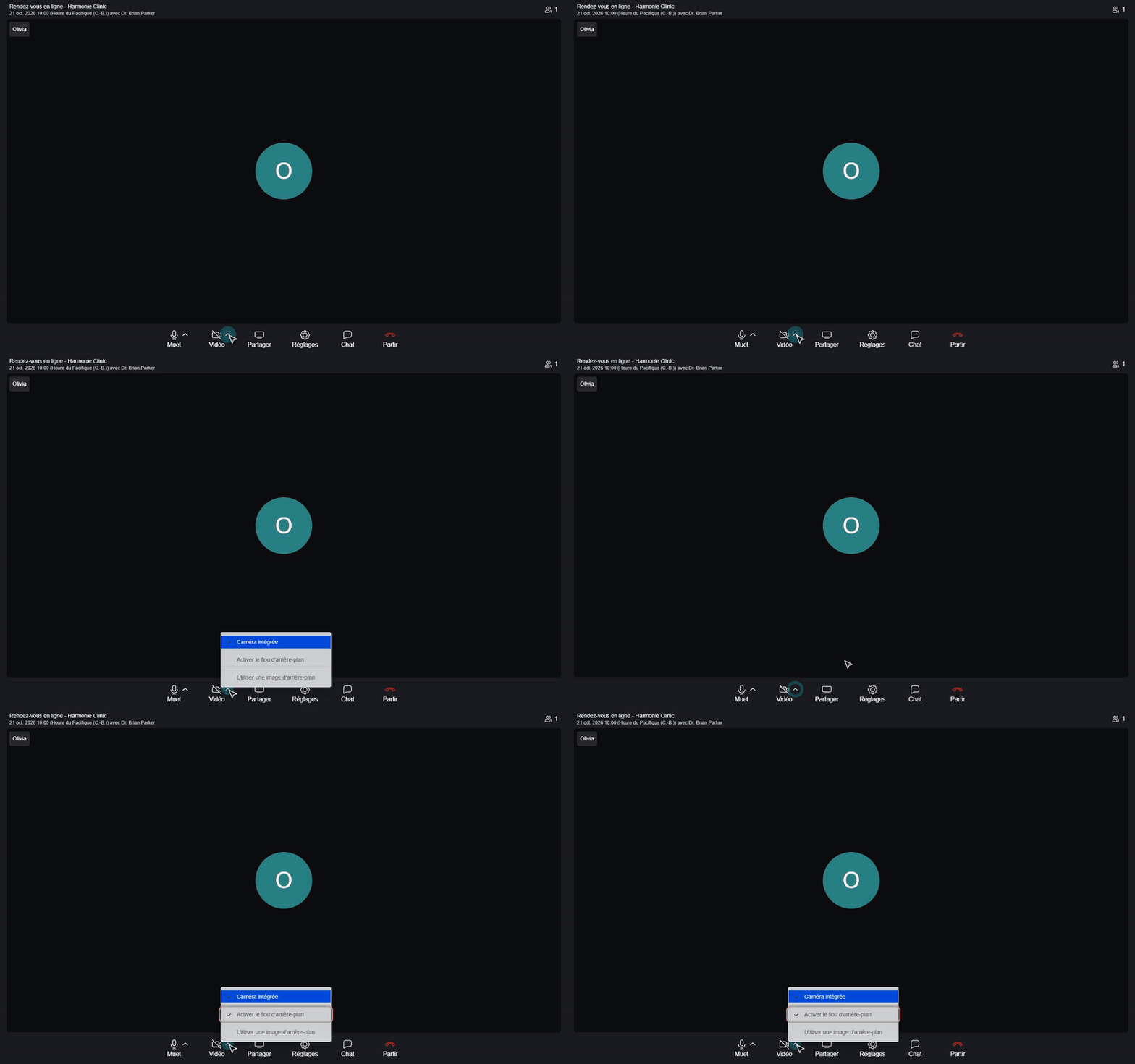
1Ouvrir les options vidéo
- Dans la barre au bas de la séance, repérez le bouton Vidéo (icône de caméra).
- Cliquez sur la petite flèche à côté. Un menu s'ouvre avec votre caméra et les options d'arrière-plan.
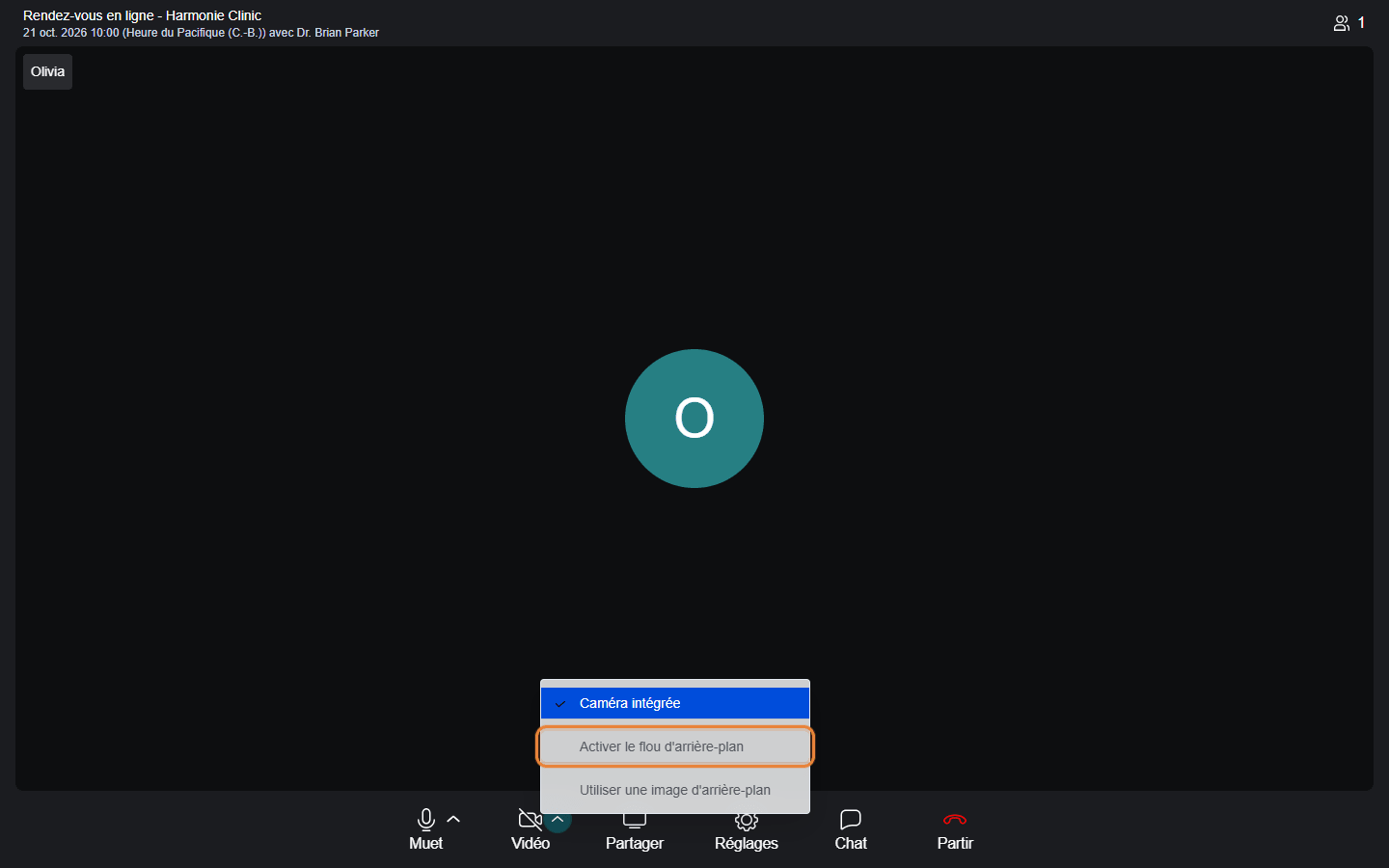
2Activer le flou
- Cliquez sur Activer le flou d'arrière-plan.
- Après une seconde ou deux, votre arrière-plan est flouté pour toutes les personnes de la séance. Quand vous rouvrez le menu, un crochet s'affiche à côté de Activer le flou d'arrière-plan.
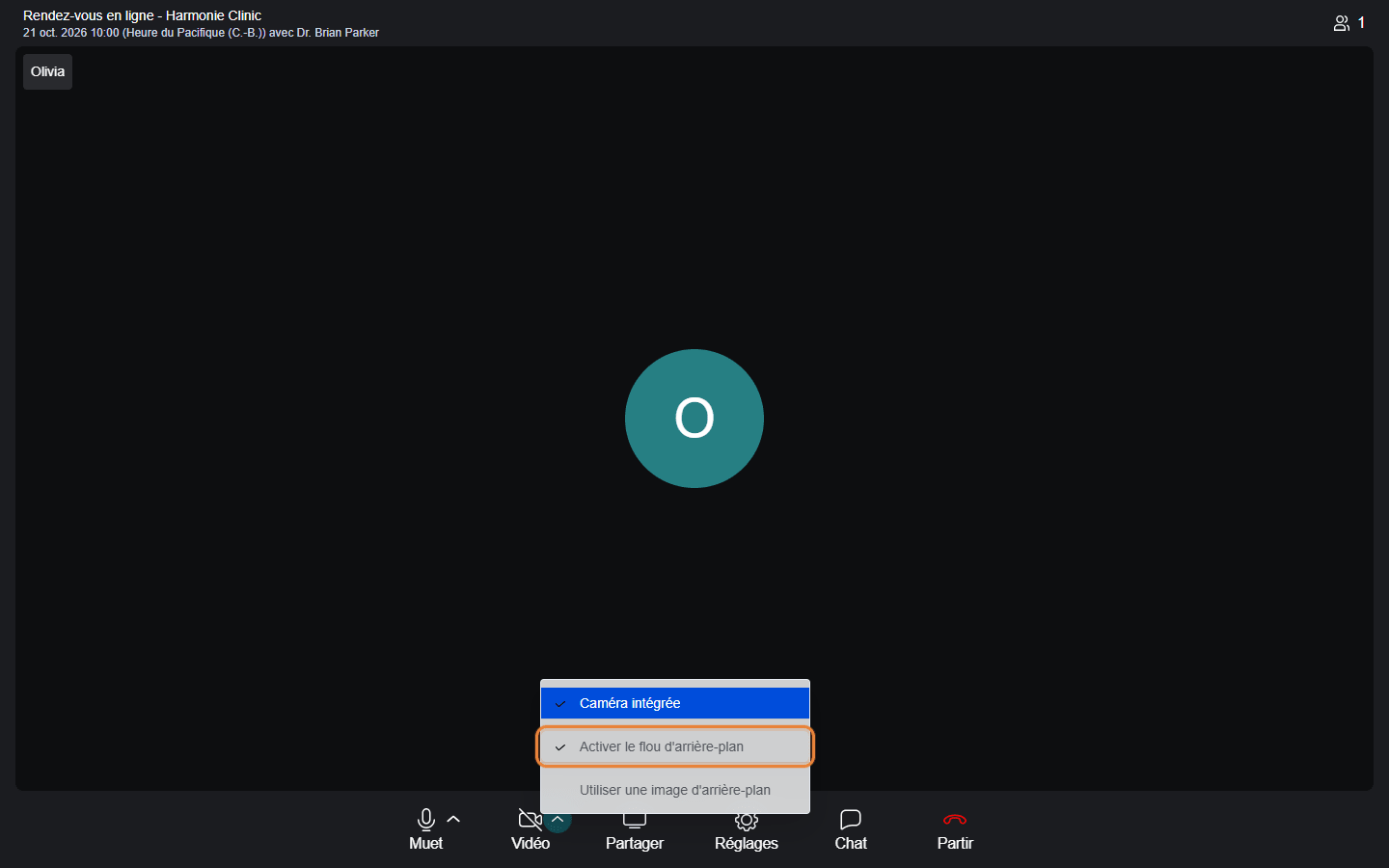
3Désactiver le flou
Pour désactiver le flou d'arrière-plan, répétez simplement les mêmes étapes : cliquez sur la flèche à côté de Vidéo, puis de nouveau sur Activer le flou d'arrière-plan. Le crochet disparaît et votre arrière-plan s'affiche normalement.
Bon à savoir
- Flou ou image d'arrière-plan — vous pouvez utiliser l'un ou l'autre, pas les deux : activer le flou retire l'image d'arrière-plan, et choisir une image retire le flou. Consultez Comment utiliser une image de fond lors d'une séance vidéo ?
- Caméra éteinte — vous pouvez activer le flou avant d'allumer votre caméra : il s'applique dès que votre vidéo s'affiche.
- Changer de caméra — si vous choisissez une autre caméra dans le même menu, le flou reste activé.
- L'option n'apparaît pas — votre navigateur ou votre appareil ne prend pas en charge le flou. Joignez-vous à la séance depuis un ordinateur avec une version récente de Google Chrome.
- Autres fonctionnalités de la séance — consultez Quelles fonctionnalités sont intégrées dans les conférences vidéo fournies par Colib ?
Vous avez encore une question ?
Écrivez-nous à support@colib.io, nous serons heureux de vous aider.
Cet article a-t-il été utile ?
C'est super !
Merci pour votre commentaire
Désolé ! Nous n'avons pas pu vous être utile
Merci pour votre commentaire
Commentaires envoyés
Nous apprécions vos efforts et nous allons corriger l'article