À qui s'adresse cet article ?
Si vous tenez vos rendez-vous en ligne avec la visioconférence de Colib sur un ordinateur, vous pouvez rédiger votre note de séance dans la même fenêtre de navigateur que la vidéo, sans changer d'onglet. Cet article explique comment ouvrir le panneau des notes, utiliser un modèle de note, enregistrer la note et la retrouver ensuite.
Avant de commencer : le bouton Notes n'est affiché qu'aux praticiens de la pratique connectés à la rencontre, sur un ordinateur (il est masqué sur les téléphones et les petits écrans). Vos droits d'accès doivent vous permettre de rédiger des notes et de modifier le rendez-vous.
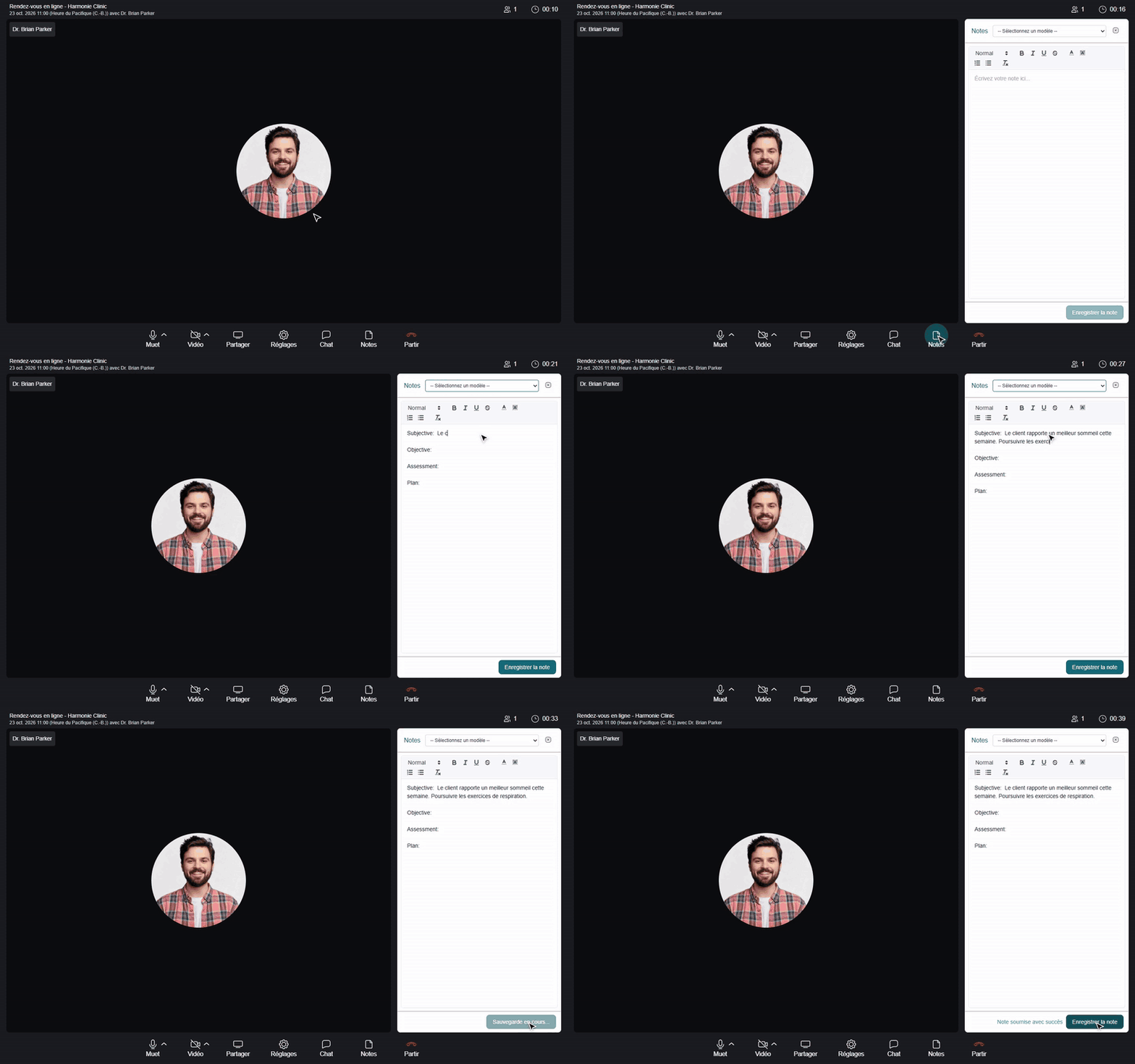
1Rejoindre la rencontre en tant que praticien
- Ouvrez la rencontre depuis la fenêtre du rendez-vous dans l'horaire (www.colib.io/fr-ca/scheduler).
- Vérifiez que votre session praticien est ouverte. Si la page de la rencontre affiche Se connecter en tant que praticien, ce n'est pas le cas : cliquez sur le lien et connectez-vous avec votre compte Colib. Vous revenez ensuite à la rencontre.
- Cliquez sur Continuer et rejoignez la rencontre.
2Rédiger votre note
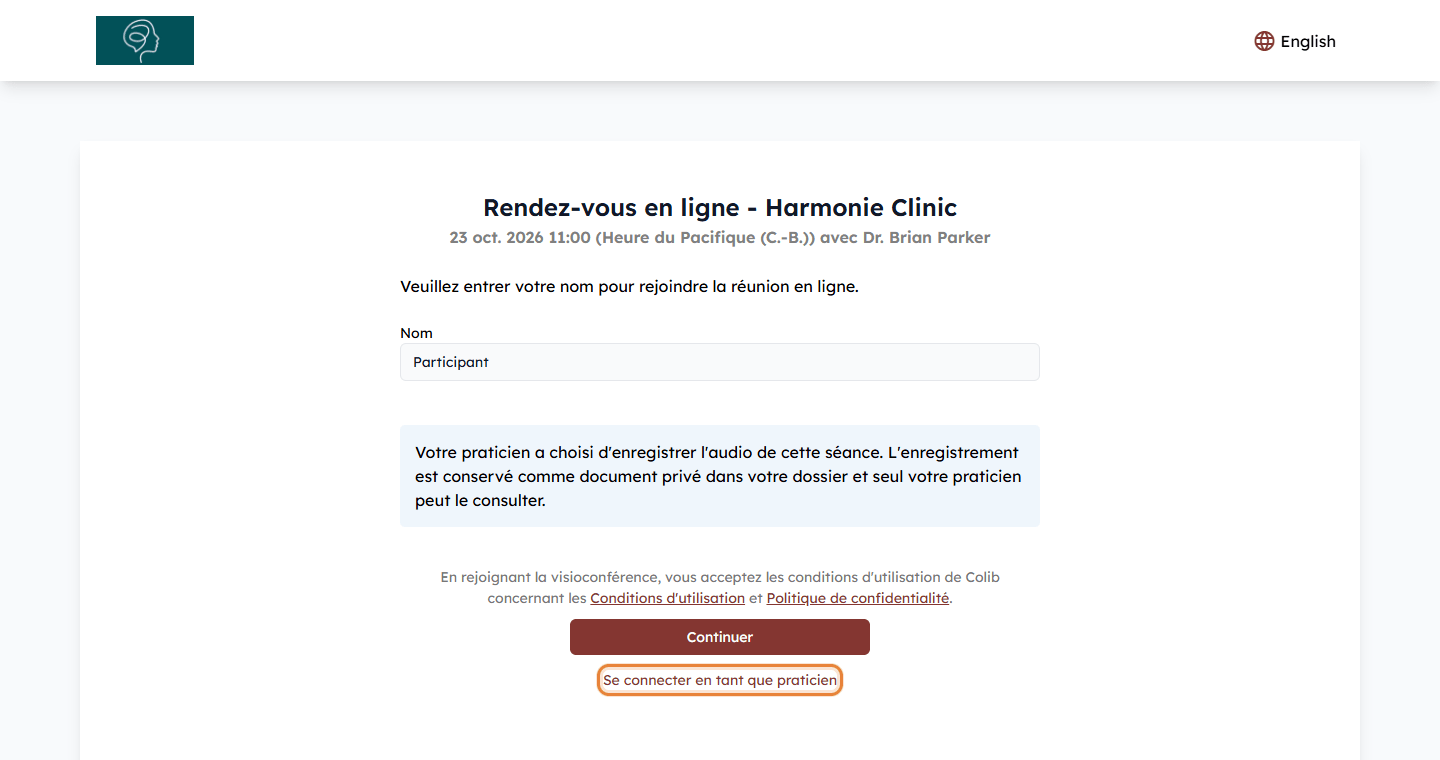
- Dans la barre de contrôle au bas de la rencontre, cliquez sur Notes. Le panneau des notes s'ouvre à droite, à côté de la vidéo.
- Au besoin, choisissez un modèle dans -- Sélectionnez un modèle --. La liste affiche les modèles de notes de votre pratique. Consultez Comment créer et utiliser des gabarits de notes.
- Rédigez votre note. La barre d'outils permet d'ajouter des titres, du gras, de l'italique, du soulignement, des couleurs et des listes.
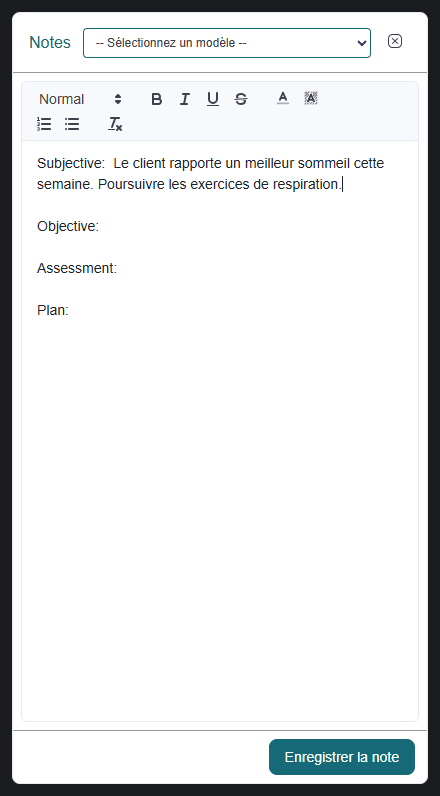
Important : choisir un modèle remplace tout ce qui est déjà écrit dans le panneau. Choisissez votre modèle avant de commencer à écrire.
3Enregistrer la note
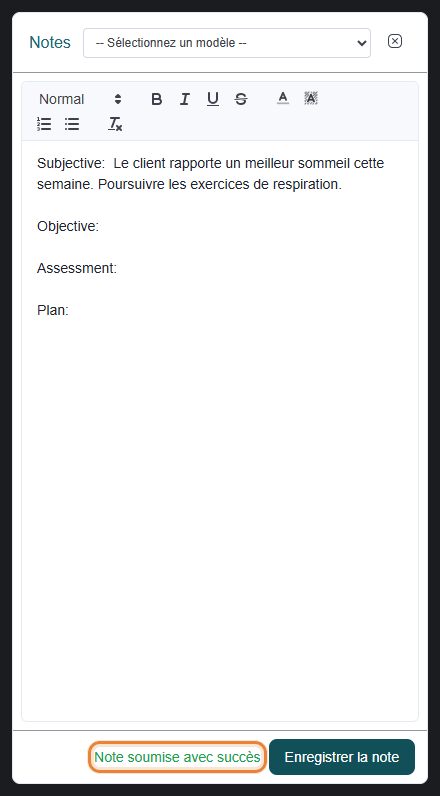
- Cliquez sur Enregistrer la note. Le bouton est disponible dès que la note contient du texte.
- Note soumise avec succès s'affiche à côté du bouton.
- Vous pouvez continuer à écrire et cliquer de nouveau sur Enregistrer la note : la même note est mise à jour.
Si la note ne peut pas être enregistrée, le message L'envoi de la note a échoué. Veuillez réessayer. s'affiche : vérifiez votre connexion et cliquez de nouveau sur Enregistrer la note.
4Retrouver et signer la note après la séance
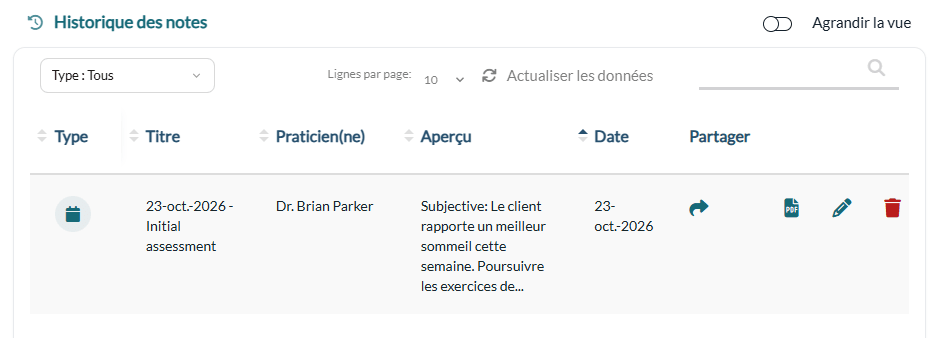
La note enregistrée est une note de rendez-vous, comme les notes créées depuis le dossier client :
- elle est liée au rendez-vous (vous la retrouvez dans les notes du rendez-vous) et apparaît dans l'onglet Notes du dossier client (depuis votre liste de clients, www.colib.io/fr-ca/clients). Quand plusieurs clients participent au rendez-vous, la note est ajoutée au dossier de chacun d’eux ;
- son titre reprend la date et le type de rendez-vous, par exemple 23-oct.-2026 - Évaluation initiale ;
- elle n'est pas partagée avec vos clients dans le portail client.
Important : une note ne peut pas être signée depuis la rencontre vidéo. Ouvrez-la depuis le dossier client après la séance pour la compléter et la signer.
Bon à savoir
- Fermer et rouvrir le panneau — cliquez sur l'icône de fermeture du panneau (ou appuyez sur Échap) : votre texte est conservé jusqu'à ce que vous quittiez la rencontre. Ouvrir Notes ferme le Chat et les Réglages.
- Recharger ou rejoindre de nouveau — si vous rechargez la page ou quittez puis rejoignez la rencontre, le prochain Enregistrer la note crée une nouvelle note.
- Notes rédigées par l'intelligence artificielle — ce panneau sert à vos propres notes. Pour que Colib rédige la note de la séance à votre place, consultez Comment fonctionne la génération de notes par intelligence artificielle ?
- Ordinateur seulement — le panneau des notes n'est pas offert sur les téléphones et les petits écrans.
Vous avez encore une question ?
Écrivez-nous à support@colib.io, nous serons heureux de vous aider.
Cet article a-t-il été utile ?
C'est super !
Merci pour votre commentaire
Désolé ! Nous n'avons pas pu vous être utile
Merci pour votre commentaire
Commentaires envoyés
Nous apprécions vos efforts et nous allons corriger l'article