À qui s'adresse cet article ?
Les téléconsultations Colib peuvent afficher ce que dit chaque participant sous forme de sous-titres en temps réel. C'est utile quand le son est de mauvaise qualité, ou pour une personne malentendante. Cet article explique comment activer les sous-titres, comment modifier leur apparence et à quoi vous attendre.
La reconnaissance vocale s'exécute entièrement sur votre appareil : votre voix n'est jamais envoyée à un serveur, et les sous-titres sont seulement affichés : ils ne sont jamais enregistrés ni conservés.
Avant de commencer : pour transformer vos paroles en sous-titres, il faut une version récente de Google Chrome sur un ordinateur (version 139 ou plus récente). C'est actuellement le seul navigateur qui garantit la reconnaissance vocale sur votre appareil ; Microsoft Edge n'est pas encore pris en charge. Pour lire les sous-titres des autres participants, n'importe quel navigateur ou appareil convient, y compris les téléphones et les tablettes : un client qui se connecte depuis un iPhone voit les sous-titres d'un praticien qui utilise Chrome.
1Activer les sous-titres
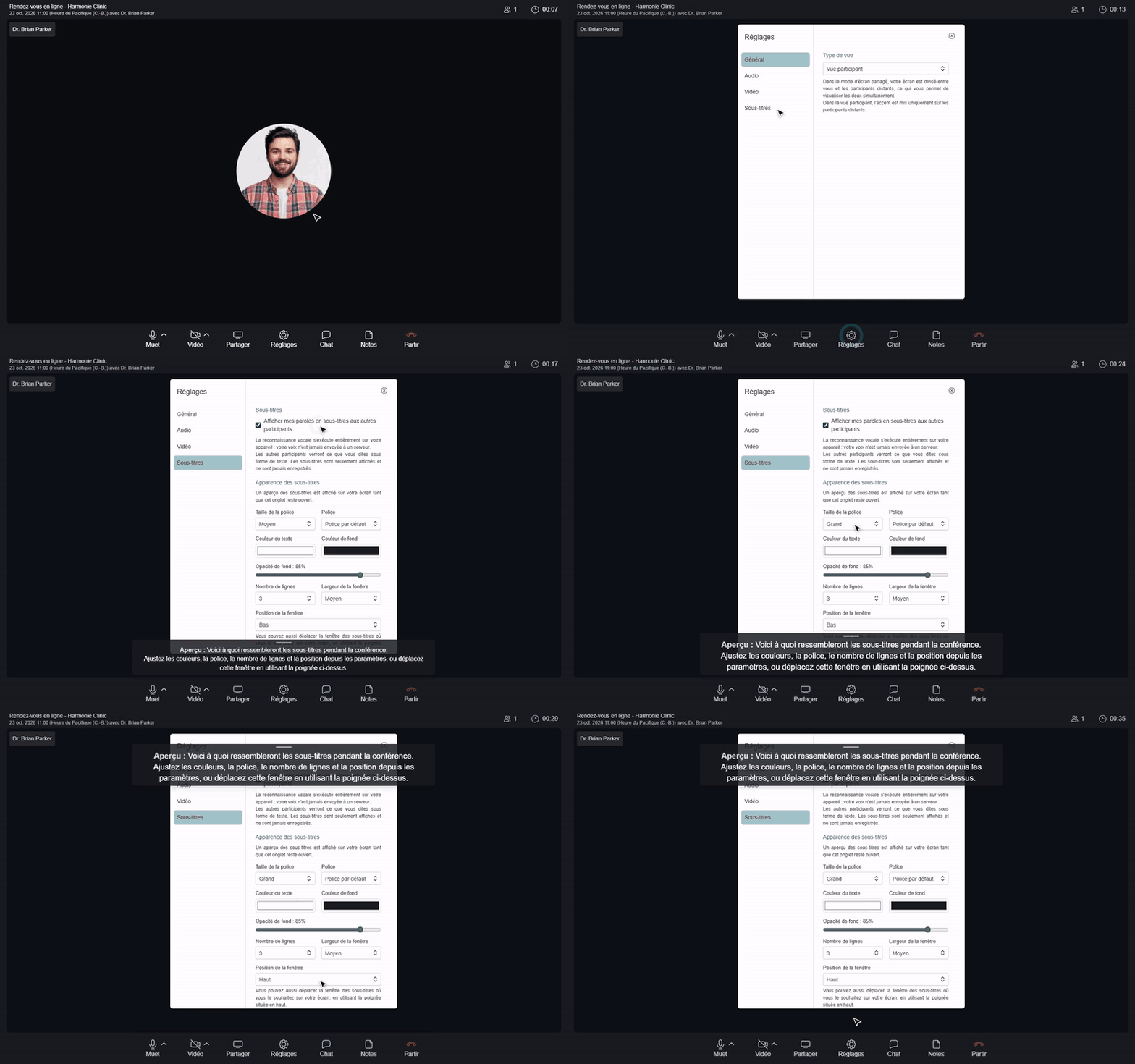
- Pendant la téléconsultation, cliquez sur l'icône Réglages (engrenage) dans la barre de contrôle au bas de l'écran.
- Cliquez sur Sous-titres.
- Cochez Afficher mes paroles en sous-titres aux autres participants.
- La première fois, votre navigateur peut télécharger les fichiers de reconnaissance vocale : Téléchargement des fichiers de reconnaissance vocale… s'affiche quelques instants. Les sous-titres démarrent automatiquement une fois le téléchargement terminé.
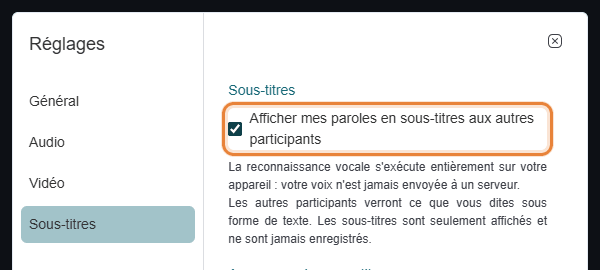
Votre choix est mémorisé pour vos prochaines consultations dans le même navigateur, sur le même ordinateur. Pour arrêter, décochez la case à tout moment.
2Fonctionnement des sous-titres
- Votre propre voix seulement — l'option transforme vos paroles en texte, affiché aux autres participants et à vous-même (pour vérifier que cela fonctionne). Vous ne pouvez pas sous-titrer la voix d'un autre participant : chaque personne qui souhaite que ses paroles soient sous-titrées active l'option de son côté, avec Chrome.
- Où ils s'affichent — dans une fenêtre de sous-titres juste au-dessus de la barre de contrôle (vous pouvez la déplacer, voir plus bas). Chaque ligne commence par le nom de la personne qui parle et disparaît quelques secondes après la fin de ses paroles.
- Langue — les paroles de chaque participant sont reconnues dans la langue de son interface Colib (français ou anglais). Les deux langues peuvent être utilisées dans la même consultation.
- Micro coupé — rien n'est transcrit ni affiché.
- Pas d'option de masquage — aucun réglage ne permet de masquer les sous-titres que vous recevez. Si vous n'en voulez pas, demandez à l'autre participant de décocher l'option.
3Modifier l'apparence des sous-titres
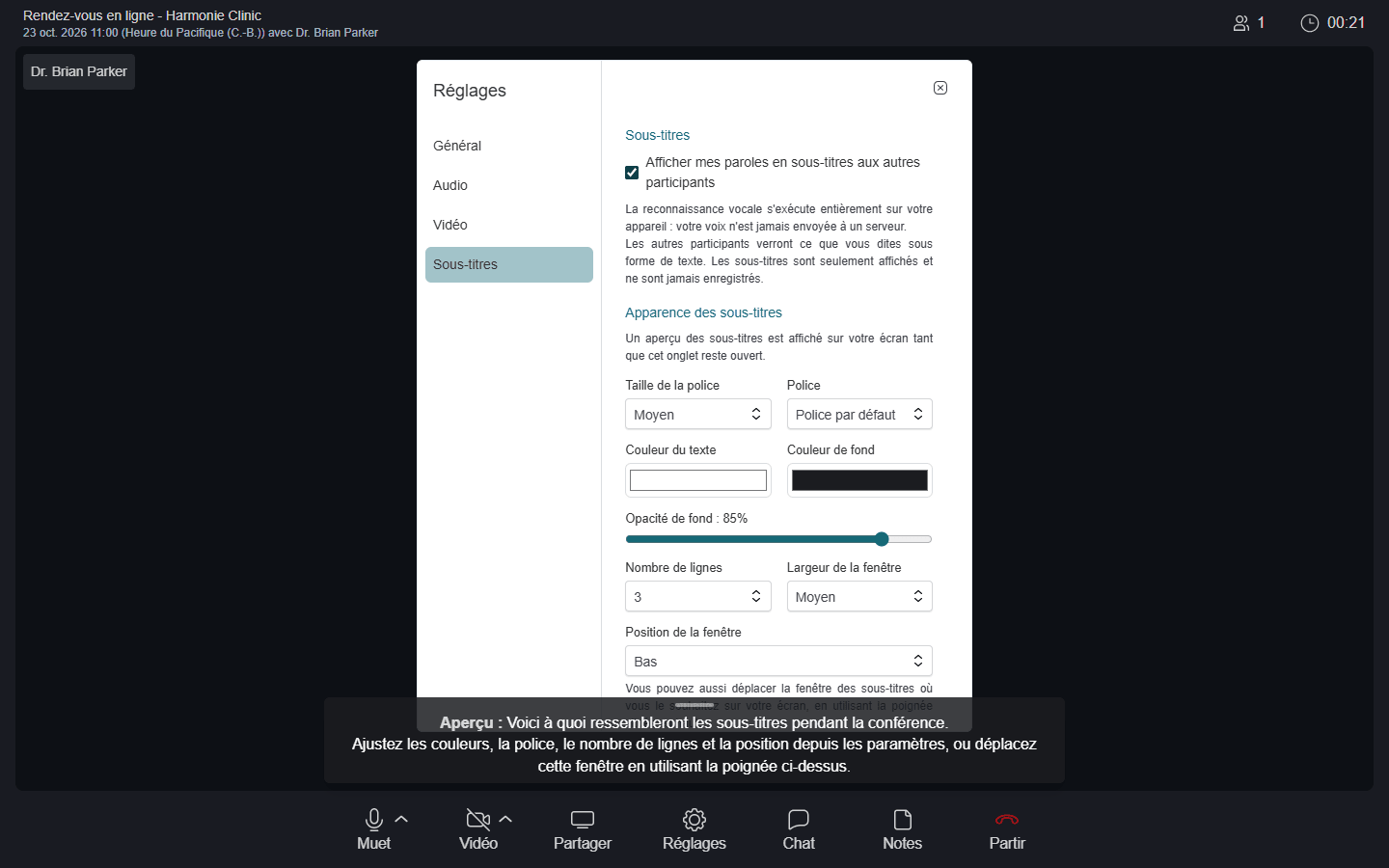
Dans la même section Sous-titres, Apparence des sous-titres permet d'ajuster l'affichage des sous-titres sur votre écran. Tant que cette section est ouverte, un aperçu s'affiche pour voir le résultat immédiatement.
| Option | Choix |
|---|---|
| Taille de la police | Petit, Moyen (par défaut), Grand, Très grand |
| Police | Police par défaut, Arial, Verdana, Georgia, Times New Roman, Courier New |
| Couleur du texte et Couleur de fond | Toute couleur (texte blanc sur fond foncé par défaut) |
| Opacité de fond | De 0 à 100 % (85 % par défaut) |
| Nombre de lignes | De 1 à 6 (3 par défaut) |
| Largeur de la fenêtre | Étroite, Moyen (par défaut), Large |
| Position de la fenêtre | Bas (par défaut), Haut, Personnalisé (déplacer la fenêtre) |
Vous pouvez aussi déplacer la fenêtre des sous-titres où vous le souhaitez sur l'écran avec la poignée située en haut : la position passe alors à Personnalisé. Rétablir le style par défaut remet les réglages d'origine.
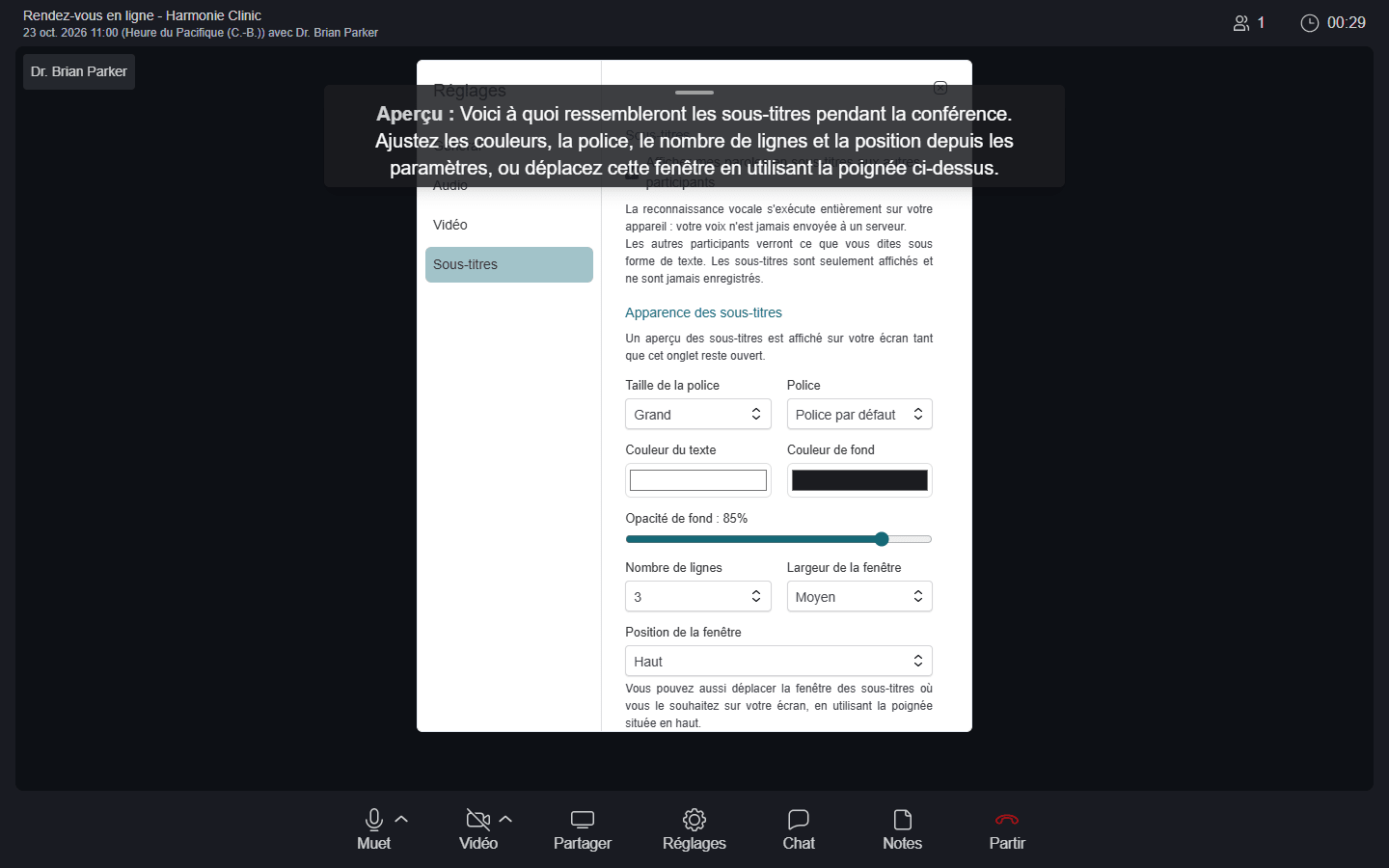
L'apparence est personnelle : chaque participant la règle pour son propre écran, sans changer ce que voient les autres. Elle est mémorisée dans votre navigateur et peut être réglée sur n'importe quel navigateur, même un navigateur qui ne peut pas générer de sous-titres.
Bon à savoir
- « Les sous-titres ne sont pas offerts sur ce navigateur » — la section Sous-titres affiche Les sous-titres ne sont pas offerts sur ce navigateur. Ils nécessitent une version récente de Google Chrome pour ordinateur. Vous n'utilisez probablement pas Google Chrome, ou votre version n'est pas à jour. Mettez Chrome à jour (Menu > Aide > À propos de Google Chrome) et rejoignez de nouveau la consultation.
- Accès au micro — si votre navigateur n'a pas le droit d'utiliser le micro, l'option se désactive d'elle-même. Autorisez le micro pour la page de la rencontre et cochez de nouveau la case.
- Précision — la reconnaissance vocale automatique n'est jamais parfaite : les noms, les termes techniques ou un débit rapide peuvent être mal transcrits. Les sous-titres sont une aide à la compréhension, pas une transcription officielle.
- Ce n'est pas une transcription — les sous-titres ne sont jamais enregistrés. Pour conserver le dialogue écrit d'une séance, consultez Comment enregistrer et consulter les transcriptions de séance.
Vous avez encore une question ?
Écrivez-nous à support@colib.io, nous serons heureux de vous aider.
Cet article a-t-il été utile ?
C'est super !
Merci pour votre commentaire
Désolé ! Nous n'avons pas pu vous être utile
Merci pour votre commentaire
Commentaires envoyés
Nous apprécions vos efforts et nous allons corriger l'article