À qui s'adresse cet article ?
Les séances vidéo de Colib se déroulent directement dans le navigateur Web : rien à installer, ni pour vous ni pour vos clients. Cet article s'adresse aux praticiens et aux clients qui veulent savoir quel navigateur offre la meilleure expérience, pourquoi Google Chrome est recommandé plutôt que Safari, et comment afficher la séance en plein écran.
En bref : sur un ordinateur, utilisez une version récente de Google Chrome. Microsoft Edge et Firefox fonctionnent aussi. La séance n'a pas de bouton plein écran : utilisez le mode plein écran de votre navigateur (F11 sous Windows, Contrôle + Commande + F sur Mac).
Quel navigateur utiliser ?
| Navigateur | Séances vidéo | Sous-titres de votre propre voix |
|---|---|---|
| Google Chrome (ordinateur) | Recommandé. | Oui, avec une version récente. |
| Microsoft Edge ou Firefox (ordinateur) | Fonctionnent bien. | Utilisez Google Chrome si vous voulez que vos paroles s'affichent en sous-titres. |
| Safari (Mac) | Problèmes vidéo connus : la page suggère Google Chrome ou Firefox. | Non. |
| Navigateur d'un téléphone ou d'une tablette | Fonctionne, avec un écran simplifié (voir plus bas). | Non. |
Quel que soit le navigateur, tous les participants peuvent lire les sous-titres envoyés par les autres. Consultez Comment utiliser les sous-titres en direct pendant une téléconsultation ?.
Pourquoi Google Chrome plutôt que Safari ?
- Sous-titres — la transformation de vos paroles en sous-titres se fait sur votre propre ordinateur, et seule une version récente de Google Chrome pour ordinateur en est capable. Sur un autre navigateur, l'onglet Sous-titres des réglages de la séance indique : Les sous-titres ne sont pas offerts sur ce navigateur. Ils nécessitent une version récente de Google Chrome pour ordinateur.
- Caméra et micro — Safari sur ordinateur a des problèmes connus avec la vidéo et avec le choix de la caméra et du micro. Lorsque vous ouvrez le lien de la réunion avec Safari sur un ordinateur, la page affiche un avertissement et suggère Google Chrome ou Firefox.
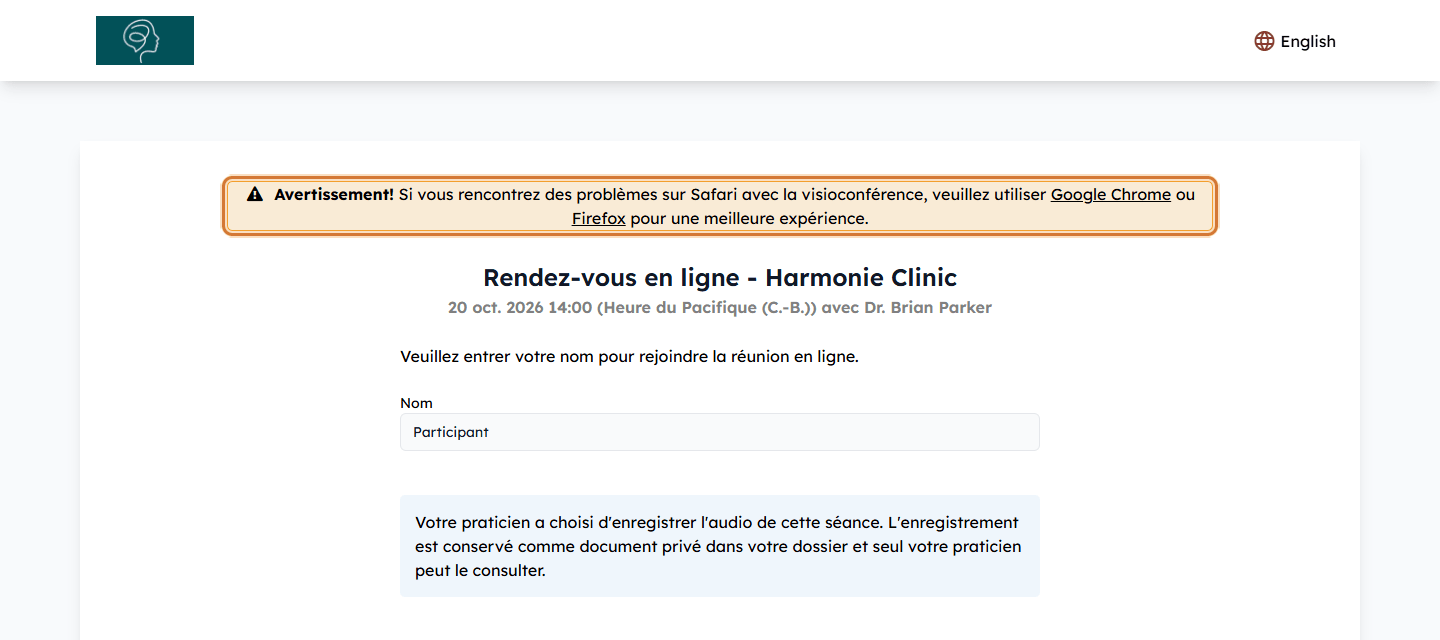
Cet avertissement n'apparaît que sur la page où l'on saisit son nom (et dans la salle d'attente). Il n'empêche pas de rejoindre la séance : si tout fonctionne bien sur Safari, vous pouvez continuer.
Conseil pour vos clients : si un client vous signale que l'image ou le son ne fonctionne pas sur un Mac, demandez-lui d'ouvrir de nouveau le lien de la réunion avec Google Chrome ou Firefox.
Sur un téléphone ou une tablette
La séance s'ouvre aussi dans le navigateur d'un téléphone ou d'une tablette, sans rien installer. L'écran est simplifié sur un téléphone :
- les boutons Partager (partage d'écran) et Notes ne sont pas affichés ;
- vos paroles ne peuvent pas être envoyées en sous-titres (vous voyez toujours les sous-titres des autres) ;
- l'écran utilise toujours la vue partagée (vous et les autres participants).
Pour partager votre écran ou prendre des notes pendant la séance, utilisez un ordinateur.
Afficher la séance en plein écran
La séance n'a pas de bouton plein écran. Pour utiliser tout l'écran, passez votre navigateur en mode plein écran une fois la séance ouverte :
| Ordinateur | Passer en plein écran | Quitter le plein écran |
|---|---|---|
| Windows (Chrome, Edge, Firefox) | Appuyez sur F11 (sur certains portables, Fn + F11). | Appuyez de nouveau sur F11. |
| Mac (Chrome, Firefox) | Appuyez sur Contrôle + Commande + F, ou cliquez sur le bouton vert en haut à gauche de la fenêtre. | Appuyez de nouveau sur Contrôle + Commande + F. |
Les barres et les onglets du navigateur disparaissent et la séance occupe tout l'écran. Les boutons de la séance restent en bas.
Choisir la vue : partagée ou participant
Dans la séance, la seule option d'affichage est le type de vue :
- Cliquez sur Réglages dans la barre en bas de la séance (sur un petit écran ou avec un zoom élevé, ce bouton peut se trouver sous Plus).
- Dans l'onglet Général, choisissez le Type de vue :
- Vue participant — l'écran met l'accent sur les autres participants. C'est la vue par défaut.
- Vue partagée — l'écran est divisé entre vous et les autres participants, pour voir les deux en même temps.
Votre choix est mémorisé dans ce navigateur pour vos prochaines séances. La vue partagée s'applique automatiquement tant que personne d'autre n'a rejoint la séance, et toujours sur un téléphone.
Bon à savoir
- Caméra et micro — avant d'entrer, l'écran Sélection des appareils permet de choisir la Source vidéo, la Source micro et le Haut-parleur source. Autorisez le navigateur à utiliser la caméra et le micro lorsqu'il le demande. Si l'accès est bloqué, vous pouvez quand même rejoindre la séance, mais les autres participants ne vous verront pas ou ne vous entendront pas. Pour plus d'aide, consultez Résoudre les problèmes de vidéo.
- Navigateur trop ancien — si la page affiche Votre navigateur ne prend pas en charge les appels vidéo, mettez votre navigateur à jour ou ouvrez le lien avec une version récente de Chrome, Edge, Firefox ou Safari, puis cliquez sur le bouton pour réessayer.
- Flou et image d'arrière-plan — ces options apparaissent à côté du bouton de la caméra seulement si votre navigateur les prend en charge.
- Outils pendant la séance — consultez Quelles fonctionnalités sont intégrées dans les conférences vidéo fournies par Colib ?
Vous avez encore une question ?
Écrivez-nous à support@colib.io, nous vous aiderons avec plaisir.
Cet article a-t-il été utile ?
C'est super !
Merci pour votre commentaire
Désolé ! Nous n'avons pas pu vous être utile
Merci pour votre commentaire
Commentaires envoyés
Nous apprécions vos efforts et nous allons corriger l'article